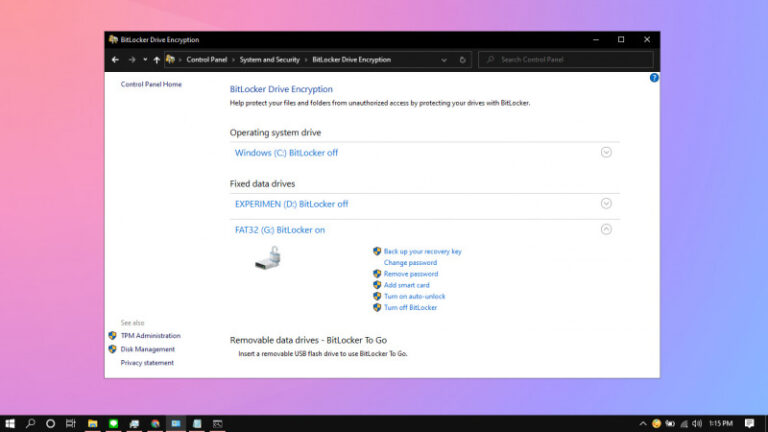
Di Windows 10, kamu dapat memanfaatkan fitur BitLocker untuk mengenkripsi partisi sehingga hanya orang yang mengetahui password yang dapat mengakses partisi tersebut.
BitLocker sendiri memiliki opsi auto-unlock yang dapat membuka (dekripsi) partisi secara otomatis. Hal ini dapat berguna pada kasus tertentu seperti pada partisi yang terenkripsi dan memiliki sistem operasi didalamnya. Dimana partisi harus dibuka terlebih dahulu agar sistem operasi dapat berjalan.
Baca juga tutorial Windows 10 lainnya:
- Cara Memperbaiki Master Boot Record (MBR) di Windows 10
- Cara Mematikan Tombol Help (F1) di Windows 10
- Cara Uninstall Quality Update melalui Advanced Startup di Windows 10
- Cara Download dan Membuat Bootable ISO Windows 10 dengan Rufus
- Cara Backup Driver di Windows 10 dengan Command Prompt
- Cara Mengaktifkan Variable Refresh Rate di Windows 10
Mengaktifkan Auto-Unlock pada BitLocker di Windows 10 dengan Command Prompt
- Buka Command Prompt as Administrator.
- Ketikan perintah berikut
manage-bde -autounlock -enable G:. Dimana kamu dapat menggantiGdengan drive letter sesuai keinginan.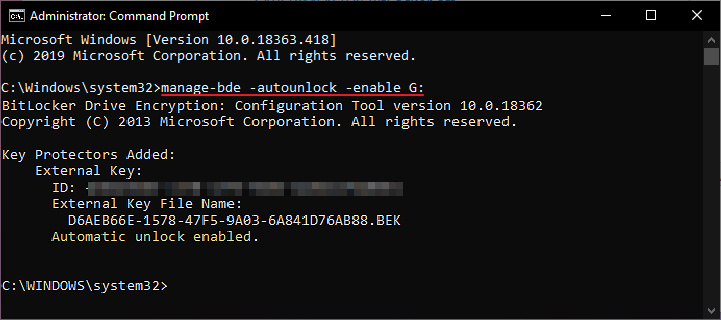
- Done.
Perlu diketahui, bahwa pastikan fitur BitLocker sudah aktif pada partisi sistem (Operation system drive) supaya dapat mengaktifkan auto-unlock.
Untuk mematikan auto-unlock, kamu bisa mengetikan perintah berikut. manage-bde -autounlock -disable G:. Dimana kamu dapat mengganti G dengan drive letter sesuai keinginan.
Catatan Penulis : WinPoin sepenuhnya bergantung pada iklan untuk tetap hidup dan menyajikan konten teknologi berkualitas secara gratis — jadi jika kamu menikmati artikel dan panduan di situs ini, mohon whitelist halaman ini di AdBlock kamu sebagai bentuk dukungan agar kami bisa terus berkembang dan berbagi insight untuk pengguna Indonesia. Kamu juga bisa mendukung kami secara langsung melalui dukungan di Saweria. Terima kasih.