Sama seperti di Windows 10, sistem operasi Windows 11 pun memiliki solusi Anti Malware Default yang akan melindungi perangkat pengguna dari Virus, Spyware, dan malware lainnya termasuk Ransomware.
Baca Juga : Cara Aktifkan Ransomware Protections di Windows Defender Windows 10
Dan meskipun antivirus ini sudah berfungsi dengan baik untuk menjaga sistem tetap aman ketika kita online, ada satu bagian dari Windows Security yang default nonaktif yaitu fitur “Controlled Folder Access“.
Nah Controlled Folder Access ini sendiri adalah fitur yang memantau perubahan yang dilakukan aplikasi pada file pengguna, dimana jika ada aplikasi mencoba mengubah file dalam folder yang dilindungi, aplikasi tersebut akan otomatis di blokir dan pengguna akan langsung diberikan notifikasi tentang aktivitas mencurigakan tersebut.
Nah pada tutorial kali ini, WinPoin akan menunjukan bagaimana caranya untuk mengaktifkan ransomware protections di Windows 11, perlu diingat bahwa ini sangat penting karena fitur ini sayangnya secara default mati / nonaktif pada sistem Windows 10 atau Windows 11. Berikut langkahnya.
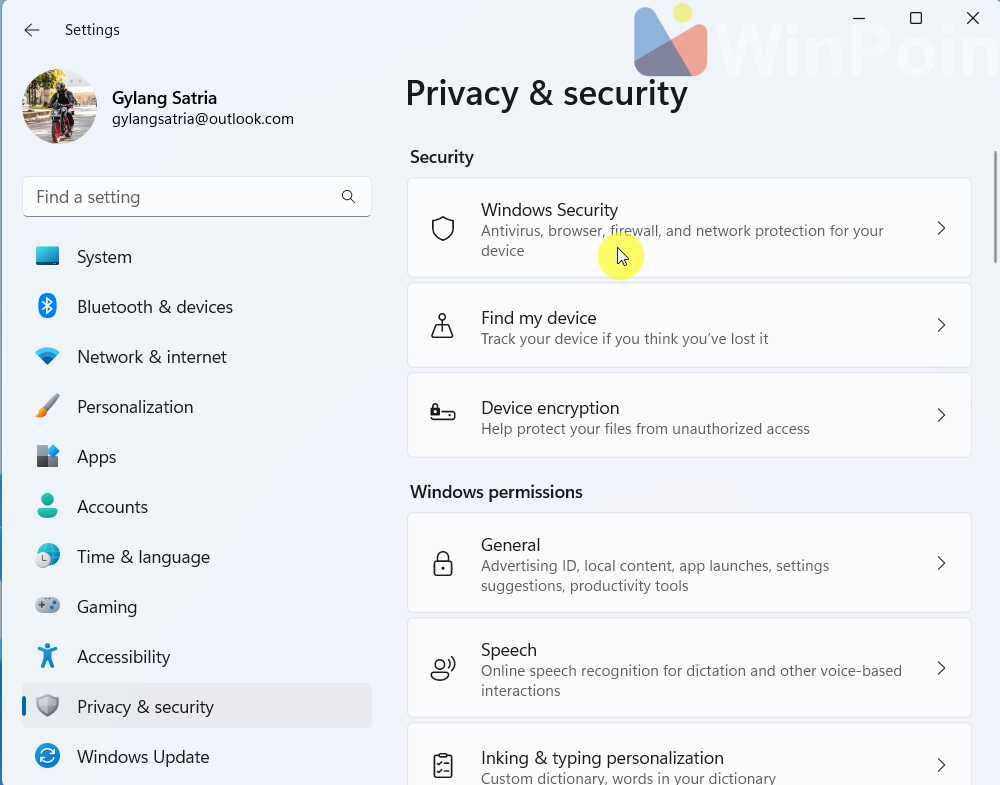
Langkah 1. Pertama silahkan kamu buka Windows Security (kamu bisa ketik saja “Windows Security” di halaman pencarian atau masuk ke Settings > Privacy & security > Windows Security.
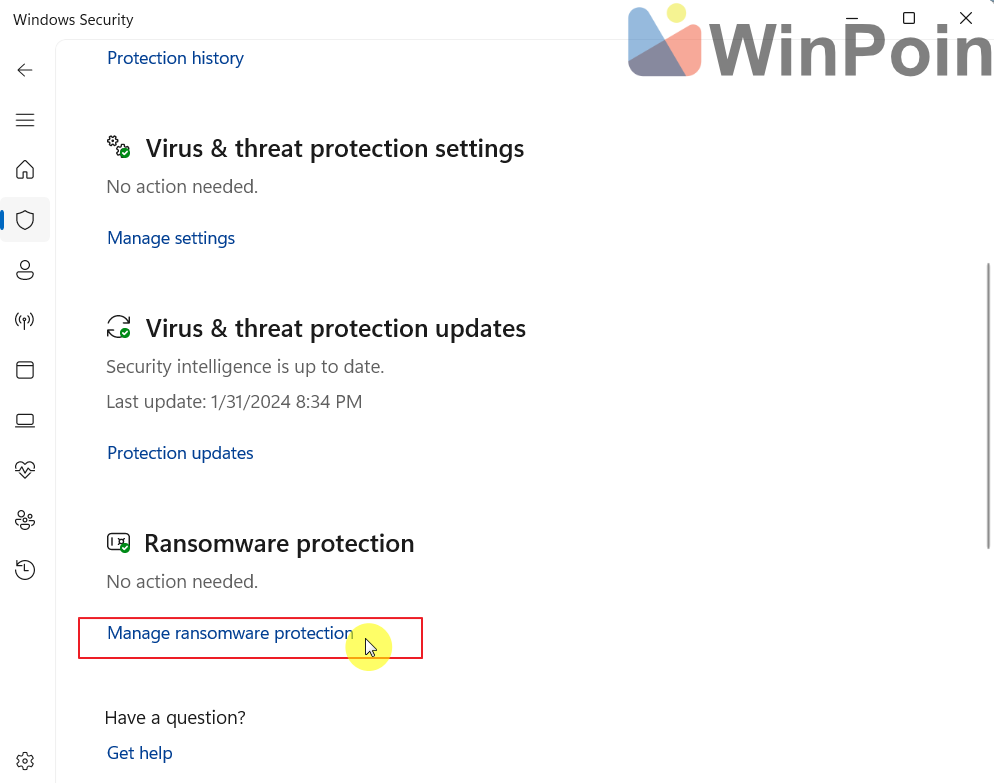
Langkah 2. Setelah Windows Security terbuka silahkan kamu masuk ke bagian Virus & Threat Protection, kemudian scroll kebawah, dan pada Ransomware Protections, klik pada Manage Ransomware Protections.
Nah kemudian silahkan kamu aktifkan Controlled Folder Access seperti pada gambar berikut.
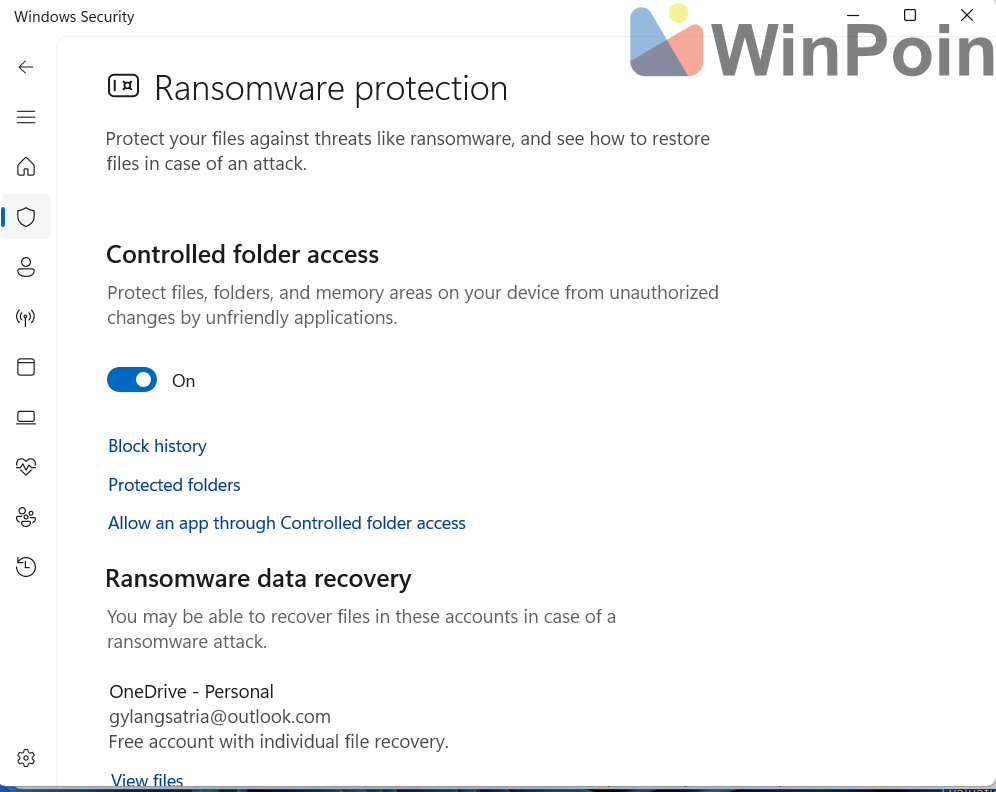
Setelah itu, fitur ini akan melindungi dan mencegah file, folder dan memory dari tindakan perubahan diluar izin dari sebuah aplikasi yang kurang bersahabat.
Jika kamu memiliki aplikasi terpercaya yang ingin dikecualikan dari fitur ini, kamu bisa menambahkan aplikasi tertentu dengan opsi “Allow an app through Controlled folder access”.
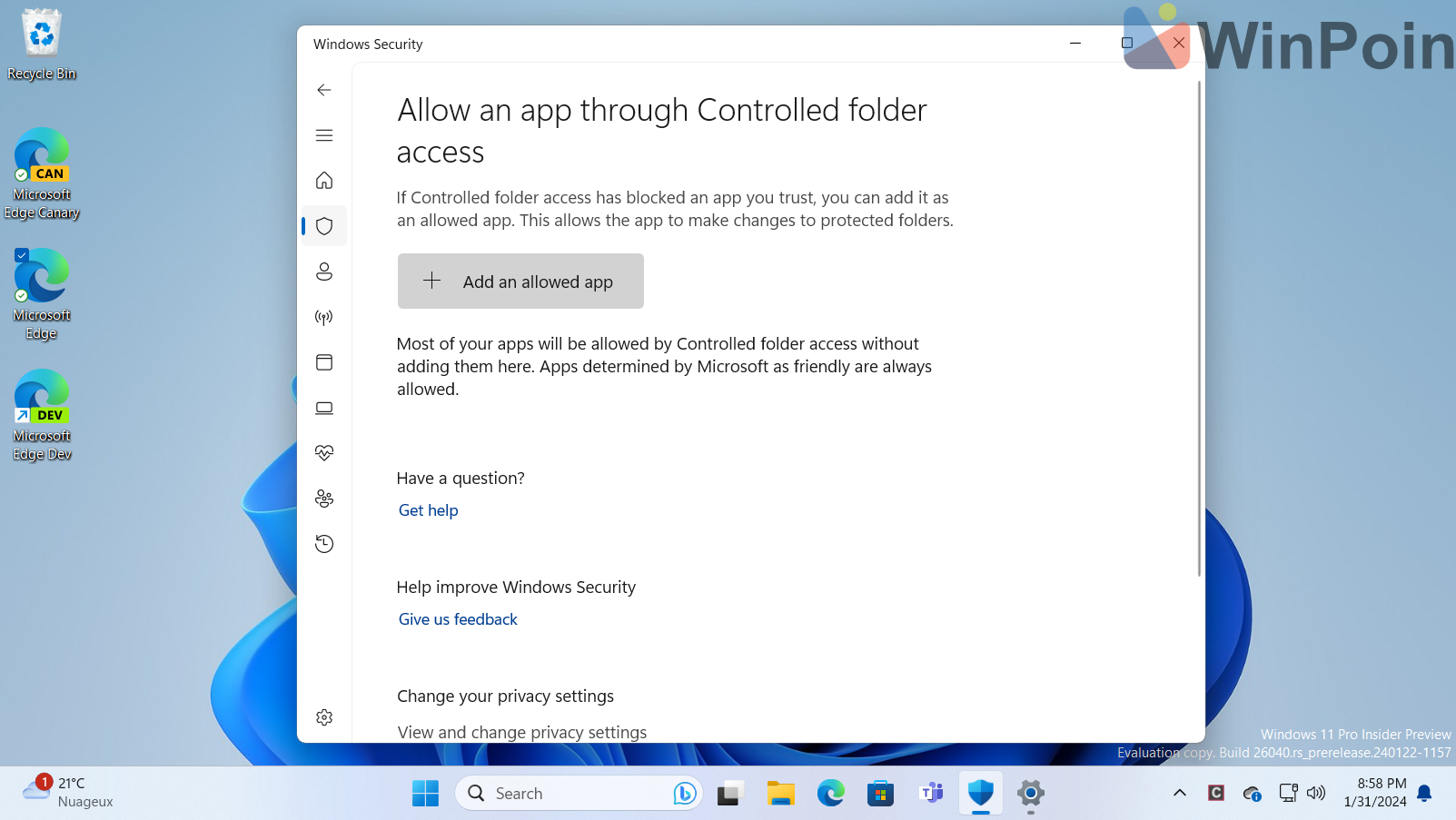
Nah silahkan kamu coba guys, pastikan fitur ini kamu aktifkan ya guys, dan apakah kamu punya tips lain untuk menjaga sistem dari malware? komen dibawah juga guys.
Catatan Penulis : WinPoin sepenuhnya bergantung pada iklan untuk tetap hidup dan menyajikan konten teknologi berkualitas secara gratis — jadi jika kamu menikmati artikel dan panduan di situs ini, mohon whitelist halaman ini di AdBlock kamu sebagai bentuk dukungan agar kami bisa terus berkembang dan berbagi insight untuk pengguna Indonesia. Kamu juga bisa mendukung kami secara langsung melalui dukungan di Saweria. Terima kasih.