Umumnya, jika kita membiarkan monitor dalam kondisi idle selama beberapa menit, dia akan otomatis mati sendiri sampai cursor atau keyboard kita sentuh dan gunakan.
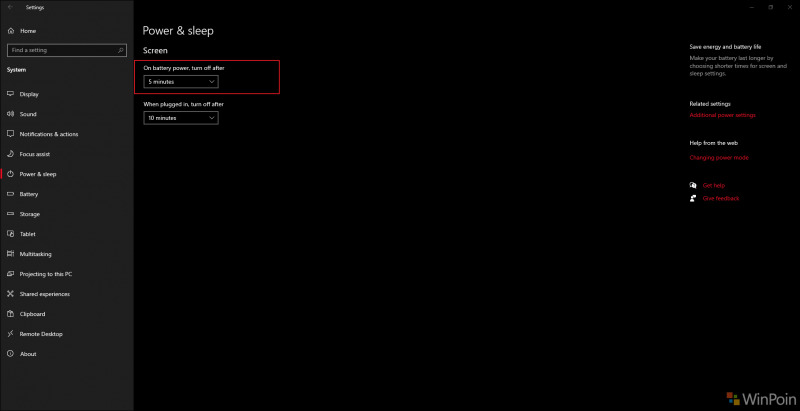
Untuk pengaturan dari behavior tersebut, kita bisa mengaksesnya pada halaman Settings > System > Power & Sleep > Screen.
Namun, bagaimana jika kita ingin mematikan monitor (turn off) secara manual dengan tanpa harus menunggu beberapa menit?, nah pada kesempatan kali inilah WinPoin akan rangkum langkah singkat untuk kamu agar hal tersebut dapat dilakukan.
Untuk mematikan monitor secara manual, kita bisa membuat sebuah shortcut yang akan menjalankan Windows Powershell dan mengaktifkan perintah tertentu yang berkaitan dengan trigger dari kondisi On or Off pada Monitor, berikut langkah langkahnya.
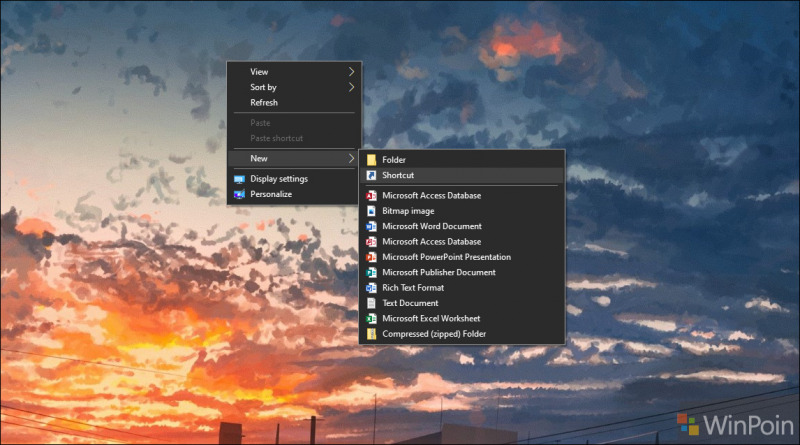
Langkah 1. Pertama di desktop silahkan kamu klik kanan > New > Shortcut.
Langkah 2. Selanjutnya pada window baru yang muncul, silahkan kamu masukkan perintah berikut:
powershell.exe -Command "(Add-Type '[DllImport(\"user32.dll\")]public static extern int SendMessage(int hWnd,int hMsg,int wParam,int lParam);' -Name a -Pas)::SendMessage(-1,0x0112,0xF170,2)"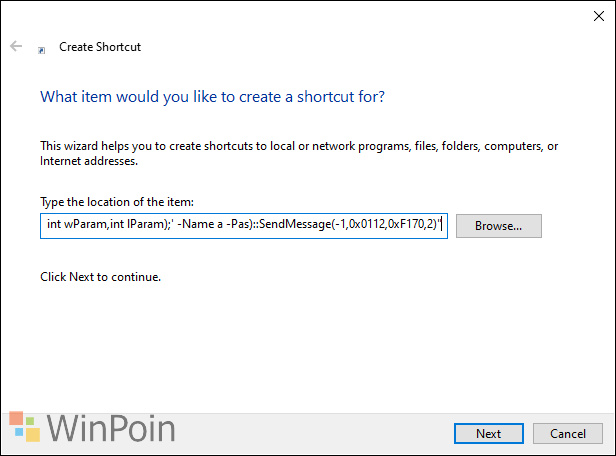
Klik Next, dan silahkan kamu masukkan nama yang kamu inginkan, misalkan “Mematikan Monitor”.
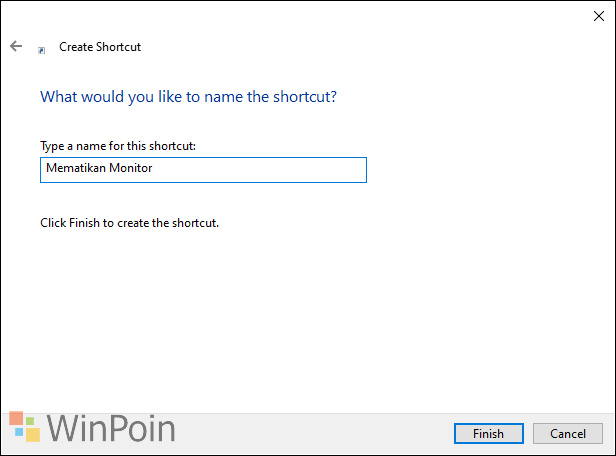
Klik Finish, dan selesai deh, sekarang kamu bisa melihat Shortcut tersebut di Desktop, dimana ketika kamu klik, shortcut tersebut akan mentrigger perintah powershell, dan monitor akan turn off sampai kamu menyentuh mouse atau keyboard.
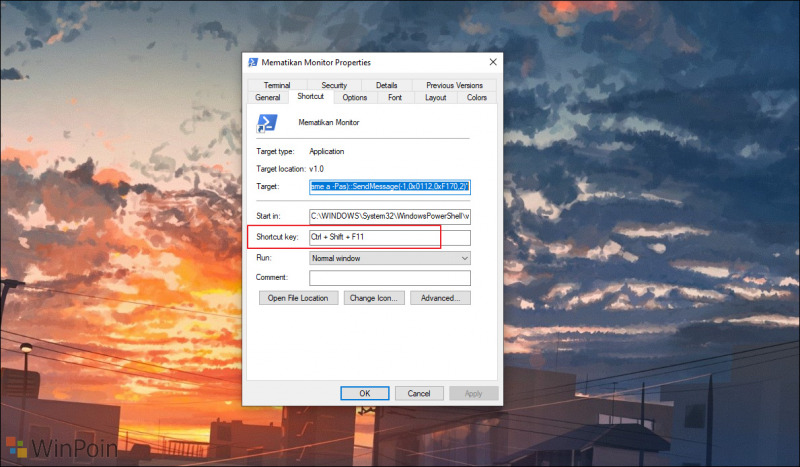
Nah tepat seperti pada gambar diatas, untuk membuat shortcut tersebut dapat berjalan dengan menggunakan keyboard shortcut, kamu bisa klik kanan > properties pada shortcut tersebut, dan pada bagian shortcut silahkan tambahkan keyboard key combinations, misalkan “CTRL + SHIFT + F11”
Nah selesai, sekian tutorial kali ini, silahkan dicoba, dan semoga bermanfaat. Terima kasih.
- Thumbnail image : Sharad Kacchi via Pexel
- Windows 10 Wallpaper : Download disini
Catatan Penulis : WinPoin sepenuhnya bergantung pada iklan untuk tetap hidup dan menyajikan konten teknologi berkualitas secara gratis — jadi jika kamu menikmati artikel dan panduan di situs ini, mohon whitelist halaman ini di AdBlock kamu sebagai bentuk dukungan agar kami bisa terus berkembang dan berbagi insight untuk pengguna Indonesia. Kamu juga bisa mendukung kami secara langsung melalui dukungan di Saweria. Terima kasih.