Sama halnya dengan browser lainnya, jika sewaktu-waktu kamu tidak sengaja menutup tab browser Microsoft Edge, maka kamu bisa membukanya kembali dengan mudah.
Untuk membuka kembali tab yang baru saja ditutup, kamu bisa klik kanan pada tab dan klik opsi Reopen closed tab. Selain itu kamu juga bisa menggunakan shortcut CTRL + SHIFT + T.

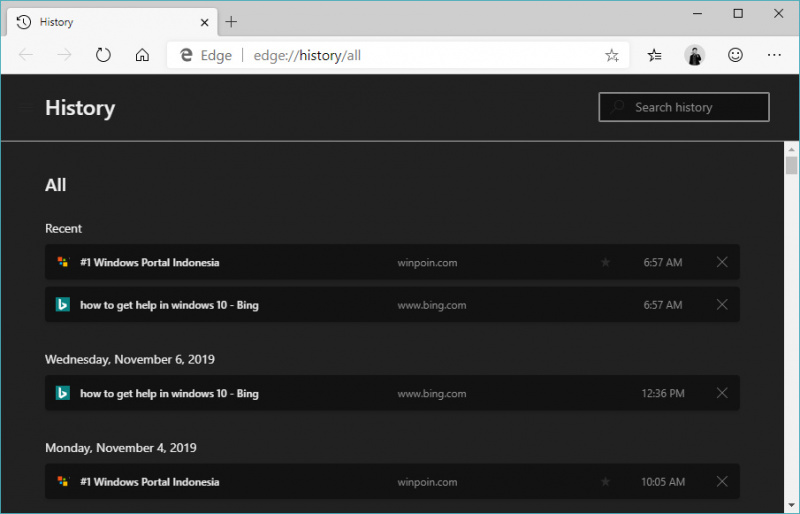
Kamu bisa melakukan metode ini berulang-ulang untuk membuka beberapa tab yang tertutup sebelumnya. Jika kamu ingin membuka tab yang lebih lawas, kamu bisa membuka History dengan cara shortcut CTRL + H. Dimana kamu bisa mengembalikan tab yang tertutup pada hari-hari sebelumnya.
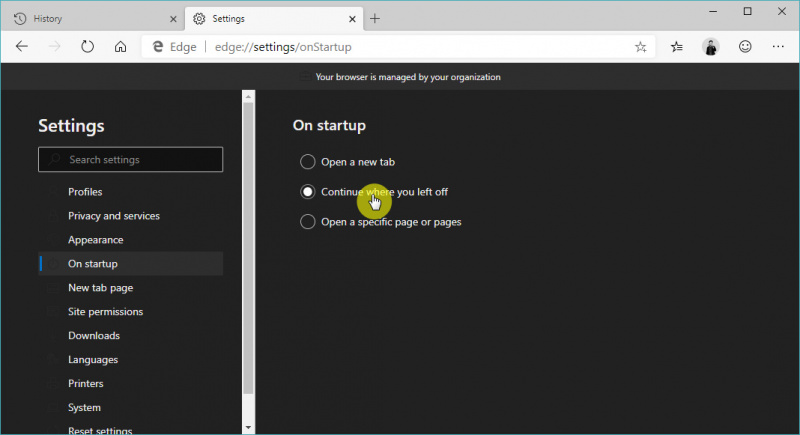
Sebagai tambahan, kamu juga bisa membuat Edge secara otomatis membuka tab yang masih terbuka ketika kamu menutup browser Edge. Caranya dengan mengunjungi Settings > On startup, dan pilih opsi Continue where you left off.
That’s it!
Catatan Penulis : WinPoin sepenuhnya bergantung pada iklan untuk tetap hidup dan menyajikan konten teknologi berkualitas secara gratis — jadi jika kamu menikmati artikel dan panduan di situs ini, mohon whitelist halaman ini di AdBlock kamu sebagai bentuk dukungan agar kami bisa terus berkembang dan berbagi insight untuk pengguna Indonesia. Kamu juga bisa mendukung kami secara langsung melalui dukungan di Saweria. Terima kasih.