Ketika kita masuk ke Windows 10, secara default kita akan dihadapkan dengan desktop yang bisa kita isi dengan berbagai folder dan file. Hal tersebut karena desktop sendiri memiliki directory untuk menyimpan hal ini.
Secara default directory dari folder desktop ada di %UserProfile%\desktop namun tentunya menyimpan file dan folder di directory itu agak sedikit kurang aman bagi saya, kenapa? karena seandainya Windows 10 error dan perlu dilakukan reinstal maka data didalam folder tersebut akan sulit diselamatkan.
Nah dengan itu, kali ini WinPoin akan berikan langkah untuk mengubah Directory folder Desktop ke Local Disk D atau E yang bisa disesuaikan dengan kebutuhan kamu.
Cara Memindahkan Directory Folder Desktop Ke Local Disk D
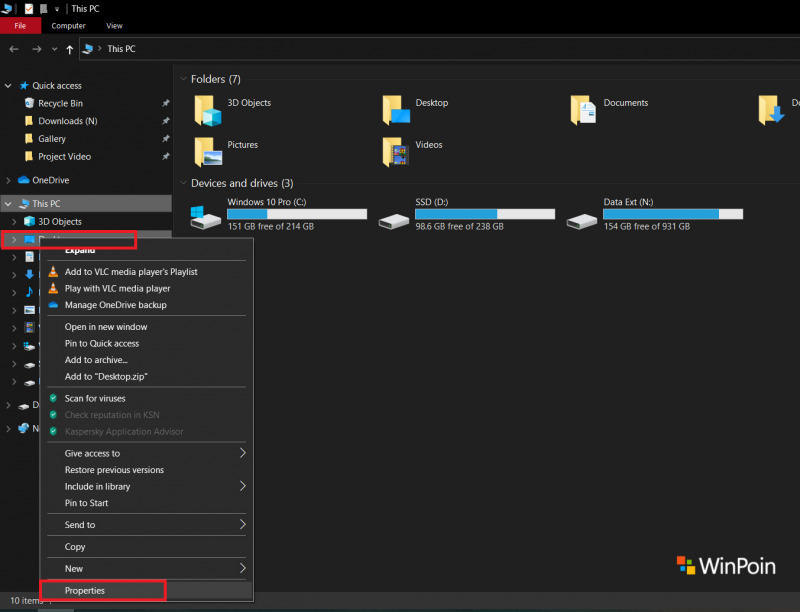
Langkah 1. Pertama, kamu buka file explorer, dibagian Sidebar, klik kanan pada Desktop lalu pilih Properties.
Langkah 2. Didalam Properties Windows klik pada Tab Locations lalu klik pada tombol Move.

Setelah itu kamu buat folder baru di Local disk D atau E (sesuai dengan keinginan kamu), lalu klik Select Folder.
Langkah 3. Terakhir jika sudah kamu ubah, klik Apply lalu klik OK.

Jika ada pesan peringatan seperti gambar diatas, klik saja Yes. Dan selesai deh, kini folder Desktop kamu sudah berada didalam Directory yang kamu sudah atur dalam langkah diatas.
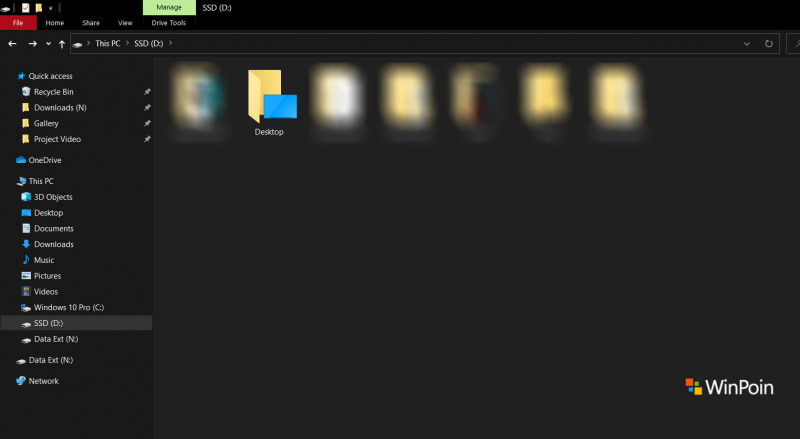
Nah sekarang seandainya Windows 10 Error, tidak bisa masuk Windows dan bahkan perlu dilakukan Reinstal, maka data dalam folder desktop akan masih aman selama kamu tidak menghapus drive tempat dimana folder desktop tadi kamu simpan.
That’s It. Semoga bermanfaat.
Catatan Penulis : WinPoin sepenuhnya bergantung pada iklan untuk tetap hidup dan menyajikan konten teknologi berkualitas secara gratis — jadi jika kamu menikmati artikel dan panduan di situs ini, mohon whitelist halaman ini di AdBlock kamu sebagai bentuk dukungan agar kami bisa terus berkembang dan berbagi insight untuk pengguna Indonesia. Kamu juga bisa mendukung kami secara langsung melalui dukungan di Saweria. Terima kasih.