Microsoft Office Excel, salah satu aplikasi yang paling populer dalam mengolah angka dan meskipun ada banyak aplikasi serupa seperti Google Spreadsheet, LibreOffice Calc, dan Number jika di Mac OS, tetap saja pengguna akan beralih lagi ke Microsoft Office bahkan rela menggunakan aplikasi Bajakan dibandingkan aplikasi gratis saingannya.
Terkait Microsoft Office Excel, Secara default font pada aplikasi Microsoft Office Excel adalah Calibri, baik itu di Microsoft Office 2013, 2016, 2019 bahkan sampai Microsoft Office 365, di Indonesia sendiri Arial dan Calibri bisa dibilang kurang populer, karena kebanyakan format penulisan disarankan untuk menggunakan Times New Roman seolah sudah menjadi format standar penulisan.
Dan dengan itu, kali ini WinPoin akan rangkum langkah mudah untuk mengubah Default Font di Microsoft Office Excel 2019, btw kamu juga bisa menerapkan langkah ini di Microsoft Office Excel 2013, 2016, dan 365.
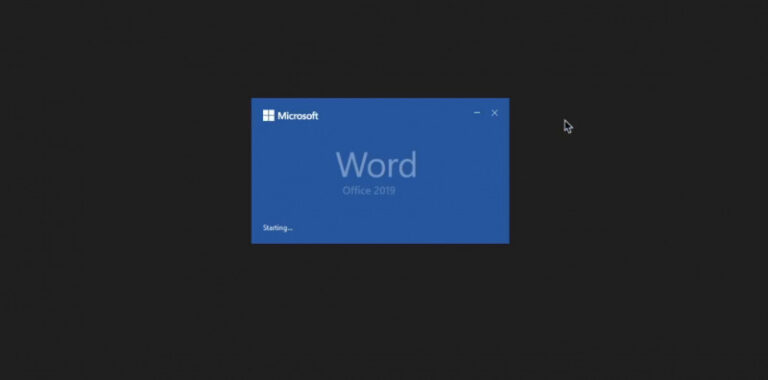
Langkah 1. Buka Microsoft Office Excel 2019.

Langkah 2. Klik pada Options (atau jika sudah masuk pada New Document, klik File > Options).

Langkah 3. Didalam Excel Options klik pada ‘General‘ > ‘Use this as the default font‘ > Ubah ‘Body Font‘ menjadi Font default pilihan kamu (misalkan kita pilih Times New Roman).
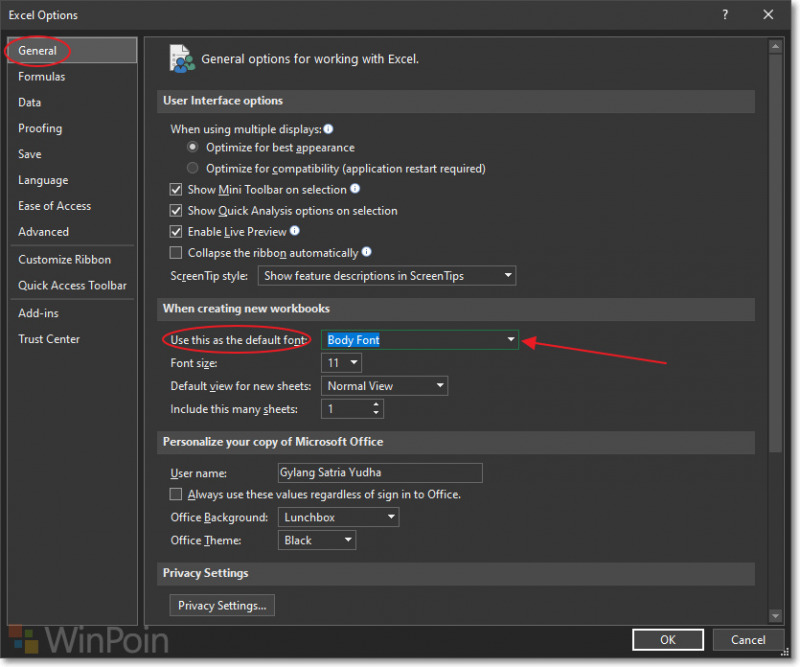

Selain mengubah jenis font, pada langkah 3 ini kamu juga bisa mengubah berapa besar ukuran font, jadi silahkan sesuaikan dengan kebutuhan kamu sehari hari.
Setelah selesai, Klik OK dan untuk menerapkan perubahan, silahkan Restart Microsoft Office Excel kamu.

Nah langkah ini sangat direkomendasikan bagi kamu yang pekerjaannya selalu membuat dokumen kerja baru dan bagi kamu yang tidak ingin ribet menyesuaikan setiap dokumen dengan format penulisan kantor atau instansi kamu, karena ketika Excel dibuka, akan langsung menggunakan default font sesuai dengan yang kamu atur sebelumnya.
Nah silahkan dicoba dan semoga bermanfaat. 😊
Catatan Penulis : WinPoin sepenuhnya bergantung pada iklan untuk tetap hidup dan menyajikan konten teknologi berkualitas secara gratis — jadi jika kamu menikmati artikel dan panduan di situs ini, mohon whitelist halaman ini di AdBlock kamu sebagai bentuk dukungan agar kami bisa terus berkembang dan berbagi insight untuk pengguna Indonesia. Kamu juga bisa mendukung kami secara langsung melalui dukungan di Saweria. Terima kasih.