Seperti yang telah dikabarkan sebelumnya, Smart App Control di Windows 11 sekarang sudah bisa kita aktifkan bahkan jika kita tidak melakukan clean install Windows 11, ini jelas sebuah peningkatan keamanan yang sangat bagus, mengingat fitur ini bisa mencegah agar sistem tidak dapat menginstall PUA atau Potentially Unwanted Apps.
Baca Juga : Smart App Control Kini Tidak Lagi Butuh Install Ulang Untuk Diaktifkan
Bagi yang belum tahu, fitur ini secara default itu nonaktif dan jika ingin diaktifkan, sebelumnya pengguna harus melakukan clean install terlebih dahulu dan ini jelas sangat tidak ramah pada sistem yang melakukan upgrade dari versi Windows sebelumnya.
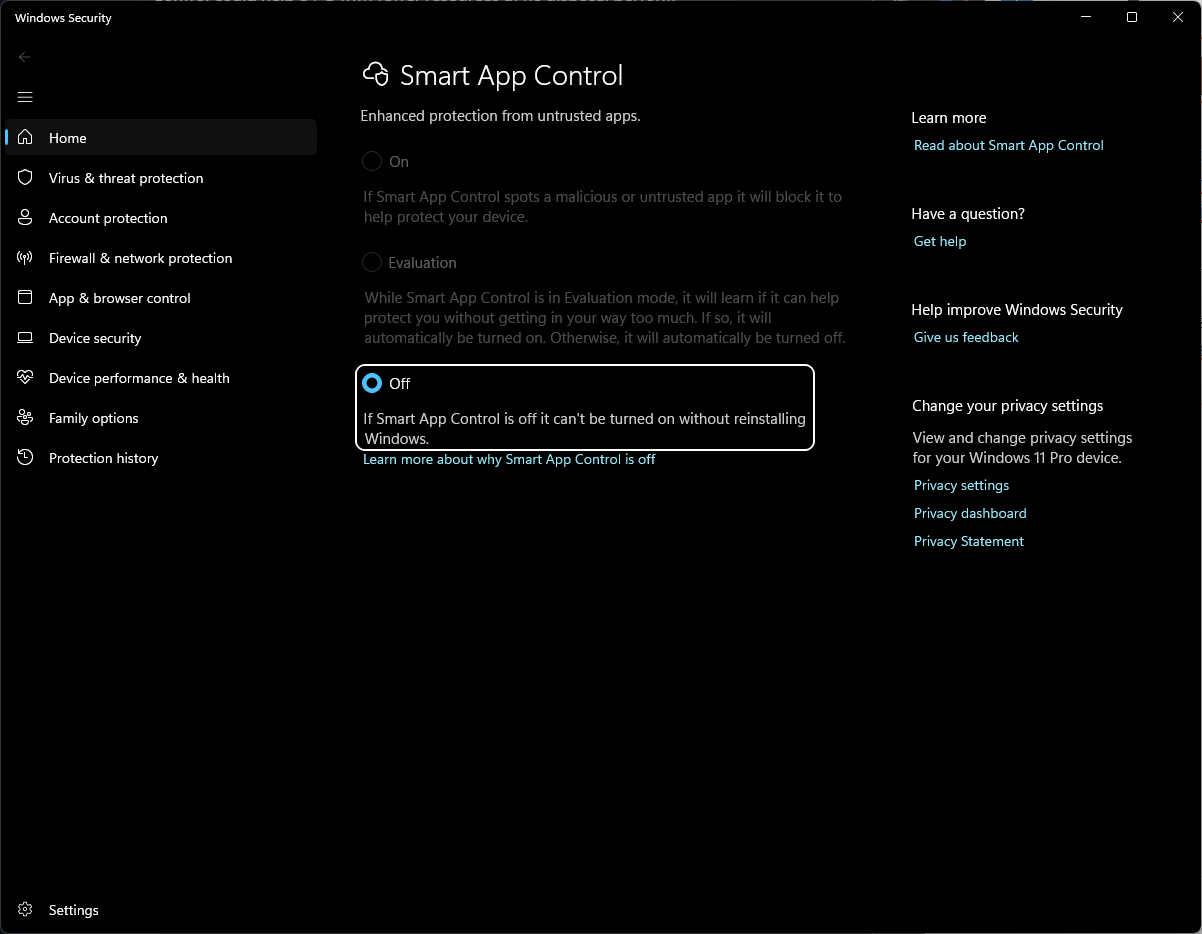
Nah contohnya seperti pada gambar diatas, pada halaman Settings > Privacy & security > Windows Security > App & browser control > Smart App Control, disana terlihat jelas bahwa fitur ini secara default sudah berada di posisi Off. Tidak ada langkah apapun yang bisa kita lakukan untuk mengaktifkannya kecuali dengan clean install.
⚡️ Akhirnya Kebagian Sinyal 5G di Rumah, Sekencang Apa?
Baca Juga : Mengenal Fungsi dari Fitur Smart App Control di Windows 11
Perubahan sejak update KB5070316
Namun kawan kawan, jika kamu sudah menginstall update KB5070316 atau yang lebih baru, kini kamu sudah bisa mengaktifkan fitur Smart App Control secara langsung loh, caranya cukup masuk ke Settings > Privacy & security > Windows Security > App & browser control > Smart App Control.
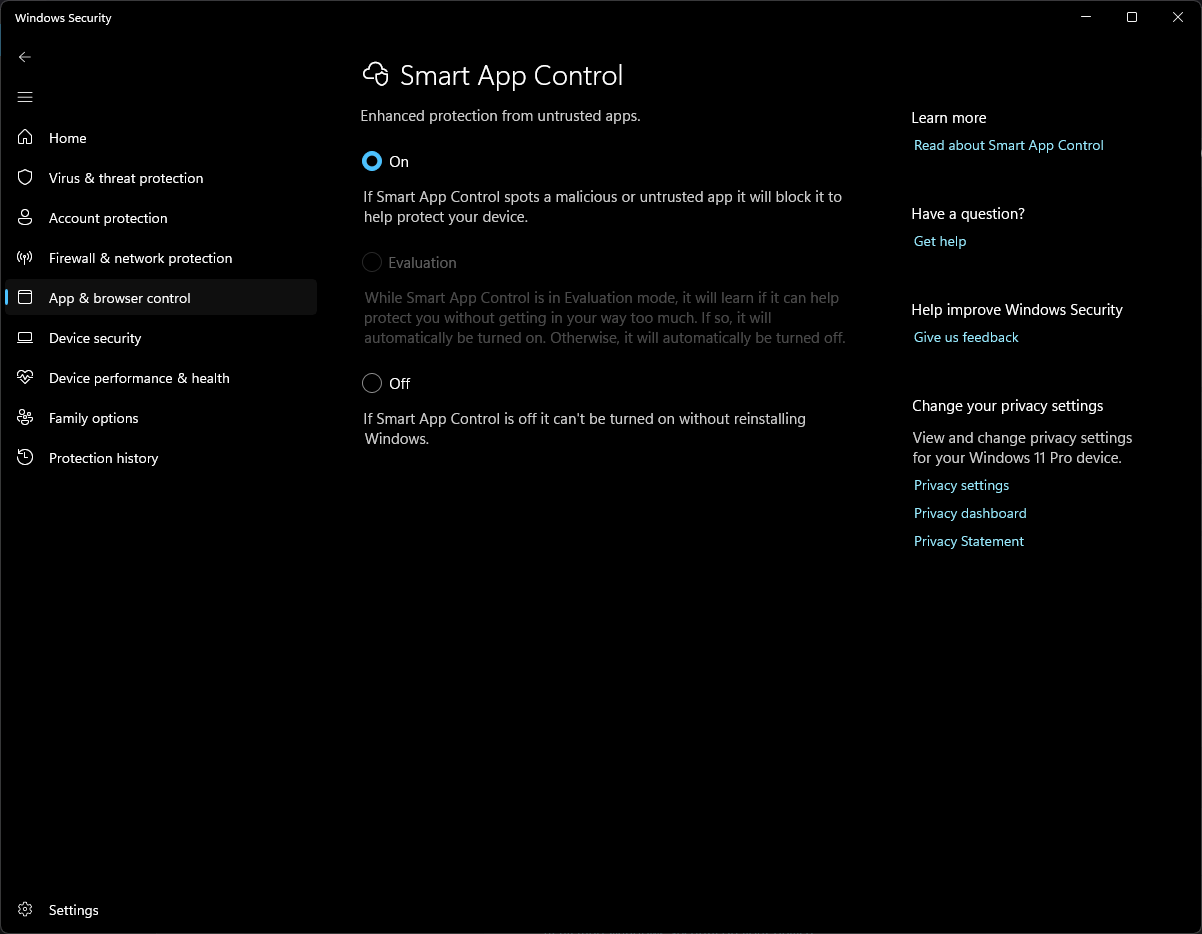
Contohnya seperti pada gambar diatas, dimana disini saya masih menggunakan sistem yang sama yang digunakan perangkat GEEKOM A5 R7 – 5825U yang sudah saya review sebelumnya.
Dengan diaktifkannya fitur ini, tentu sistem akan secara otomatis mendeteksi dan memblokir aplikasi yang dirasa berbahaya dan tidak terpercaya. Secara umum sih ini memang menambah keamanan perangkat.
Nah bagaimana menurutmu? komen dibawah guys, apakah kamu merasa fitur ini perlu diaktifkan?