Kamu mungkin pernah mengalami kasus dimana ketika perangkat terhubung ke sumber listrik, dia tiba tiba langsung hidup tanpa kita tekan tombol power terlebih dahulu.
Nah kasus ini sendiri terjadi pada perangkat GEEKOM A5 R7 – 5825U yang saya gunakan, dimana awalnya saya kira ini rusak atau ada kendala kelistrikan di kost tempat saya tinggal sekarang. Namun ternyata ini adalah fitur bawaan dari perangkat ini sendiri.
Lalu apa penyebabnya?
Umumnya ini disebabkan oleh pengaturan “AC Power Behavior” yang ada di BIOS atau dalam beberapa model disebut jua dengan AC Power Loss.
Baca juga : Cara Mengubah VRAM di GEEKOM A5 R7 – 5825U
Secara teknis ini adalah sebuah mode yang menentukan bagaimana perangkat bereaksi ketika listrik terhubung, dimana biasanya ada beberapa opsi yang bisa pengguna pilih, yaitu Power Off, Power On atau Last State.
Tujuan adanya fitur ini sendiri tentu agar perangkat otomatis hidup kembali setelah listrik padam, tanpa perlu ditekan manual, untuk kasus Mini PC seperti GEEKOM A5 R7 – 5825U, ini sendiri dimaksudkan agar memudahkan penggunaan dalam skenario tertentu, misalkan ketika Mini PC dipasang di belakang TV dengan Vesa Bracketnya, jadi ketika kabel dicolok, dia langsung nyala sesuai dengan pengaturan yang telah ditentukan sebelumnya.
Lalu bagaimana cara mengatasinya?
Jika kamu ingin kondisi PC tetap mati ketika listrik dihubungkan atau kamu ingin menekan tombol power secara manual, kamu bisa mengikuti beberapa langkah berikut guys.
Baca Juga : Review GEEKOM A5 R7 – 5825U: Mini PC Powerful untuk Kerja & Gaming Ringan
Namun perlu diperhatikan, dalam kasus kali ini saya menggunakan GEEKOM A5 dengan BIOS Aptio, jadi silahkan kamu sesuaikan karena mungkin akan ada perbedaan nama atau mode yang ditampilkan.
Langkah 1. Pertama di GEEKOM A5 silahkan kamu buka dulu mode Advanced BIOS Settings dengan menggunakan BIOS Tool pada halaman GEEKOM berikut. Setelah terdownload, silahkan kamu extract, didalamnya akan berisi beberapa file penting.
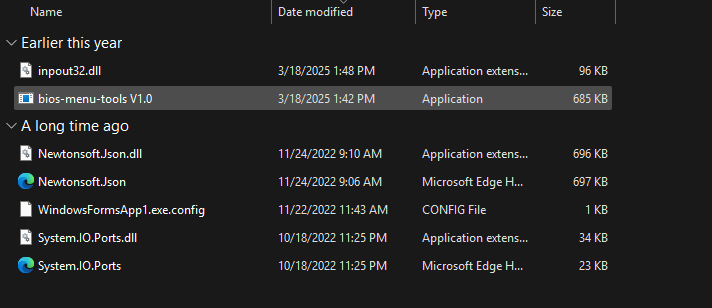
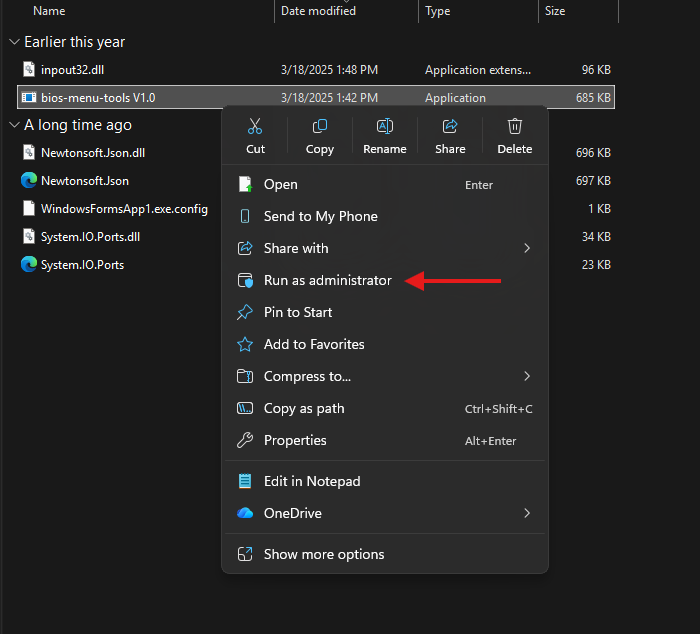
Langkah 2. Selanjutnya, silahkan kamu buka file aplikasi bernama bios-menu-tools V1.0 silahkan buka dengan cara klik kanan > Run as Administrator.
Baca Juga : Setup Home Server Saya di GEEKOM A5 — Cuma Pakai WSL
Langkah 3. Setelah itu silahkan kamu restart perangkat GEEKOM A5 kamu dan masuk ke BIOS Settings dengan cara menekan tombol DEL / DELETE pada saat proses POST.
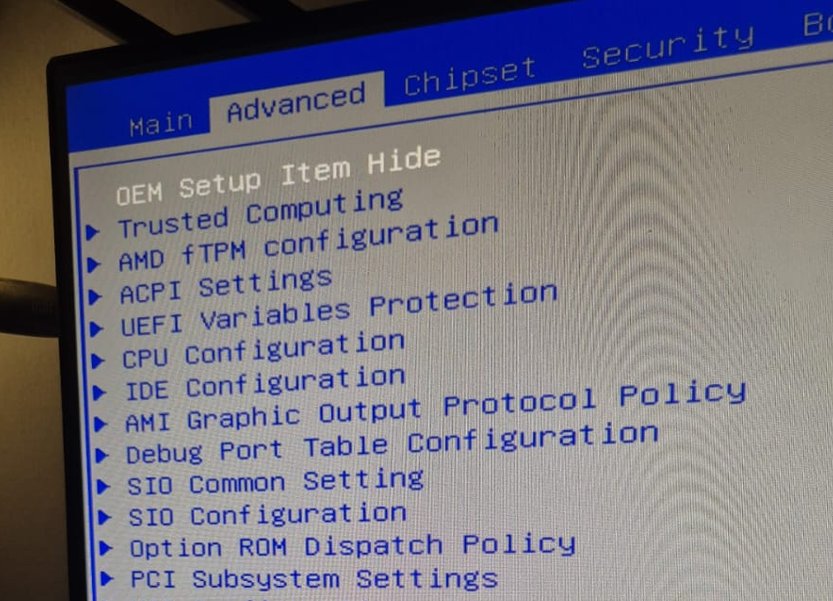
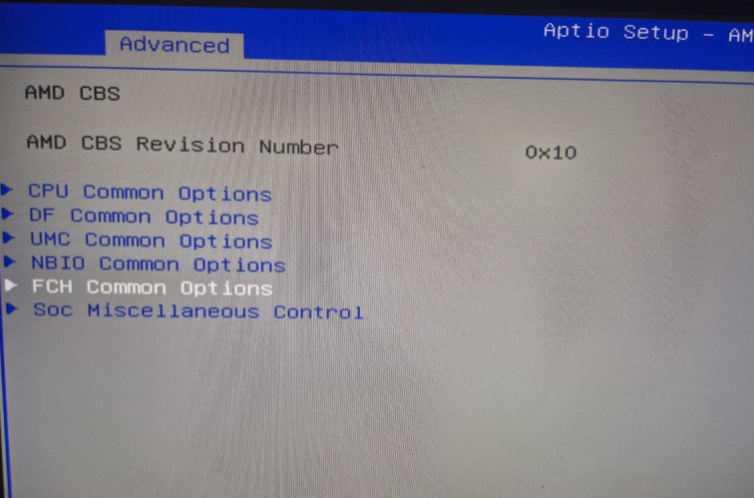
Langkah 4. Selanjutnya silahkan kamu masuk ke AMD CBS > FCH Common Options.
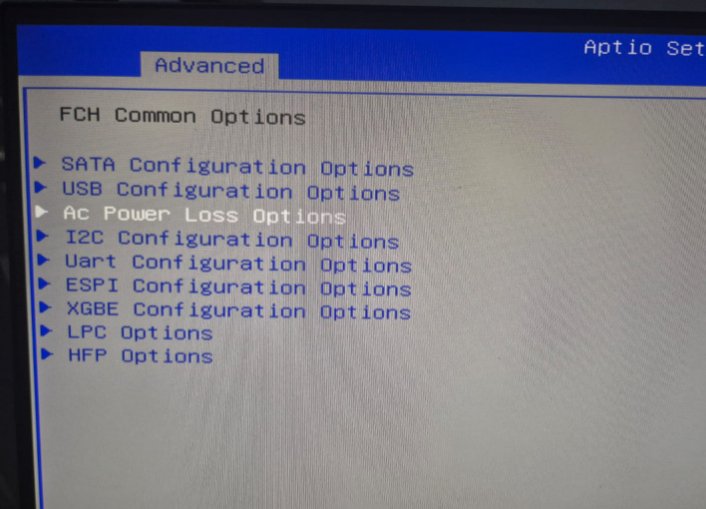
Langkah 5. Selanjutnya silahkan kamu pilih AC Power Loss Options.
Langkah 6. Selanjutnya Set AC Loss Control ke Always Off.
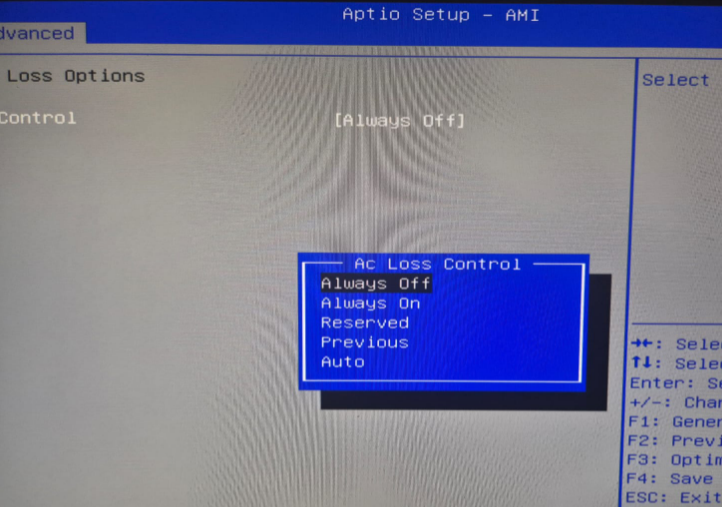
Jika sudah, silahkan simpan perubahan dan keluar dari BIOS dan masuk kembali ke Windows. Nah kini setiap kali listrik terhubung entah itu karena tiba tiba perangkat kehilangan daya akibat mati listrik atau memang kamu matikan / shutdown manual, kini perangkat tidak akan hidup otomatis ketika kabel listrik atau daya listrik terhubung ke perangkat.
Kenapa ini saya matikan?
Untuk kasus saya sendiri, opsi ini dimatikan karena tentu untuk keamanan perangkat, karena jika perangkat mati hidup otomatis dan terus menerus, misalkan jika listrik tidak stabil, mungkin saja akan ada kerusakan komponen SSD / HDD atau bahkan power supply.
Mengingat harga komponen elektronik yang mahal, jelas ada baiknya kita cegah hal tersebut dengan opsi ini. Selain itu, tentu untuk efisiensi listrik meskipun pada dasarnya perangkat GEEKOM A5 ini sudah hemat listrik.
Catatan Penulis : WinPoin sepenuhnya bergantung pada iklan untuk tetap hidup dan menyajikan konten teknologi berkualitas secara gratis — jadi jika kamu menikmati artikel dan panduan di situs ini, mohon whitelist halaman ini di AdBlock kamu sebagai bentuk dukungan agar kami bisa terus berkembang dan berbagi insight untuk pengguna Indonesia. Kamu juga bisa mendukung kami secara langsung melalui dukungan di Saweria. Terima kasih.