
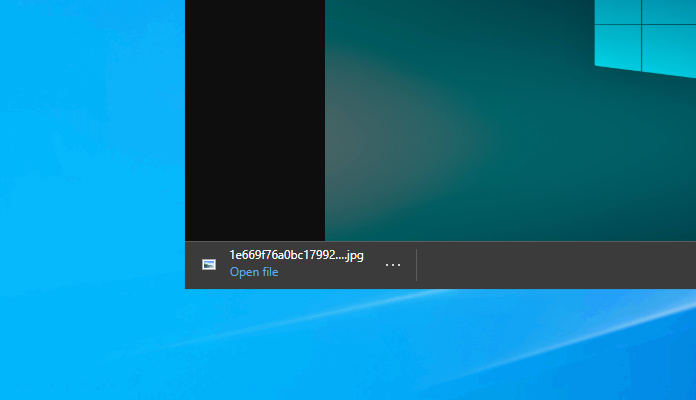
Secara default, semua file yang didownload menggunakan browser Edge Chromium akan tersimpan pada folder Download (C:\Users\<nama-user>\Downloads). Jika ingin, kamu bisa mengganti lokasi folder dimana file hasil download disimpan.
Mengganti lokasi download ini bisa menjadi pilihan agar file bisa lebih terorganisir, terlebih jika kamu menggunakan lebih dari satu browser dimana kamu bisa mengatur lokasi hasil download sehingga dapat mengetahui menggunakan browser apa dalam mendownload suatu file.
Baca juga tutorial Edge Chromium lainnya:
- Cara Mengaktifkan DNS over HTTPS di Microsoft Edge
- Cara Memblokir Autoplay di Edge Chromium
- Cara Mencegah Edge Chromium Berjalan secara Background
- Cara Mengubah Panel Theme Color Pada Developer Tools di Microsoft Edge Chromium!
- Cara Mengaktifkan Windows Spellchecker di Edge Chromium
- Cara Install Tema Chrome di Edge Chromium
- Cara Mengatur Font di Edge Chromium
- Cara Install Ekstensi Chrome di Edge Chromium
Mengganti Lokasi Download Folder di Edge Chromium
- Buka browser Edge Chromium.
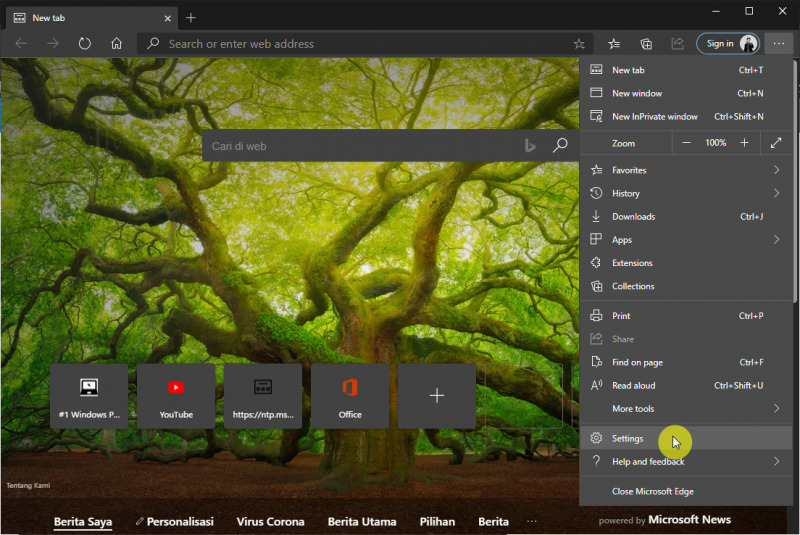
- Navigasi ke menu pada pojok kanan atas dan pilih opsi Settings.
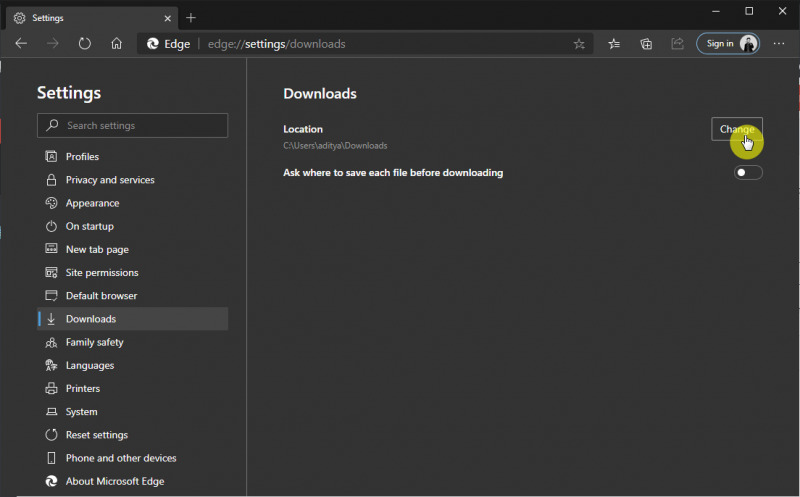
- Buka menu Downloads, pada panel kanan klik opsi Change.
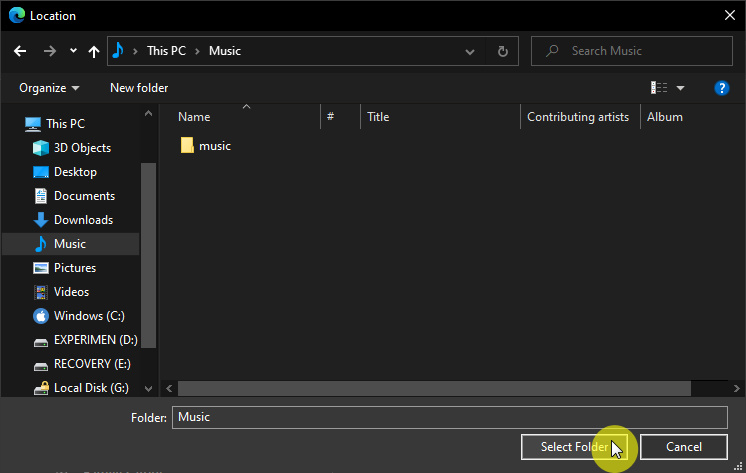
- Tentukan lokasi folder yang baru, jika sudah klik Select Folder.
- Sebagai tambahan, kamu juga bisa membuat Edge memberikan konfirmasi terlebih dahulu dimana file hasil download akan disimpan dengan cara swipe ke kanan pada opsi Ask where to save each file before downloading.
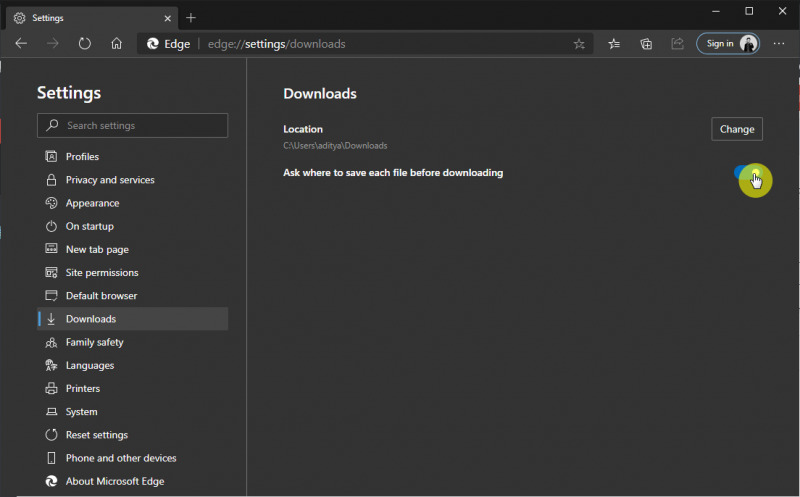
- Done.
Setelah proses selesai, maka kedepannya Edge akan menggunakan folder tersebut ketika kamu mendownload sebuah file.
Catatan Penulis : WinPoin sepenuhnya bergantung pada iklan untuk tetap hidup dan menyajikan konten teknologi berkualitas secara gratis — jadi jika kamu menikmati artikel dan panduan di situs ini, mohon whitelist halaman ini di AdBlock kamu sebagai bentuk dukungan agar kami bisa terus berkembang dan berbagi insight untuk pengguna Indonesia. Kamu juga bisa mendukung kami secara langsung melalui dukungan di Saweria. Terima kasih.

Komentar