Untuk beberapa kondisi tertentu misalkan untuk editing, atau gaming, kadang ukuran VRAM menentukan bagaimana performa berjalan, semakin besar, tentu dampak positifnya semakin terasa, dimana performa grafis bisa jadi lebih stabil dan lebih cepat.
Nah secara umum, VRAM sendiri merupakan sebuah memori yang dipakai GPU untuk menyimpan tekstur, buffer, dan data grafis, dan sayangnya di perangkat GEEKOM A5 yang saya gunakan ini, iGPU Radeon Vega di Ryzen 7 5825U tidak punya VRAM fisik sendiri, sehingga VRAM iGPU diambil dari RAM sistem (shared memory), jadi semakin besar RAM yang tersedia, semakin fleksibel alokasi memori untuk GPU.
Secara default, VRAM yang gunakan adalah 512 MB dan untuk menjalankan beberapa game sih harusnya sudah cukup dimana semuanya sudah saya bahas dalam artikel Review GEEKOM A5 berikut.
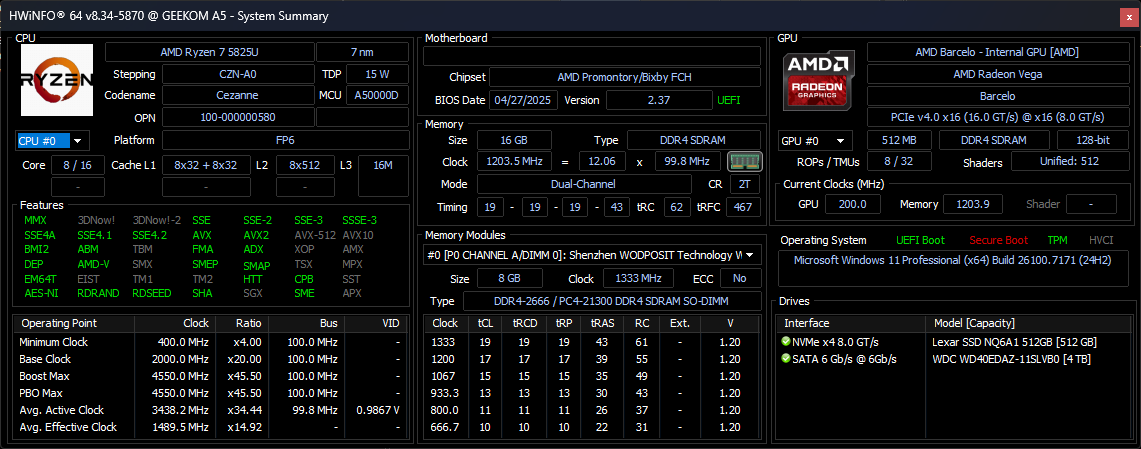
Namun apakah ukuran VRAM ini bisa diubah?
⚡️ Akhirnya Kebagian Sinyal 5G di Rumah, Sekencang Apa?
Awalnya saya juga bingung karena secara default di BIOS tidak ada opsi Advanced Setting untuk mengubah hal tersebut, namun ternyata, ada satu trik ekstra yang bisa kita gunakan untuk menampilkan opsi Advanced BIOS di GEEKOM A5 ini guys.
Nah langkahnya sendiri cukup mudah, kamu cukup ikuti langkah berikut saja.
Langkah 1. Pertama silahkan kamu download BIOS Tool pada halaman GEEKOM berikut. Setelah terdownload, silahkan kamu extract, didalamnya akan berisi beberapa file penting.
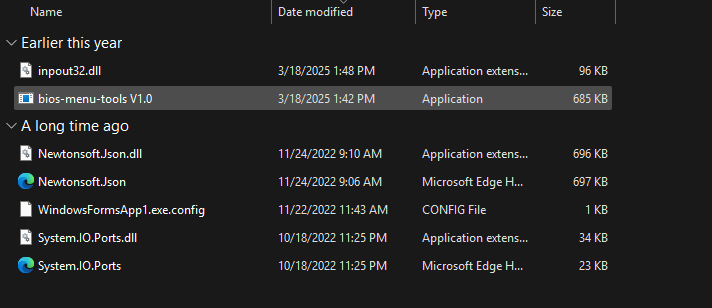
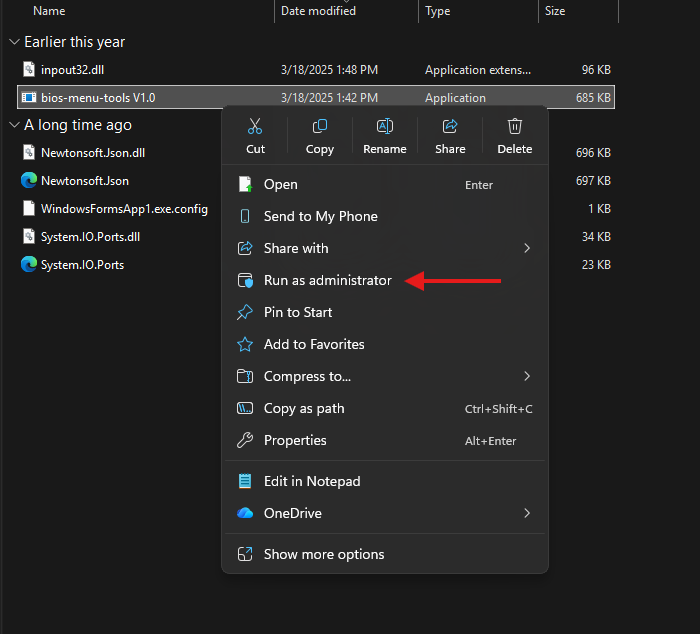
Langkah 2. Selanjutnya, silahkan kamu buka file aplikasi bernama bios-menu-tools V1.0 silahkan buka dengan cara klik kanan > Run as Administrator.
Langkah 3. Setelah itu silahkan kamu restart perangkat GEEKOM A5 kamu dan masuk ke BIOS Settings dengan cara menekan tombol DEL / DELETE pada saat proses POST.
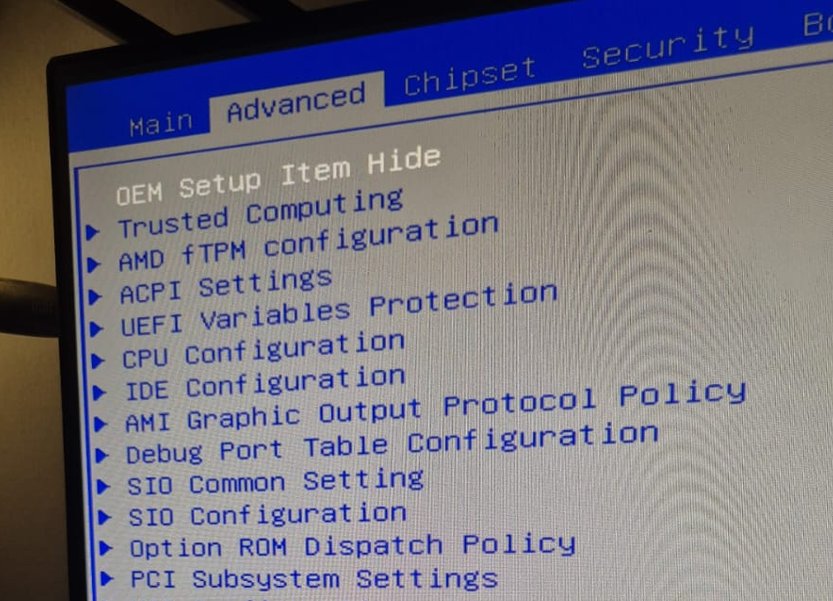
Seperti pada gambar diatas, nanti kamu akan melihat opsi tambahan yaitu Advanced dengan banyak pengaturan yang bisa kita ubah.
Langkah 4. Untuk mengubah VRAM, silahkan kamu navigasi ke AMD CBS > NBIO Common Options.
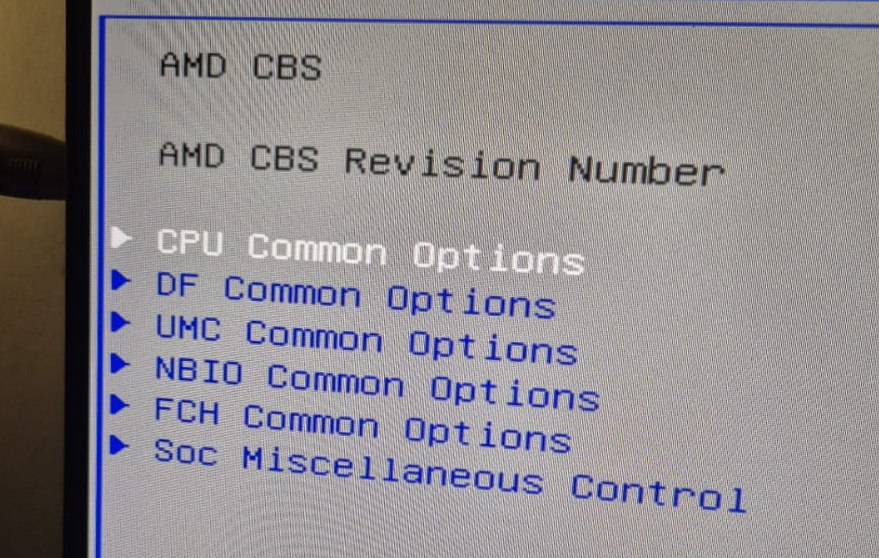
Setelah itu silahkan klik pada opsi GFX Configurations, kemudian ubah bagian dari iGPU Configurations dari Auto menjadi Uma spesified.
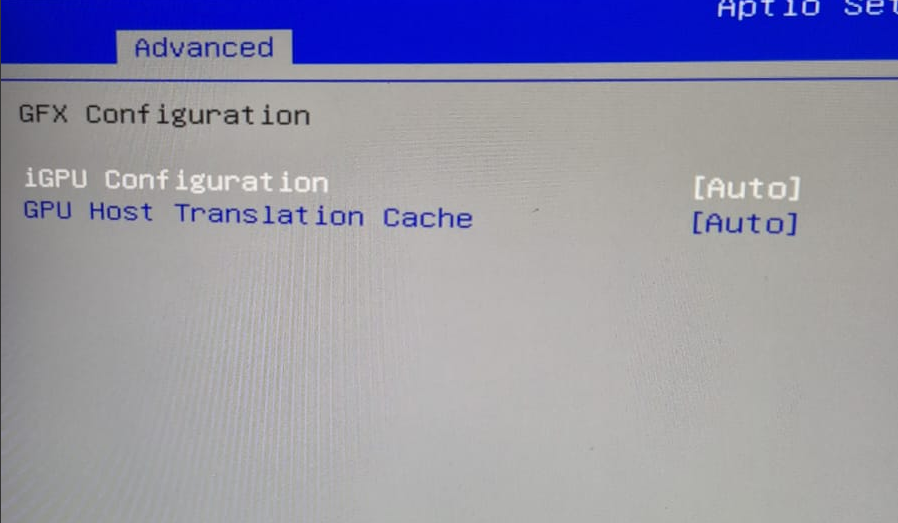
Setelah itu akan ada opsi baru yaitu Buffer Size yang bisa kit atur sesuai kebutuhan dan sepsifikasi yang kita gunakan.
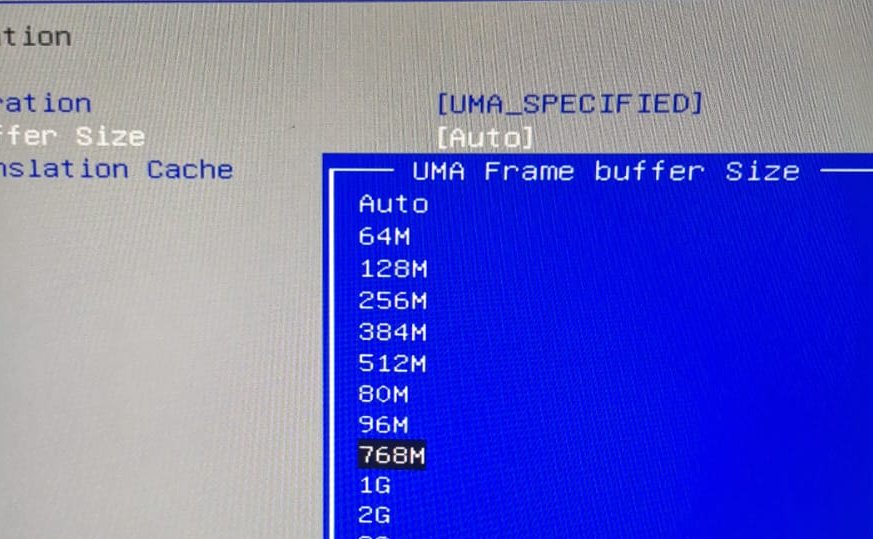
Ukuran UMA Frame buffer Size ini tentu menyesuaikan tergantung dengan kapasitas RAM yang kita punya, karena saya menggunakan 16 GB RAM, mungkin paling cocok ya di 4 GB saja.
Langkah 5. Jika sudah selesai, silahkan kamu simpan perubahan dan restart perangkat. Nah nantinya VRAM akan langsung berubah sesuai dengan apa yang telah kamu atur sebelumnya.
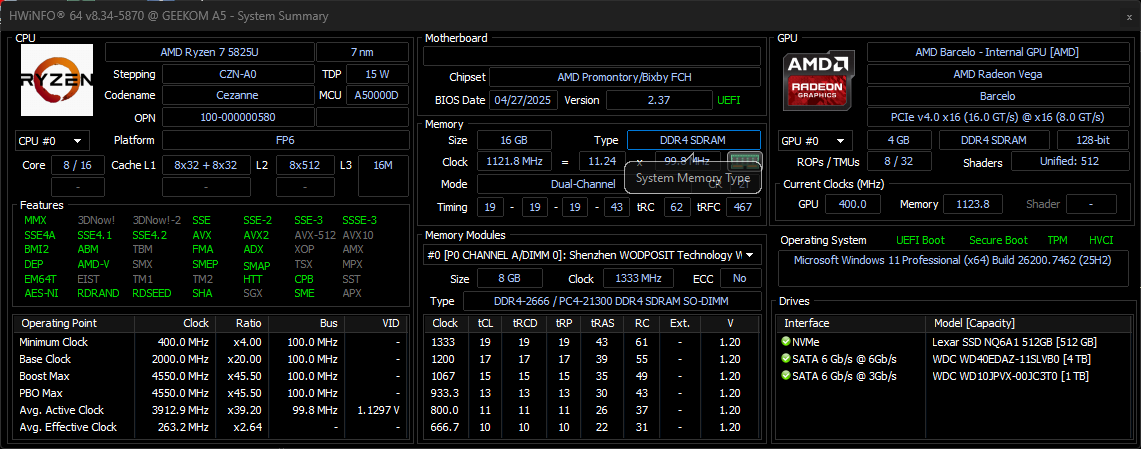
Nah perlu diketahui bahwa setelah restart, tampilan BIOS akan kembali ke default, sehingga jika kamu ingin melakukan perubahan kembali, kamu wajib mengulang dari langkah kedua.
Apakah akan berpengaruh ke RAM?
Jawabannya jelas iya dong, karena VRAM di iGPU AMD ini benar benar mengandalkan RAM, dari total 16 GB RAM yang saya pakai, 4 GB saya atur agar menjadi VRAM, imbasnya jelas, maksimal Memory Usage berkurang menjadi hanya 12 GB saja.
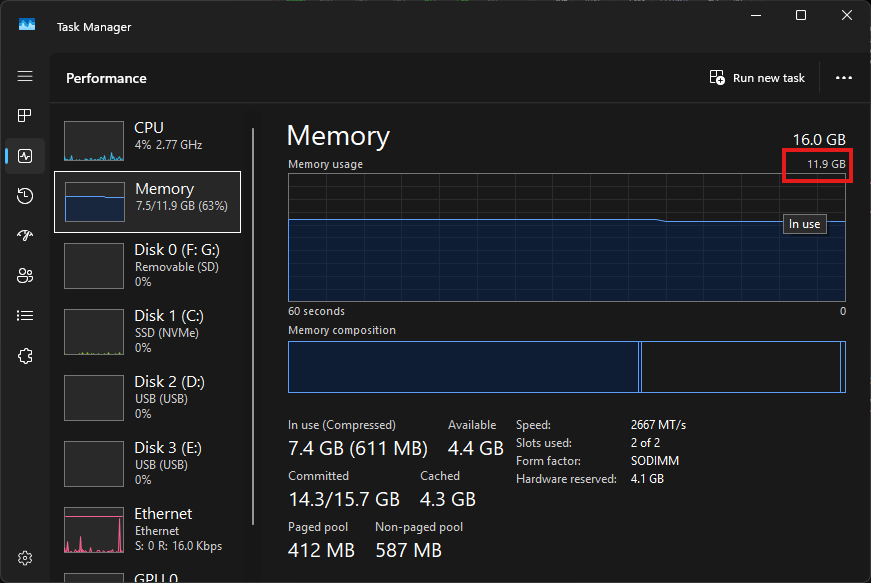
Jadi jika kamu adalah orang yang gemar bermultitasking berat dan membuka banyak aplikasi sekaligus dalam satu waktu, ada baiknya upgrade RAM ke 32 GB atau minimal ke 24 GB. Atau biarkan saja VRAM Default di Auto, tapi jika kamu menggunakan perangkat ini untuk Editing atau bekerjaan yang membutuhkan Graphic Memory yang agak besar, mungkin mengubah VRAM ini cukup direkomendasikan.
Baca Juga : Setup Home Server Saya di GEEKOM A5 — Cuma Pakai WSL
Nah silahkan kamu coba guys dan semoga bermanfaat, terima kasih.