Saat ini Google Chrome telah mendapatkan Integrasi Google Lens pada bagian address bar dan memungkinkan kita mencari foto pada area web yang kita buka. Pengalaman ini mirip dengan Circle to search di perangkat mobile, dimana kita bisa mencari sebuah gambar dengan cepat tanpa harus masuk ke halaman utama Google terlebih dahulu.
Nah melalui Google Chrome 127, harusnya pengalaman ini sudah secara default aktif untuk pengguna gunakan, namun Google tampaknya masih meluncurkan fitur ini secara bertahap sebagai pengujian. Tapi, apakah fitur ini bisa kita paksa aktifkan?
Baca Juga : Gawat, Dual-boot Windows dan Linux Rusak Gara Gara Update Agustus 2024
Jawabannya tentu saja bisa guys, dimana kita dapat mengaktifkan fitur Lens overlay dengan menggunakan flag experimental. Penasaran bagaimana caranya? berikut WinPoin rangkum langkah singkatnya.
Baca Juga : Control Panel Akan Segera Dimatikan Microsoft, Kapan?
Langkah 1. Pertama silahkan kamu buka Google Chrome dan pastikan kamu telah menggunakan versi 127.0.6533.120 atau yang lebih baru.
Langkah 2. Selanjutnya silahkan kamu salin Url berikut dan paste pada address bar.
chrome://flags/#enable-lens-overlay
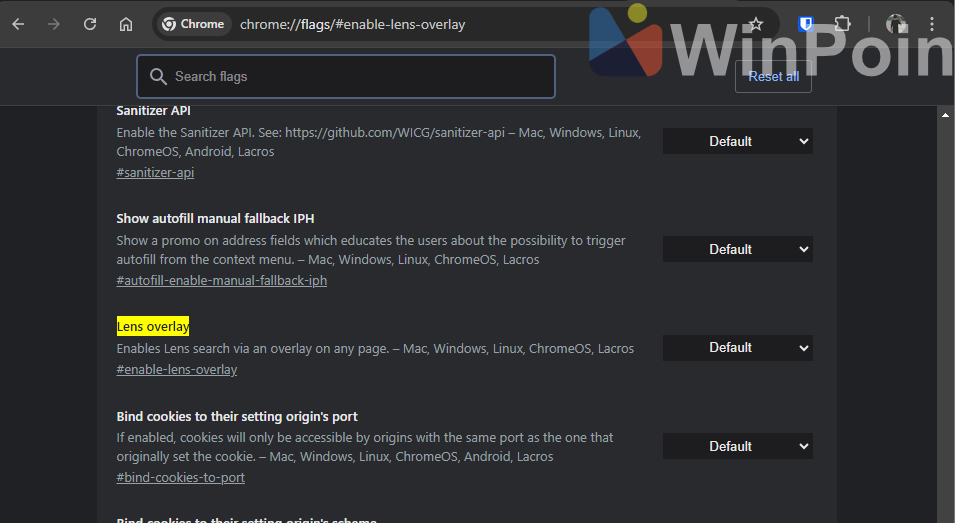
Langkah 3. Selanjutnya pada bagian Lens overlay silahkan kamu ubah dari default menjadi enabled.

Setelah itu silahkan kamu relaunch browser Chrome kamu dan kini Lens Overlay sudah tersedia di Address bar browser untuk kita gunakan.
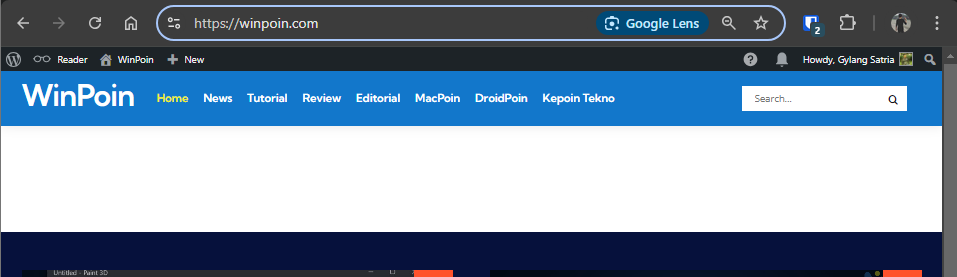
Nah untuk menggunakan Google Lens tersebut, kamu cukup klik tombol Google Lens yang ada di Address bar kemudian pilih area yang akan kamu jadikan sumber pencarian.
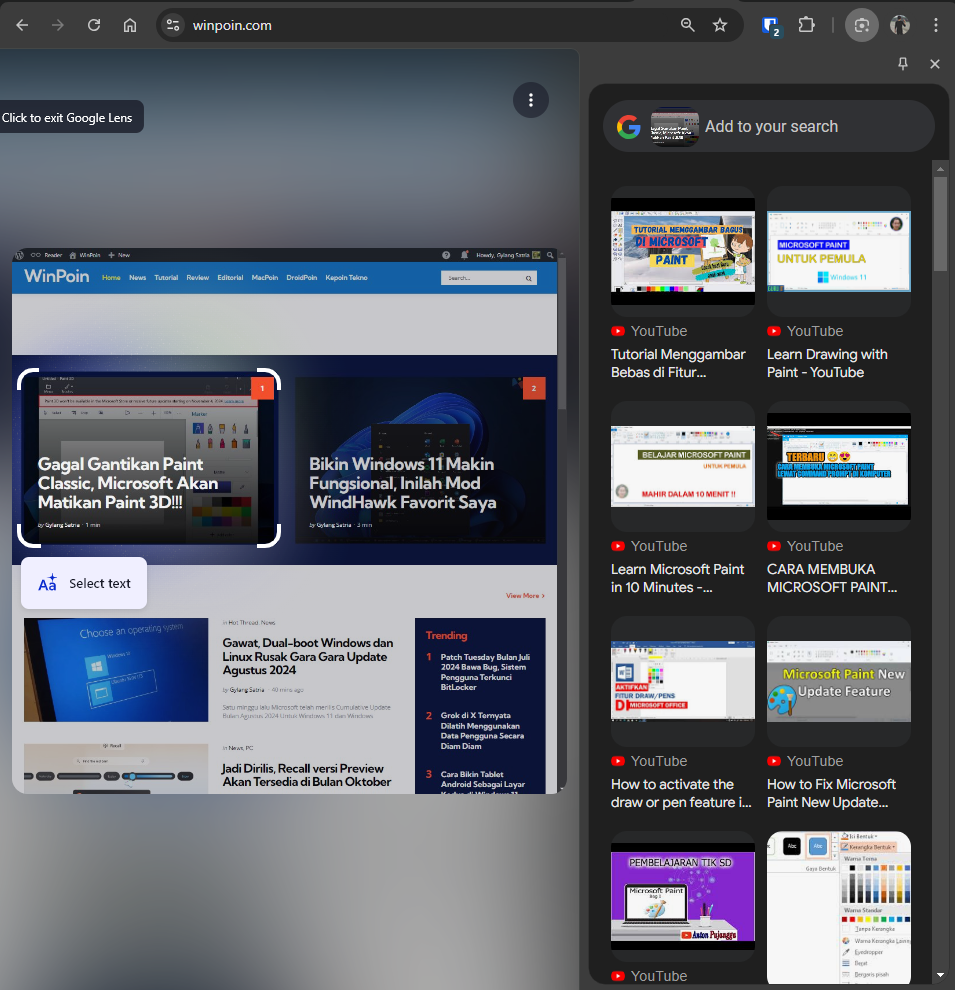
Nah mantap bukan? fitur ini tentu akan sangat bermanfaat untuk mencari suatu hal dengan lebih cepat tanpa harus membuka halaman Google Lens terlebih dahulu.
Silahkan kamu coba guys, semoga artikel ini bermanfaat, terima kasih.
Catatan Penulis : WinPoin sepenuhnya bergantung pada iklan untuk tetap hidup dan menyajikan konten teknologi berkualitas secara gratis — jadi jika kamu menikmati artikel dan panduan di situs ini, mohon whitelist halaman ini di AdBlock kamu sebagai bentuk dukungan agar kami bisa terus berkembang dan berbagi insight untuk pengguna Indonesia. Kamu juga bisa mendukung kami secara langsung melalui dukungan di Saweria. Terima kasih.