Secara default, Microsoft mengumpulkan diagnostic data secara anonim dari perangkat Windows 10 yang pengguna gunakan, namun kabar baiknya sejak Windows 10 versi 1809, penguna bisa menghapus diagnostic data tersebut dari server Microsoft, namun bagaimana jika kamu ingin memaksa diagnostic data tersebut untuk terus dikirim dan kamu ingin menonaktifkan tombol delete yang dapat kamu akses pada halaman Settings > Privacy > Diagnostic & feedback ?
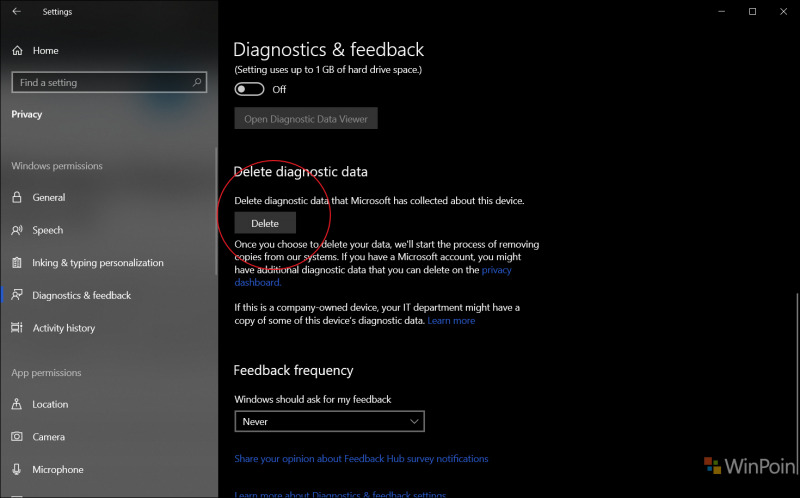
Nah mengenai hal tersebut, pada kesempatan kali ini WinPoin akan rangkum langkah singkat untuk Disable Deleting Diagnostic Data di Windows 10. Dan berikut adalah langkah langkahnya.
Langkah 1. Pertama silahkan kamu buka gpedit.msc atau Group Edit Policy.
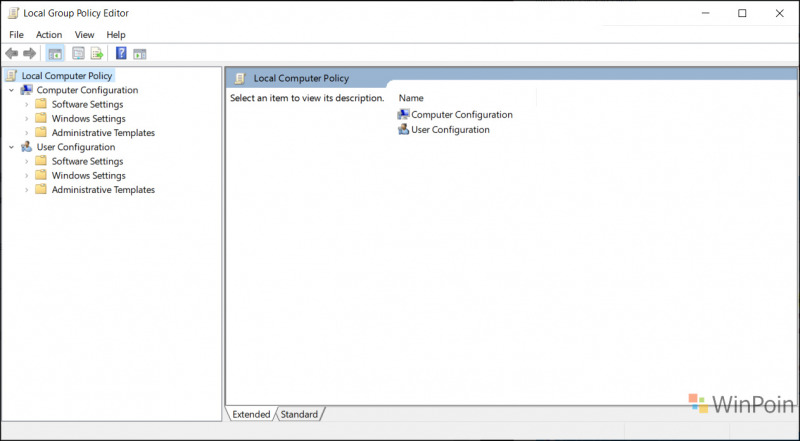
Langkah 2. Selanjutnya silahkan kamu navigasi ke Computer Configuration -> Administrative Templates -> Windows Components -> Data Collection and Preview Builds
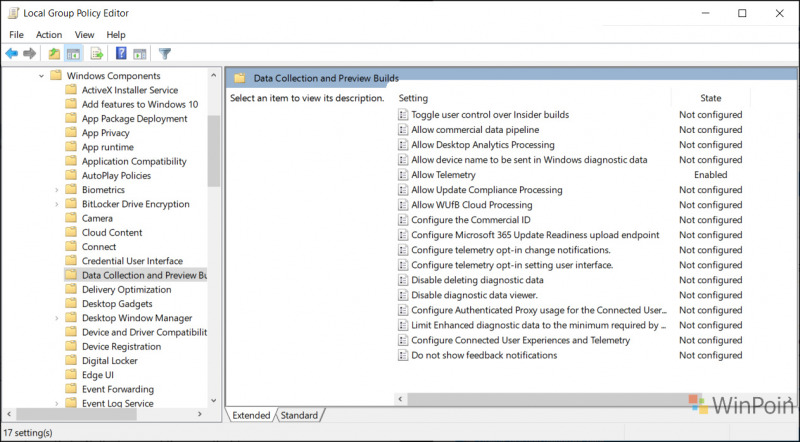
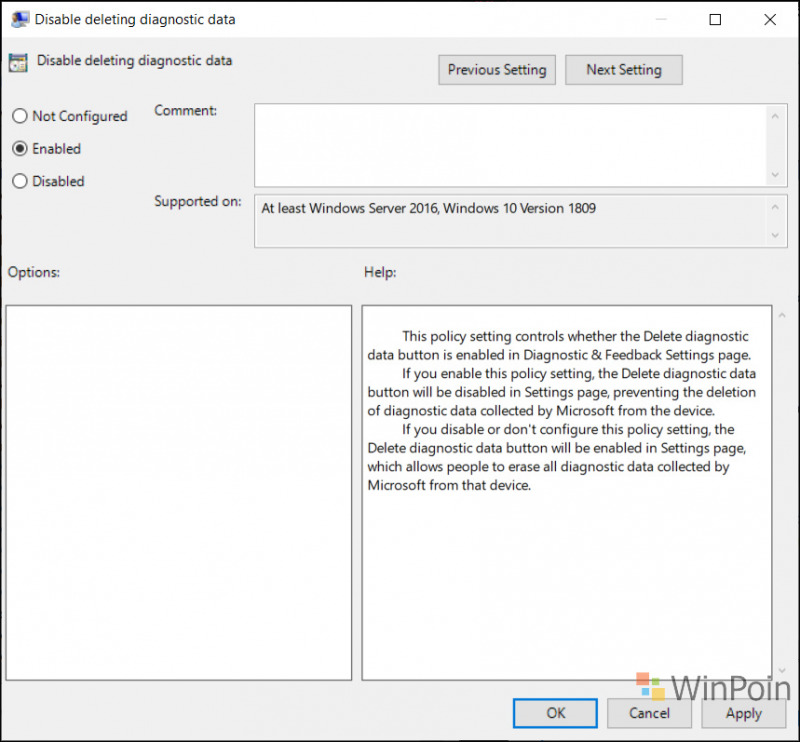
Langkah 3. Selanjutnya silahkan kamu ubah status pada “Disable deleting diagnostic data” dari Not configured menjadi Enabled.
Dan selesai, sekarang silahkan kamu coba lihat pada halaman Settings > Privacy > Diagnostic & feedback, disana harusnya tombol Delete sudah tidak bisa lagi pengguna tekan.
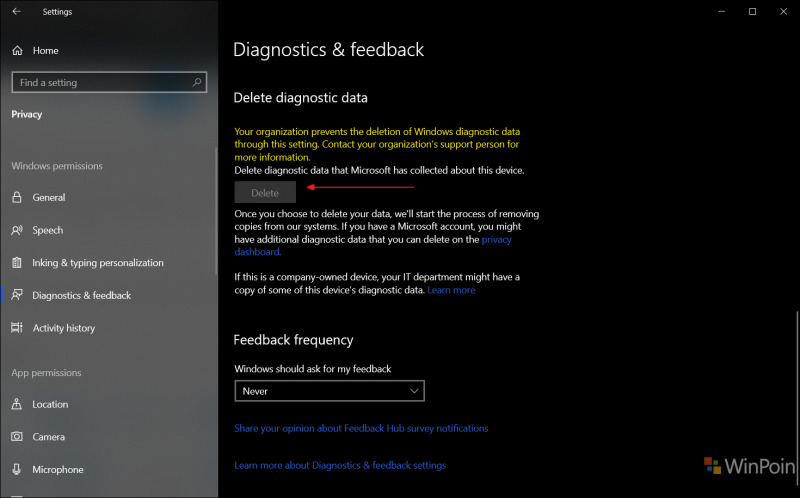
Nah silahkan dicoba guys, semoga berhasil.
Catatan Penulis : WinPoin sepenuhnya bergantung pada iklan untuk tetap hidup dan menyajikan konten teknologi berkualitas secara gratis — jadi jika kamu menikmati artikel dan panduan di situs ini, mohon whitelist halaman ini di AdBlock kamu sebagai bentuk dukungan agar kami bisa terus berkembang dan berbagi insight untuk pengguna Indonesia. Kamu juga bisa mendukung kami secara langsung melalui dukungan di Saweria. Terima kasih.