Saya adalah salah satu orang yang mungkin lebih suka memperbarui apapun secara manual, entah itu Windows Update, Browser, Antivirus atau lainnya, dan salah satu aplikasi yang juga saya gunakan adalah Visual Studio Code, selain gratis, ada banyak extension bermanfaat yang menambah produktifitas saya bekerja.
Nah karena saya suka melakukan pembaruan aplikasi secara manual, apakah kita juga bisa mematikan fitur Auto Update di Visual Studio Code?, karena seperti yang kita tahu, aplikasi ini selalu melakukan pengecekan update setiap kali dibuka.
Jawabannya tentu saja bisa, dan berikut WinPoin rangkum langkah singkat untuk Cara Mematikan Auto Update di Visual Studio Code.
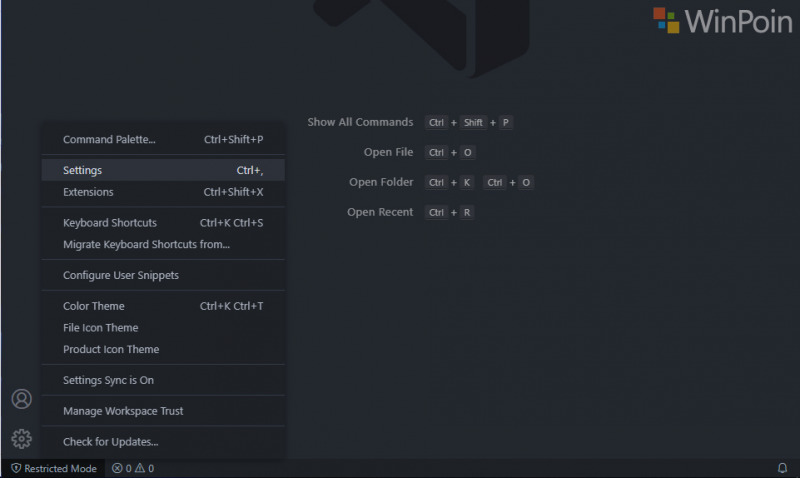
Langkah 1. Pertama di Visual Studio Code, silahkan kamu buka Settings. Klik icon gear > Settings.
Langkah 2. Pada bagian Applications > Update, lebih tepatnya pada ID (update.mode), silahkan kamu set dari Default (Start) menjadi Manual atau None jika kamu tidak ingin memperbarui Visual Studio Code.
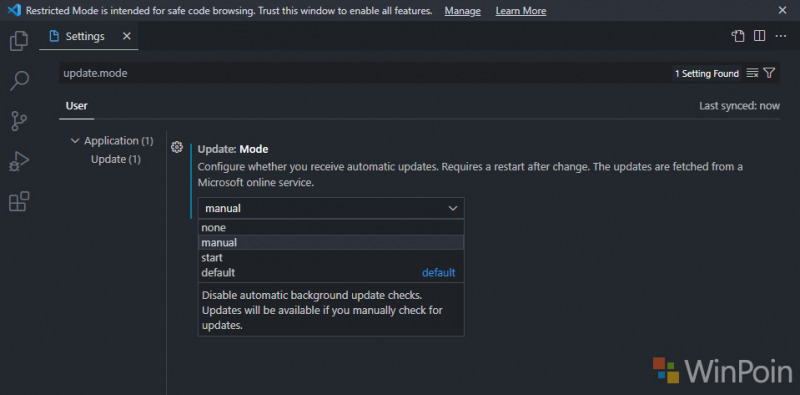
Nah setelah itu, aplikasi Visual Studio Code akan otomatis meminta kamu me-restart aplikasi, jadi simpan semua pekerjaan kamu, dan silakan restart aplikasi Visual Studio Code tersebut. Jika sudah selesai, kini mode update dari Visual Studio Code sudah sesuai dengan preferensi yang kamu pilih sebelumnya, entah itu None, Manual, Start atau Default.
Silahkan dicoba guys.
Catatan Penulis : WinPoin sepenuhnya bergantung pada iklan untuk tetap hidup dan menyajikan konten teknologi berkualitas secara gratis — jadi jika kamu menikmati artikel dan panduan di situs ini, mohon whitelist halaman ini di AdBlock kamu sebagai bentuk dukungan agar kami bisa terus berkembang dan berbagi insight untuk pengguna Indonesia. Kamu juga bisa mendukung kami secara langsung melalui dukungan di Saweria. Terima kasih.