Pada umumnya setelah pengguna melakukan lock pada account yang mereka gunakan untuk login di Windows 10, maka kita akan disuguhkan dengan halaman Lock screen yang biasanya akan berisi sejumlah informasi mengenai Tanggal, Waktu, Notifikasi Aplikasi, dan lainnya.
Mengenai hal tersebut, tahukah kamu bahwa kita sebenarnya bisa menonaktifkan Lockscreen Windows 10, jadi setelah kita menonaktifkan Lockscreen, setiap kali kita melakukan sign out atau melakukan lock account Windows 10 kita, maka kita akan langsung diarahkan ke Sign In Screen tanpa akan ada Lockscreen terlebih dahulu disana.
Nah penasaran kan bagaimana? berikut WinPoin rangkum kembali langkah Mematikan Lock Screen di Windows 10, dan berikut adalah diantaranya.
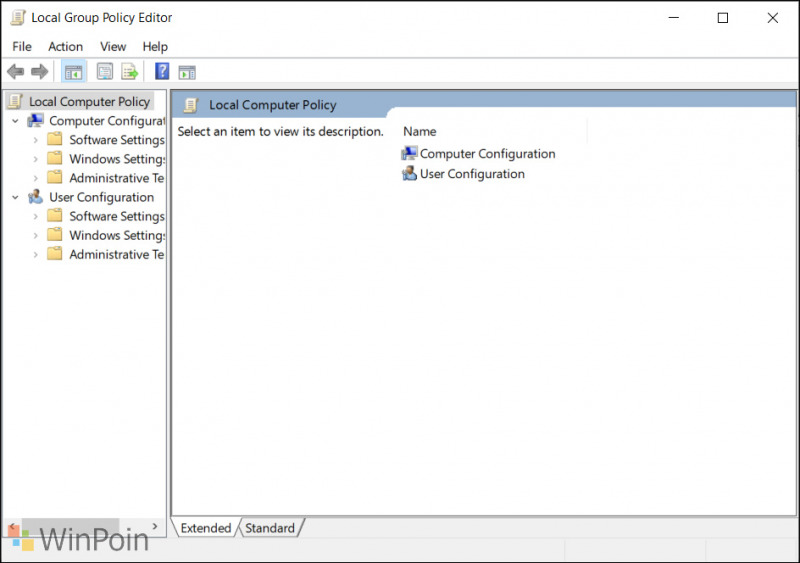
Langkah 1. Pertama silahkan kamu buka gpedit atau Local Group Policy Editor.
Langkah 2. Selanjutnya silahkan kamu masuk ke directory berikut, Computer Configuration > Administrative Templates > Control Panel > Personalization.
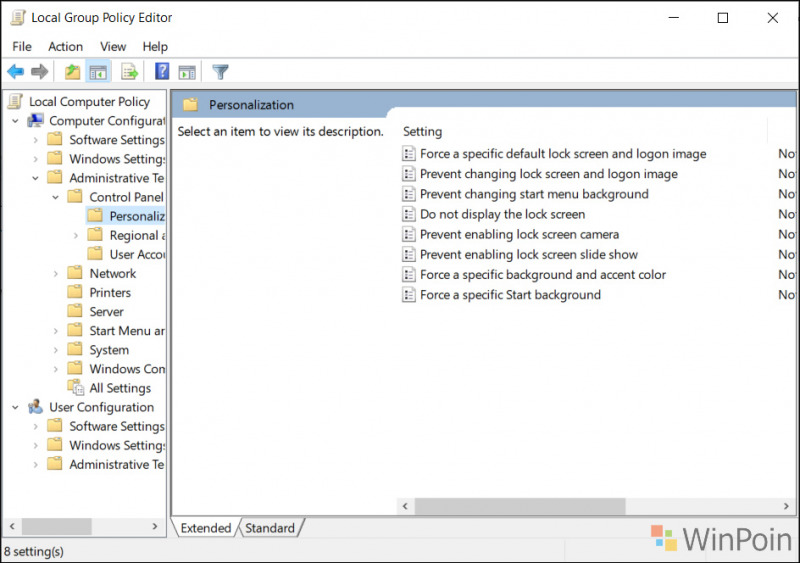
Langkah 3. Kemudian silahkan kamu klik kanan Edit pada bagian Do not display the lock screen, kemudian kamu set menjadi Enabled.
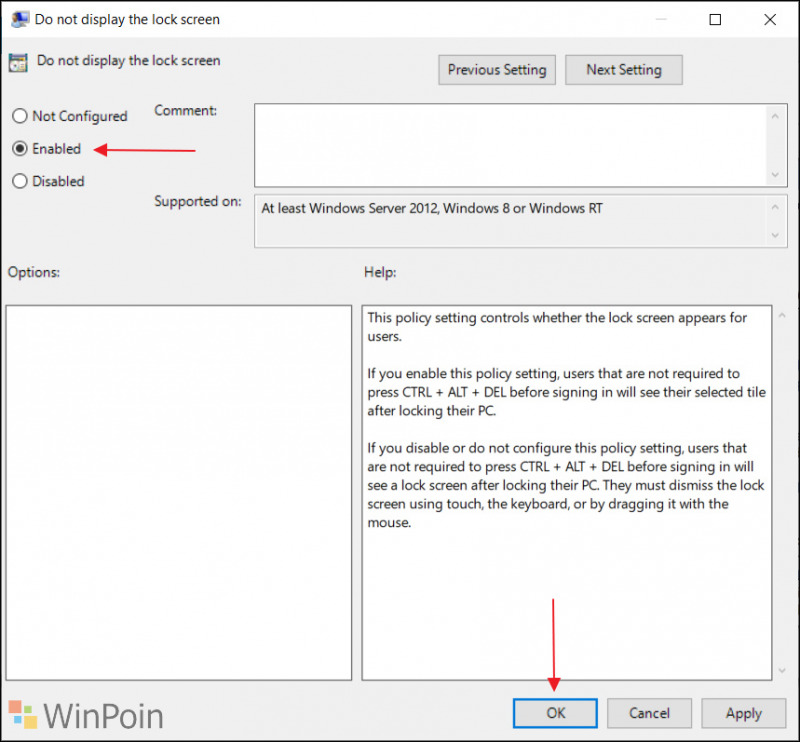
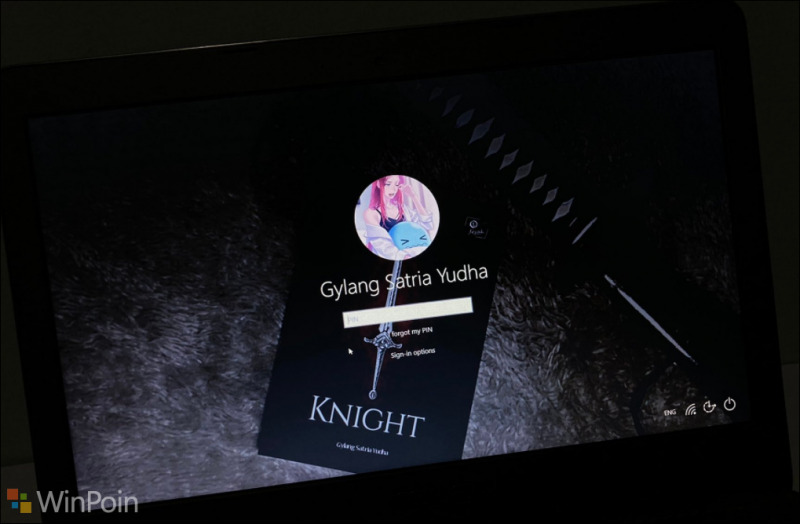
Dan setelah kamu set menjadi Enabled, silahkan kamu klik OK untuk menyimpan perubahan. Dan selesai deh, selanjutnya untuk pengujian silahkan kamu tekan tombol kombinasi Win + L untuk masuk ke halaman Lock Screen, dan sekarang setelah semua langkah diatas kita lakukan, maka kita akan langsung diarahkan pada halaman Sign In Screen.
Nah mudah sekali bukan, silahkan kamu coba guys, semoga artikel ini bermanfaat, terima kasih.
Catatan Penulis : WinPoin sepenuhnya bergantung pada iklan untuk tetap hidup dan menyajikan konten teknologi berkualitas secara gratis — jadi jika kamu menikmati artikel dan panduan di situs ini, mohon whitelist halaman ini di AdBlock kamu sebagai bentuk dukungan agar kami bisa terus berkembang dan berbagi insight untuk pengguna Indonesia. Kamu juga bisa mendukung kami secara langsung melalui dukungan di Saweria. Terima kasih.