Untuk menjaga privasi akun Microsoft milikmu tetap terjaga, maka kamu memerlukan 2 akun Administrator pada PC agar akun Administrator milikmu tidak digunakan atau diotak-atik oleh orang lain.
Nah, pada kesempatan kali ini WinPoin akan coba memberikan tutorial bagaimana caranya menambahkan akun Administrator di Windows 10, agar nantinya akun Administrator milikmu tetap terjaga privasinya.
Berikut adalah 2 cara mudah untuk menambahkan akun Administrator di Windows 10:
*Catatan: Untuk membuat akun Administrator baru, kamu harus masuk dengan akun administrator.
# 1. Membuat Akun Administrator Lokal
- Buka aplikasi Setting, lalu pilihlah menu Akun.

- Jika sudah silakan pilih menu Family and other people.

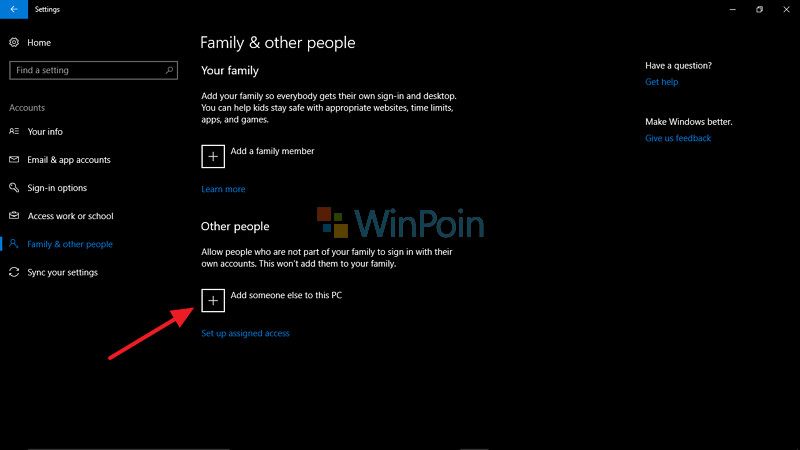
- Untuk menambahkan akun administrator lokal, pilihlah opsi Add someone else to this PC.
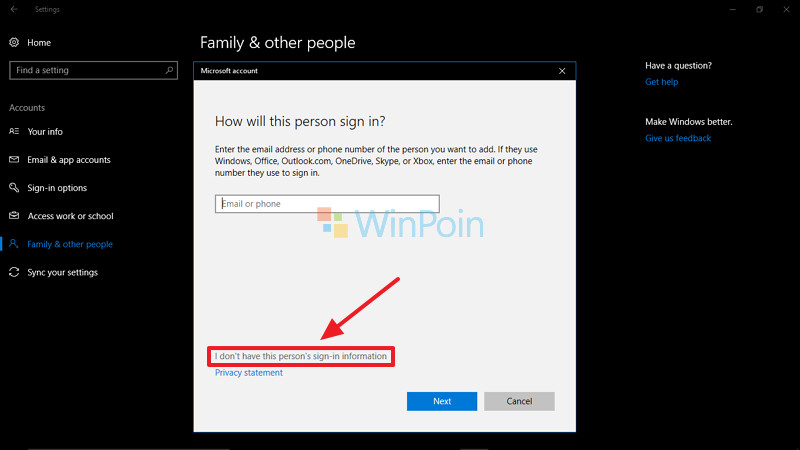
- pilihlah opsi I dont have this persons sign-in information.
- Jika sudah pilihlah opsi Add a user without a Microsoft account.
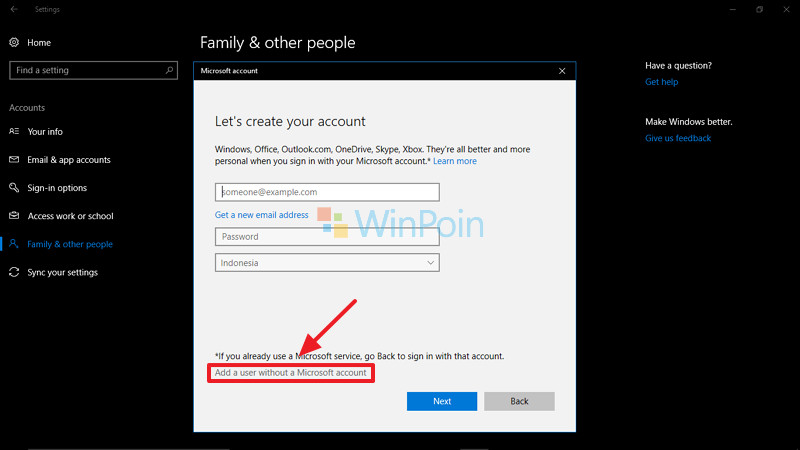
- Isi informasi mengenai akun administrator lokal sesuai dengan yang kamu inginkan.

- Jika sudah, pilihlah akun yang baru saja kamu tambahkan, lalu pilih opsi Change account type.

- Ubah dari Standard user menjadi Administrator.

- Done.
#2. Membuat Akun Administrator dengan Microsoft Akun
- Buka aplikasi Setting, lalu pilihlah menu Akun.
- Jika sudah silakan pilih menu Family and other people.
- Jika sudah, pilihlah opsi Add someone else to this PC.
- Lalu masuklah dengan menggunakan Microsoft akun

- Sisanya tinggal ikuti langkah-langkah seperti metode pertama hingga kamu mengubah tipe akun Microsoft yang kamu tambahkan menjadi Administrator.
- Done
Begitulah cara menambahkan akun administrator di Windows 10. Bagaimana, sangat mudah bukan caranya?
Catatan Penulis : WinPoin sepenuhnya bergantung pada iklan untuk tetap hidup dan menyajikan konten teknologi berkualitas secara gratis — jadi jika kamu menikmati artikel dan panduan di situs ini, mohon whitelist halaman ini di AdBlock kamu sebagai bentuk dukungan agar kami bisa terus berkembang dan berbagi insight untuk pengguna Indonesia. Kamu juga bisa mendukung kami secara langsung melalui dukungan di Saweria. Terima kasih.