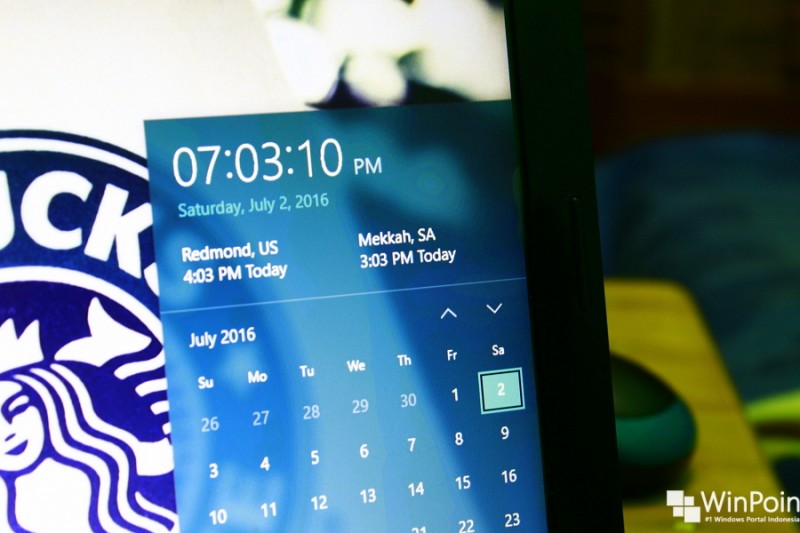
Pada tutorial kali ini, WinPoin akan memberikan kamu cara untuk menambahkan jam dengan Time Zone yang berbeda. Jadi, kamu bisa mengetahui waktu pada zona lain dengan cepat melalui System Tray di The Clock taskbar.
Menambahkan Jam dengan Time Zone Berbeda
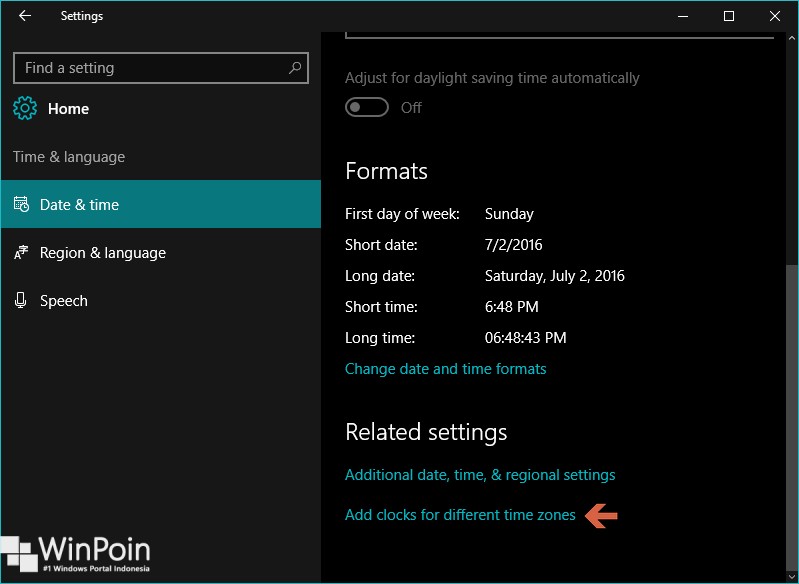
Pertama buka Settings (WinKey + I), lalu navigasilah ke Time & language – Date & time. Scroll kebawah hingga kamu menemukan opsi Add clocks for different time zones.
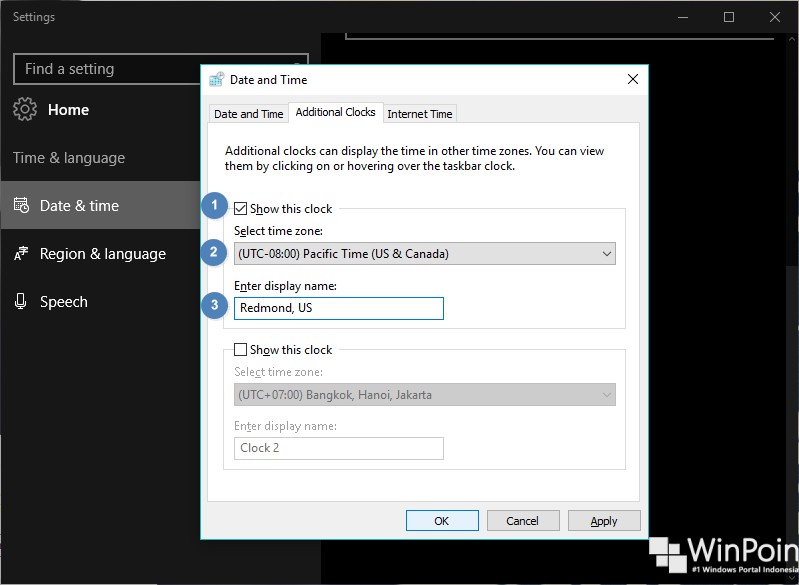
Ketika jendela baru terbuka, kamu bisa menambahkan jam baru dengan cara memberikan tanda centang pada opsi Show this clock (1), lalu tentukan Time Zone (2) dan beri nama pada jam tersebut (3). Kamu juga bisa melakukan hal yang sama untuk menambahkan satu lagi jam (jika mau). Jika sudah klik OK untuk menyimpan perubahan.
Setelah selesai, cobalah untuk membuka kembali The Clock, maka akan terlihat jam tambahan yang terletak dibawah local time. Atau pada saat kamu mengarahkan mouse ke arah The Clock.


That’s it!
Catatan Penulis : WinPoin sepenuhnya bergantung pada iklan untuk tetap hidup dan menyajikan konten teknologi berkualitas secara gratis — jadi jika kamu menikmati artikel dan panduan di situs ini, mohon whitelist halaman ini di AdBlock kamu sebagai bentuk dukungan agar kami bisa terus berkembang dan berbagi insight untuk pengguna Indonesia. Kamu juga bisa mendukung kami secara langsung melalui dukungan di Saweria. Terima kasih.