Apakah kamu menggunakan Windows 7? Password kamu sudah diketahui seseorang, padahal banyak rahasia di komputer kamu? Sepertinya kamu harus mengganti dengan cepat password komputer. Dengan mengganti password komputer kamu akan mencegah si pelaku untuk mengobrak-abrik data-data atau file-file rahasia kamu. Kali ini WinPoin akan memberikan tutorial cara mengganti password komputer di Windows 7.
Cara Mengganti Password Komputer di Windows 7
Untuk mengganti password komputer, hal pertama yang perlu kamu lakukan adalah mengklik Start Menu dan ketikkan change password. Klik menu Change your Windows password.

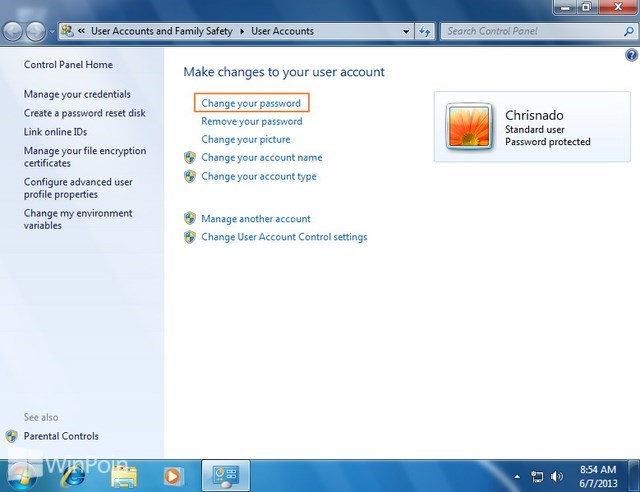
Kemudian setelah window User Account terbuka, klik menu Change your password.
Pada kolom Current password, isikan password yang sekarang. Lalu di kolom New password dan Confirm new password isikan password yang baru. Untuk kolom Type a password hint adalah petunjuk mengenai password baru kamu. Jika usai klik Change password.

Sekarang komputer kamu sudah berganti password yang baru, dengan begini komputer akan lebih aman dari orang yang telah mengetahui password kamu tadi.
Catatan Penulis : WinPoin sepenuhnya bergantung pada iklan untuk tetap hidup dan menyajikan konten teknologi berkualitas secara gratis — jadi jika kamu menikmati artikel dan panduan di situs ini, mohon whitelist halaman ini di AdBlock kamu sebagai bentuk dukungan agar kami bisa terus berkembang dan berbagi insight untuk pengguna Indonesia. Kamu juga bisa mendukung kami secara langsung melalui dukungan di Saweria. Terima kasih.