Ketika kita highlight pada salah satu icon yang ada di Desktop, biasanya ada garis batas yang berbentuk kotak mengelilingi icon tersebut, contohnya seperti pada gambar berikut.
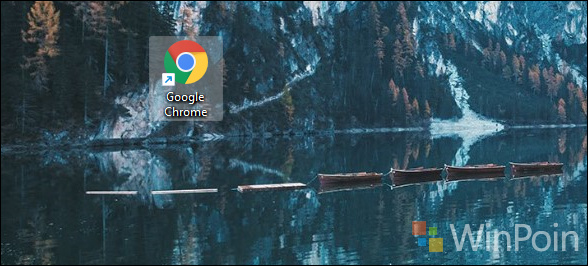
Nah sebenarnya kamu bisa menghilangkan bagian tersebut dengan mudah dengan hanya menambahkan NoDrawFocusRectW11.dll di system32 Windows 11.
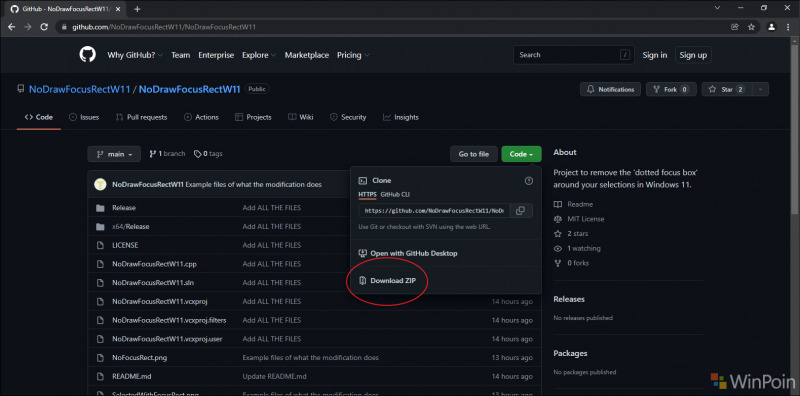
Mengenai hal tersebut, kebetulan ada sebuah project di github berikut : github.com/NoDrawFocusRectW11, yang secara jelas menunjukkan bagaimana detail untuk memasangkan file tersebut sekaligus menyediakan link downloadnya. Dan berikut mari kita coba.
Langkah 1. Pertama silahkan kamu download file Project github.com/NoDrawFocusRectW11.
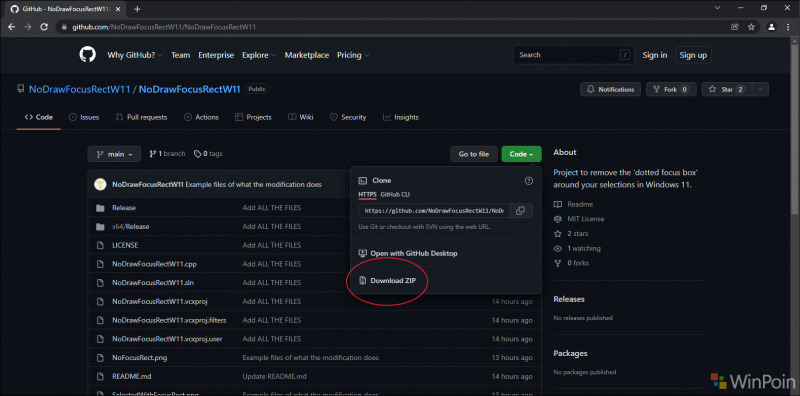
Kemudian Extract file tersebut. Disana kamu akan menemukan banyak file dan folder.
Langkah 2. silahkan kamu copy file NoDrawFocusRectW11.dll yang ada didalam folder Release, kemudian paste di C:\Windows\System32.
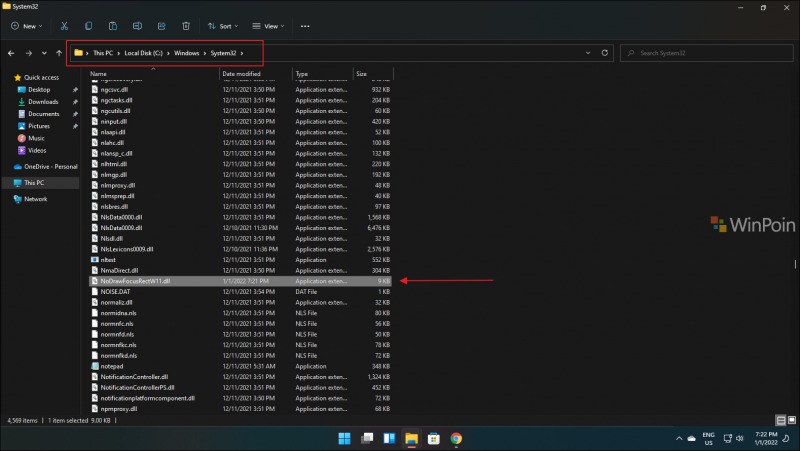
Langkah 3. Selanjutnya, silahkan kamu copy lagi NoDrawFocusRectW11.dll ke folder C:\Windows\SysWOW64

Langkah 4. Selanjutnya kamu buka file Registry yang ada di paketan Project yang kita download pada langkah pertama.
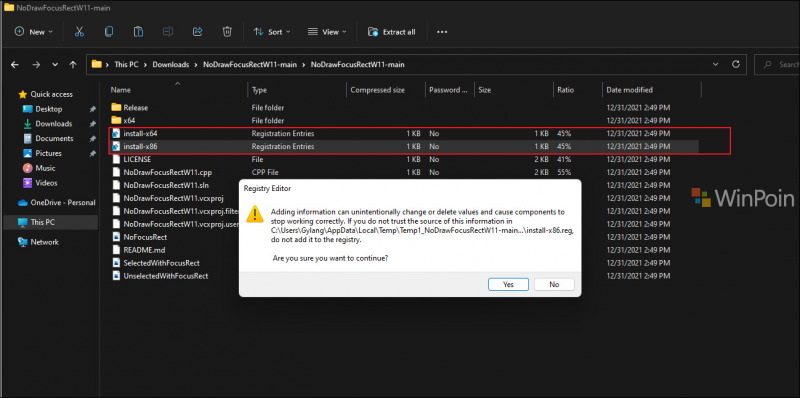
Buka keduanya ya, baik yang 32 atau yang 64. Jika sudah selesai, silahkan kamu restart perangkat kamu, dan setelah itu, kamu bisa melihat bahwa kini tidak akan lagi tampil batas yang berbentuk kotak mengelilingi icon tersebut
Cara Mengembalikan Perubahan
Jika kamu ingin tampilan kembali ke posisi semula, kamu bisa mengikuti langkah berikut.
Langkah 1. Pertama buka Registry Editor dan bukan masing masing dari Registry Key berikut:
HKEY_LOCAL_MACHINE\SOFTWARE\Microsoft\Windows NT\CurrentVersion\Windows
HKEY_LOCAL_MACHINE\SOFTWARE\Wow6432Node\Microsoft\Windows NT\CurrentVersion\Windows
Langkah 2. Selanjutnya, buka dan edit value dari LoadAppInit_DLLs dari nilai 1 menjadi 0.
Langkah 3. Kemudian terakhir bukan registry key AppInit_DLLs dan hapus seluruh key didalamnya.
Selesai deh, silahkan dicoba, oh iya, perlu diingat bahwa langkah ini tidak berlaku di Windows 11 Insider Dev Channel, jadi saya harap langkah ini dicoba untuk kamu yang ingin bermain main saja, segala error dan kesalahan yang terjadi dengan system kamu, tentu menjadi tanggung jawab kamu semua ya. Jadi tolong perhatikan dengan baik.
Catatan Penulis : WinPoin sepenuhnya bergantung pada iklan untuk tetap hidup dan menyajikan konten teknologi berkualitas secara gratis — jadi jika kamu menikmati artikel dan panduan di situs ini, mohon whitelist halaman ini di AdBlock kamu sebagai bentuk dukungan agar kami bisa terus berkembang dan berbagi insight untuk pengguna Indonesia. Kamu juga bisa mendukung kami secara langsung melalui dukungan di Saweria. Terima kasih.