Browser Google Chrome pada mobile memiliki fitur dimana bisa mencari gambar dengan menggunakan Google Lens. Dan kini, fitur tersebut hadir untuk pengguna Google Chrome desktop. Dengan begitu, pengguna kini bisa memanfaatkan Google Lens untuk melakukan pencarian gambar pada browser di Windows, Mac, atau Linux.
Cara Menggunakan Google Lens di Chrome
Berdasarkan laporan dari 9to5Google, fitur Google Lens hadir pada Chrome versi 92. Namun, tampaknya fitur ini tidak langsung hadir untuk semua pengguna. Dengan kata lain, akan dirilis secara bertahap.
Ketika kamu mendapati fitur ini, kamu bisa klik kanan pada gambar yang ada lalu pilih opsi Search image with Google Lens.
- Klik kanan pada salah satu gambar yang pada halaman website, kemudian pilih opsi Search image with Google Lens.
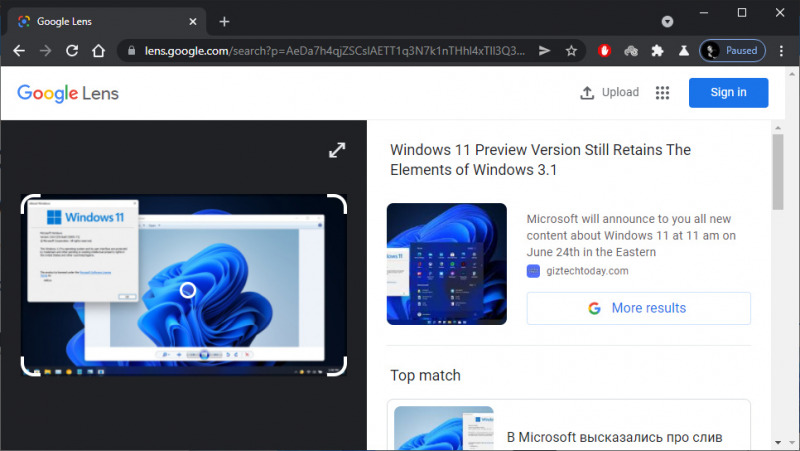
- Akan terbuka tab baru yang akan menampilkan hasil pencarian gambar dengan menggunakan Google Lens.
- Done.
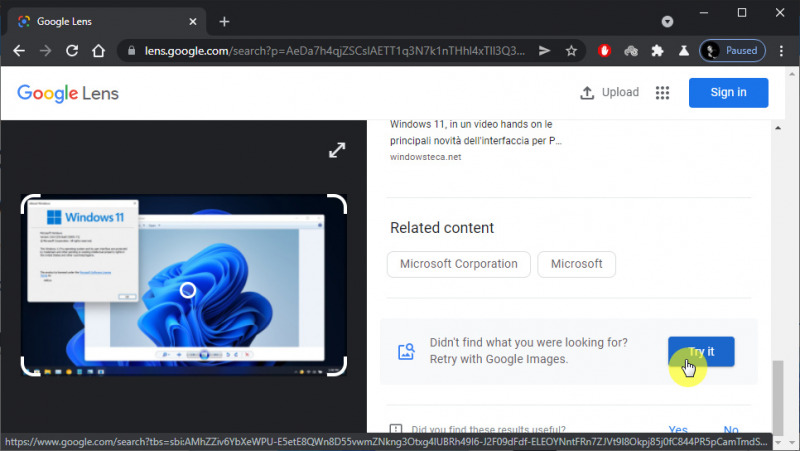
Jika kamu tidak puas dengan hasil pencarian yang ada, kamu masih bisa menggunakan pencarian Google Image biasa dengan klik opsi Try it pada bagian bawah.
That’s it!
Catatan Penulis : WinPoin sepenuhnya bergantung pada iklan untuk tetap hidup dan menyajikan konten teknologi berkualitas secara gratis — jadi jika kamu menikmati artikel dan panduan di situs ini, mohon whitelist halaman ini di AdBlock kamu sebagai bentuk dukungan agar kami bisa terus berkembang dan berbagi insight untuk pengguna Indonesia. Kamu juga bisa mendukung kami secara langsung melalui dukungan di Saweria. Terima kasih.