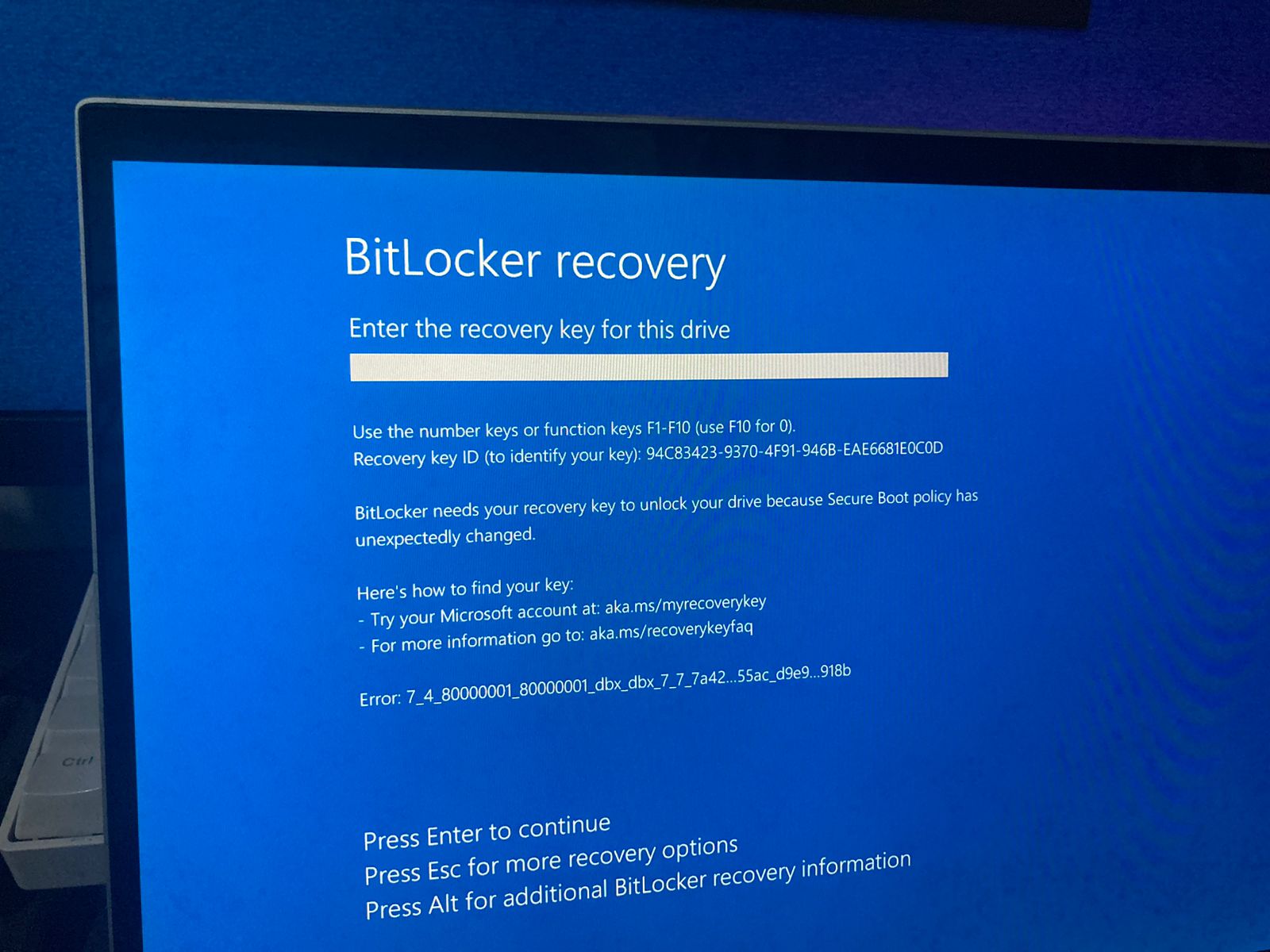
Nah sudah sering kali kita membahas mengenai Device Encryption karena bukan sekali tapi beberapa kali pernah ada kasus dimana perangkat pengguna tiba tiba terkunci setelah update Windows ataupun firmware.
Baca Juga : Pengguna Kehilangan Data Karena Enkripsi BitLocker – Kenapa?
Dan tahukah kamu, bahwa beberapa perangkat yang menjalankan Windows 11 sebenarnya bisa langsung menggunakan Device Encryption secara otomatis loh, bahkan jika pengguna tidak pernah mengaktifkannya secara manual.
Nah hal ini sendiri dimulai sejak Windows 11 24H2 dimana Microsoft Konfirmasi Windows 11 24H2 Aktifkan Device Encryption Secara Default untuk Windows 11 Home, namun menariknya banyak pengguna yang baru, tidak menyadari bahwa fitur ini aktif.
Apa Itu Device Encryption di Windows 11?
Bagi yang belum tahu, Device Encryption adalah fitur keamanan yang berfungsi untuk melindungi data pada drive sistem dari akses tidak sah. Jika perangkat hilang atau dicuri, orang lain tidak akan dapat membaca isi drive tanpa kunci enkripsi yang benar.
Baca Juga : Kenapa Device Encryption di Windows 11 Wajib Kamu Aktifkan
Dan berbeda dengan BitLocker versi penuh yang tersedia di Windows 11 Pro atau Enterprise, nah Device Encryption pada Windows 11 Home bekerja secara lebih otomatis dan sederhana, jika perangkat sudah memenuhi syarat (biasanya sudah memiliki TPM, Secure Boot aktif, mendukung Modern Standby dan sudah menggunakan UEFI), Windows dapat langsung mengaktifkan Device Encryption.
Kenapa Banyak Pengguna Ada Yang Tidak Sadar Fitur Ini Sudah Aktif?
Jadi kawan kawan, alasan utama banyak pengguna tidak sadar adalah karena proses aktivasi Device Encryption terjadi di background tanpa notifikasi yang mencolok.
Pada beberapa laptop modern, terutama yang dijual dengan Windows 11 pre-installed, enkripsi bahkan bisa aktif sejak pertama kali sistem digunakan dan biasanya pengguna baru menyadarinya ketika membuka halaman Settings > Privacy & Security > Device Encryption, disana akan terlihat status seperti “Device encryption : On”.
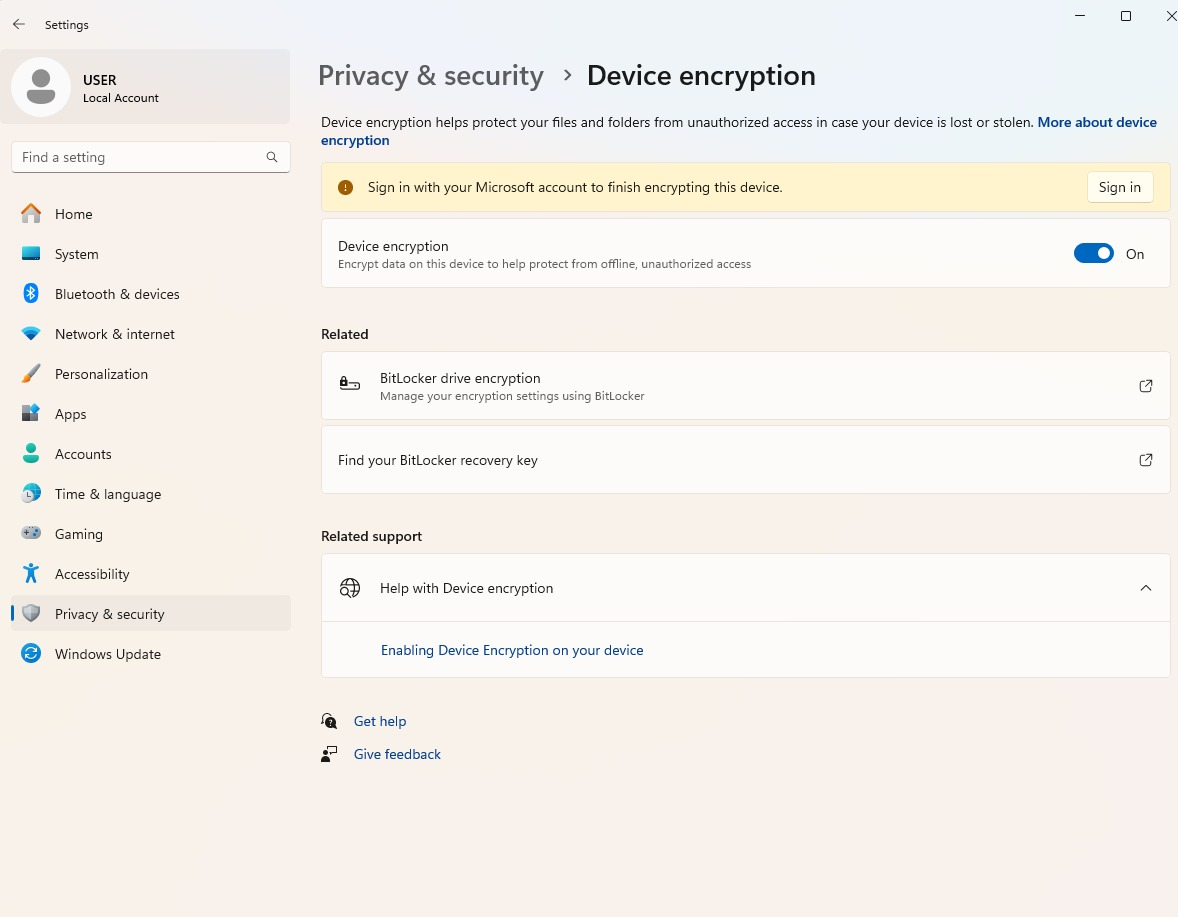
Nah contohnya seperti pada gambar diatas guys, jika kasusnya pengguna pakai Windows 11 Home dengan akun Lokal tanpa login akun Microsoft, Windows terkadang tetap mengaktifkan Device Encryption juga loh, dimana umumnya kunci enkripsi akan disimpan di TPM.
Dan karena Windows 11 Home tidak memiliki opsi backup manual via fitur BitLocker, Windows sering kali menampilkan pesan “Sign in with your Microsoft account to finish encrypting this device”.
Untuk kasus Windows 11 Pro atau Enterprise, jika mendapati kasus serupa dan recovery key tidak otomatis tersimpan ke cloud Microsoft karena memang pengguna pakai akun lokal, pengguna bisa melakukan backup recovery key secara manual dari Control Pnael > BitLocker Drive Encryption > Back up your Recovery key dan Simpan di media eksternal.
Namun bagaimanapun kondisinya, perlu diperhatikan bahwa jika perangkat tidak pernah mengalami reset TPM, update BIOS tertentu, pergantian motherboard dan pemindahan SSD ke perangkat lain sebenarnya tidak akan ada masalah, dan semuanya akan berjalan normal saja, namun jika ada salah satu dari hal tersebut terjadi, bisa jadi perangkat akan terkunci kecuali kamu memiliki recovery key yang sah.
Perlukah Device Encryption Dimatikan?
Secara umum memang tidak disarankan untuk mematikan Device Encryption terutama jika perangkat sering digunakan untuk menyimpan data penting.
Namun jika kamu adalah pengguna akun lokal, perangkat sudah dipastikan aman (misalkan perangkat kantor yang benar benar restricted area), menurut saya sih mematikan Device Encryption bukan suatu masalah, tapi jelas lebih direkomendasikan untuk melakukan backup recovery key manual ke flash drive dan tetap mengaktifkan fitur ini, atau login dengan akun Microsoft atau Entra ID yang kamu miliki agar key tersimpan secara cloud.
Nah apakah kamu mengaktifkan Device Encryptions? jika tidak berminat kamu bisa menonaktifkannya dengan mudah kok, bahkan kamu bisa bypass dari awal instalasi dengan langkah yang sudah WinPoin tulis pada halaman Cara Bypass Device Encryption di Instalasi Windows 11 atau bisa juga dengan Rufus.
Yah apapun kondisinya, semoga saja perangkat kita semua tidak tiba tiba terkunci bitlocker ya, semoga artikel ini bermanfaat, terima kasih.
Catatan Penulis : WinPoin sepenuhnya bergantung pada iklan untuk tetap hidup dan menyajikan konten teknologi berkualitas secara gratis — jadi jika kamu menikmati artikel dan panduan di situs ini, mohon whitelist halaman ini di AdBlock kamu sebagai bentuk dukungan agar kami bisa terus berkembang dan berbagi insight untuk pengguna Indonesia. Kamu juga bisa mendukung kami secara langsung melalui dukungan di Saweria. Terima kasih.