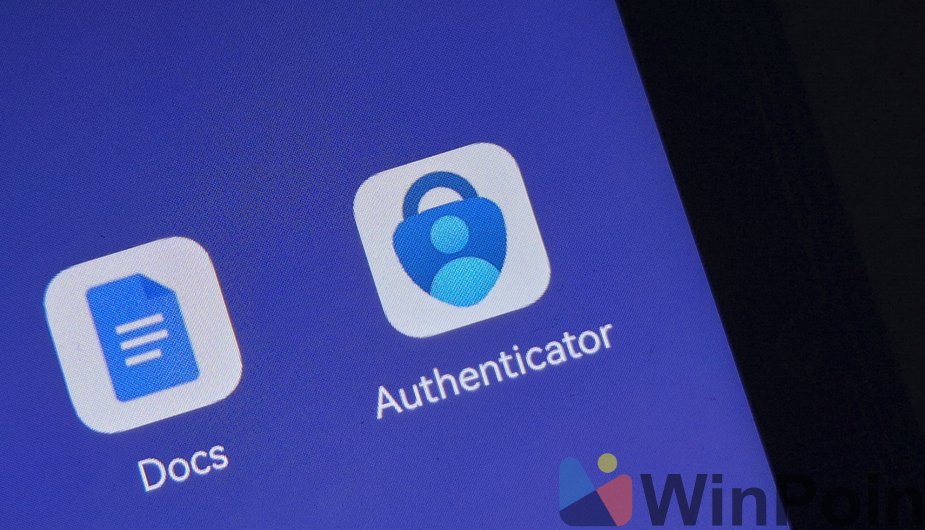
Untuk menunjang keamanan yang lebih baik saya menggunakan aplikasi authenticator tambahan agar bisa mendapatkan OTP berbasis waktu atau TOTP. Nah ada dua opsi yang awalnya saya pilih, apakah ingin menggunakan Google Authenticator atau Microsoft Authenticator, keduanya memiliki kelebihan dan kekurangannya masing masing.
Sebagai contoh, Google Authenticator memiliki fokus utama untuk menghasilkan TOTP, memiliki interface yang sederhana dan tidak menyimpan data di Cloud (ralat, ternyata menyimpan di cloud juga selama konek ke akun Google yang sama), dari sisi keamanan Google Authenticator ini juga sangat baik. Namun tidak ada dukungan biometrik rasanya cukup mengganggu bagi saya.
Sementara itu Microsoft Authenticator mendukung push notification, biometrik, dan bahkan login tanpa password untuk akun Microsoft, adanya fitur tambahan seperti penyimpanan alamat, kartu kredit, atau verified ID, bahkan satu fitur lain yang bermanfaat bagi saya adalah Cloud Backup, dimana dengan itu jika kita harus berpindah perangkat, data autentikasi didalamnya tidak akan hilang.
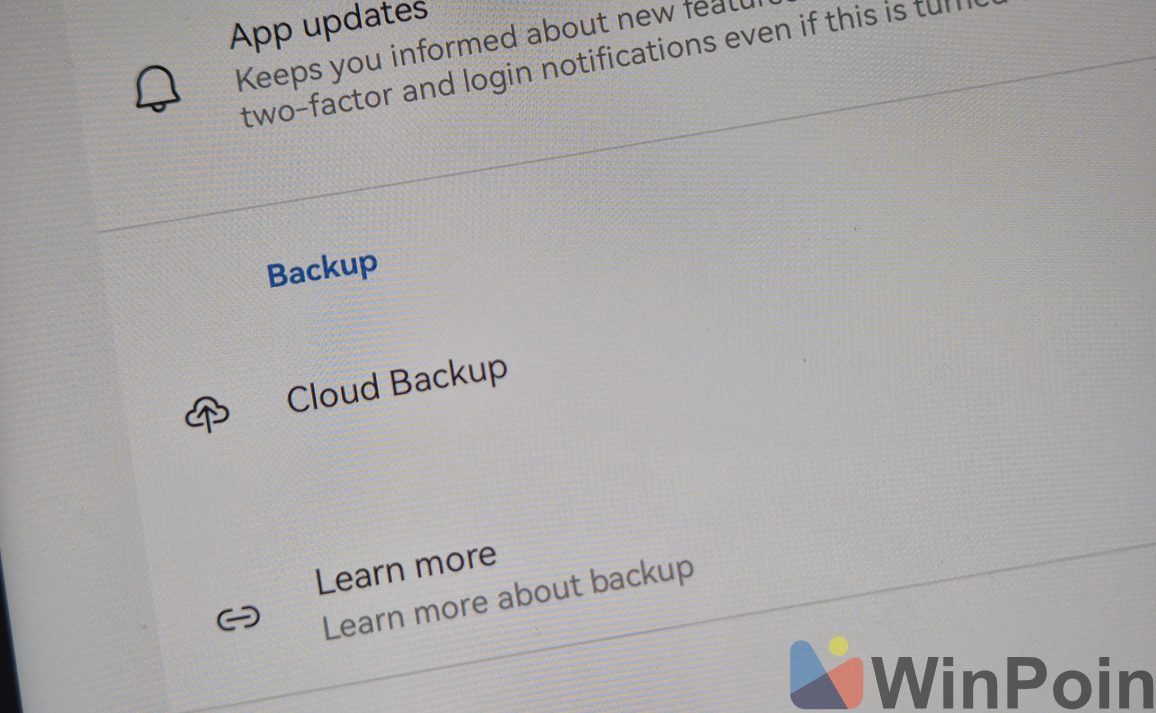
Nah terkait Microsoft Authenticator nih, fitur Cloud Backup ternyata tidak aktif secara default, sehingga jika seandainya tidak diaktifkan dan kita ingin berpindah perangkat, data didalamnya autentikasi yang telah kita atur juga akan hilang dan tentu itu cukup menyebalkan. Oleh karena itu, berikut WinPoin rangkum langkah singkat unutk Mengaktifkan Cloud Backup di Microsoft Authenticator
Khusus Pengguna Android
Untuk pengguna Android, ada beberapa langkah yang bisa kamu coba:
- Pertama buka aplikasi Microsoft Authenticator.
- Tap pada icon tiga titik vertikal di pojok kanan atas.
- Pilih Pengaturan.
- Aktifkan opsi Cloud Backup.
- Selanjutnya pastikan kamu sudah masuk dengan akun Microsoft dimana backup akan disimpan di OneDrive milik akun tersebut.
Khusus Pengguna iPhone
Sementara itu, untuk pengguna iPhone kamu bisa melakukan beberapa langkah berikut :
- Buka Settings di iPhone, cari dan aktifkan iCloud serta Keychain iCloud.
- Pastikan opsi Backup this iPhone aktif.
- Selanjutnya silahkan buka aplikasi Microsoft Authenticator.
- Tap pada ikon menu (hamburger) di kiri atas, kemudian masuk ke Pengaturan.
- Aktifkan iCloud Backup untuk Authenticator.
Nah setelah backup diaktifkan, kita bisa menggunakan Microsoft Authenticator di perangkat berbeda (misalkan dalam kasus saya yaitu di Samsung S24 dan Huawei Matepad 11.5), dimana keduanya bisa berjalan bersamaan dengan data dan OTP yang sama. Tetapi jika ada penambahan OTP baru, datanya tidak tersinkron secara realtime dan perlu proses Backup terlebih dahulu kemudian restore lagi di perangkat satunya.
Selain itu, Backup ini hanya bisa dipulihkan / di restore di sistem operasi yang sama, misalkan Android ke Android, atau iOS ke iOS. Jika ingin pindah lintas platform, sayangnya hal itu tidak bisa dilakukan, seperti saya ketika pindah dari iPhone SE 2020 ke Samsung S24, terpaksa semua data harus dibuat baru dengan proses Setup dari awal.
Nah apakah kamu suka Microsoft Authenticator atau Google Authenticator nih? atau ada alternatif lain? komen dibawah guys.
Catatan Penulis : WinPoin sepenuhnya bergantung pada iklan untuk tetap hidup dan menyajikan konten teknologi berkualitas secara gratis — jadi jika kamu menikmati artikel dan panduan di situs ini, mohon whitelist halaman ini di AdBlock kamu sebagai bentuk dukungan agar kami bisa terus berkembang dan berbagi insight untuk pengguna Indonesia. Kamu juga bisa mendukung kami secara langsung melalui dukungan di Saweria. Terima kasih.