Secara default, di Windows 11 ketika kita menekan tombol PrintScreen / PrtSc di Keyboard, otomatis itu akan membuka aplikasi Snipping Tool untuk selanjutnya bisa kita tentukan, apakah ingin melakukan screenshot, screen record, color picker, text extractor dan lainnya.
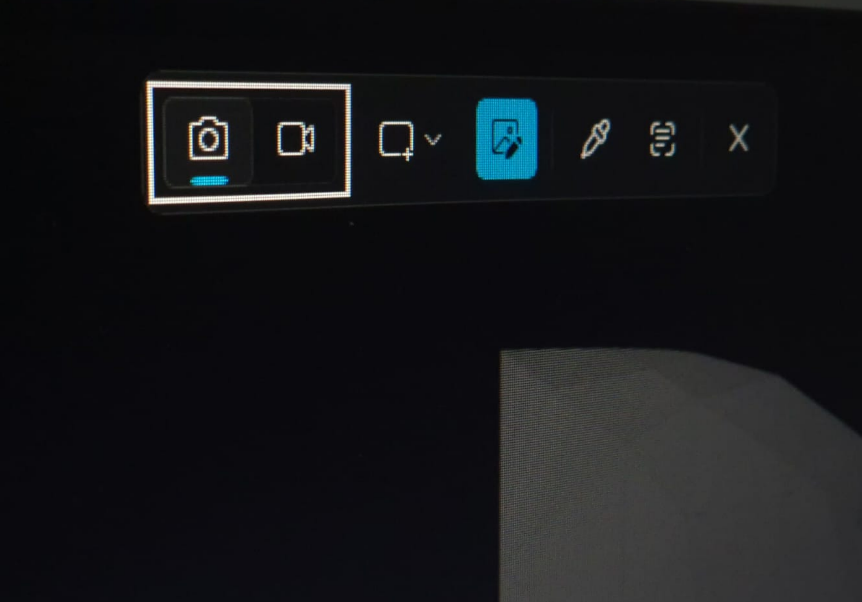
Nah bagi saya sendiri memang ini sangat berguna, tapi kadang kala saya lebih sering menggunakan tombol kombinasi yang lebih cepat, misalkan dengan Win + Shift + S dengan fungsi yang hampir sama.
Artikel terkait : Cara Atur Tombol Print Screen Agar Membuka Snipping Tool di Windows 11
Oleh karena itu, mungkin jika tidak digunakan, mendingan kita pakai saja tombol PrintScreen tersebut untuk hal lain, misalkan kita remap untuk digunakan membuka aplikasi PicPick atau aplikasi lainnya.
Cara Matikan Tombol PrintScreen Untuk Snipping Tool
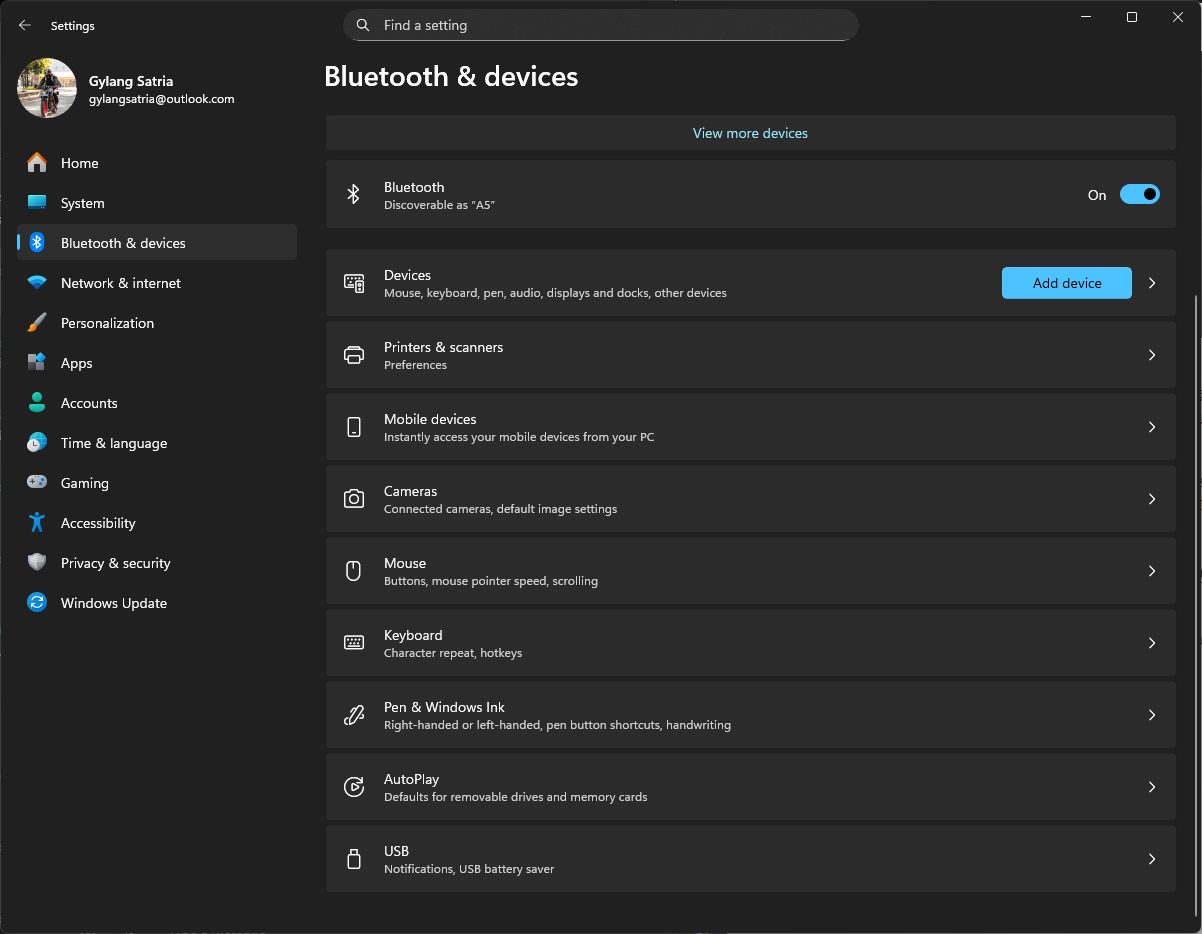
Langkah 1. Pertama silahkan kamu masuk ke Settings > Bluetooth & Devices.
Langkah 2. Selanjutnya pilih Keyboard > kemudian matikan opsi Use the Print screen key to open screen capture.
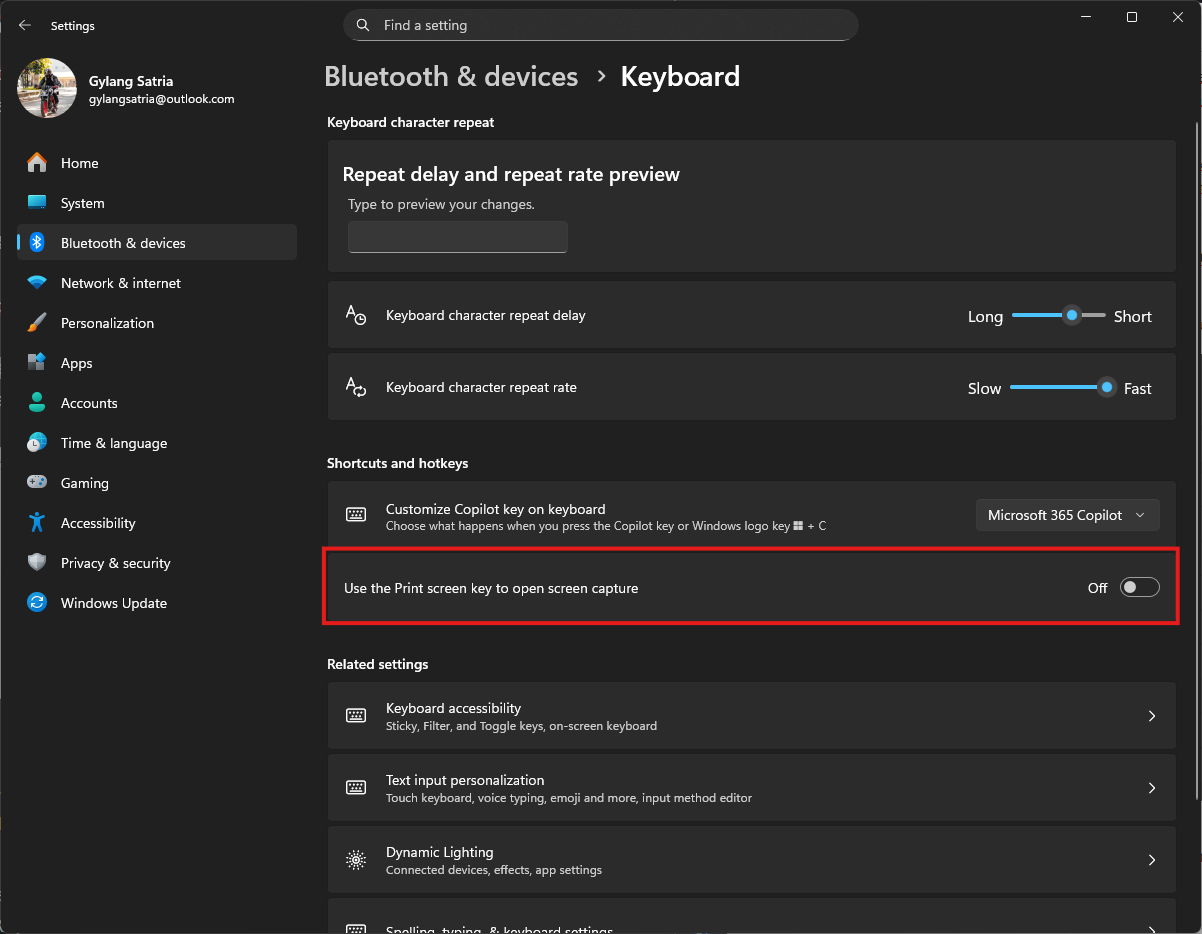
Dan selesai deh sekarang tombol PrintScreen sudah tidak akan lagi membuka aplikasi Snipping Tool, nah selanjutnya kita bisa alih fungsikan dengan membuka aplikasi yang lain, misalkan PickPick.
Didalam aplikasi PickPick cukup ubah Hotkeys dan sesuaikan yang kamu butuhkan. Disini saya pilih Capture Full Screen saja.
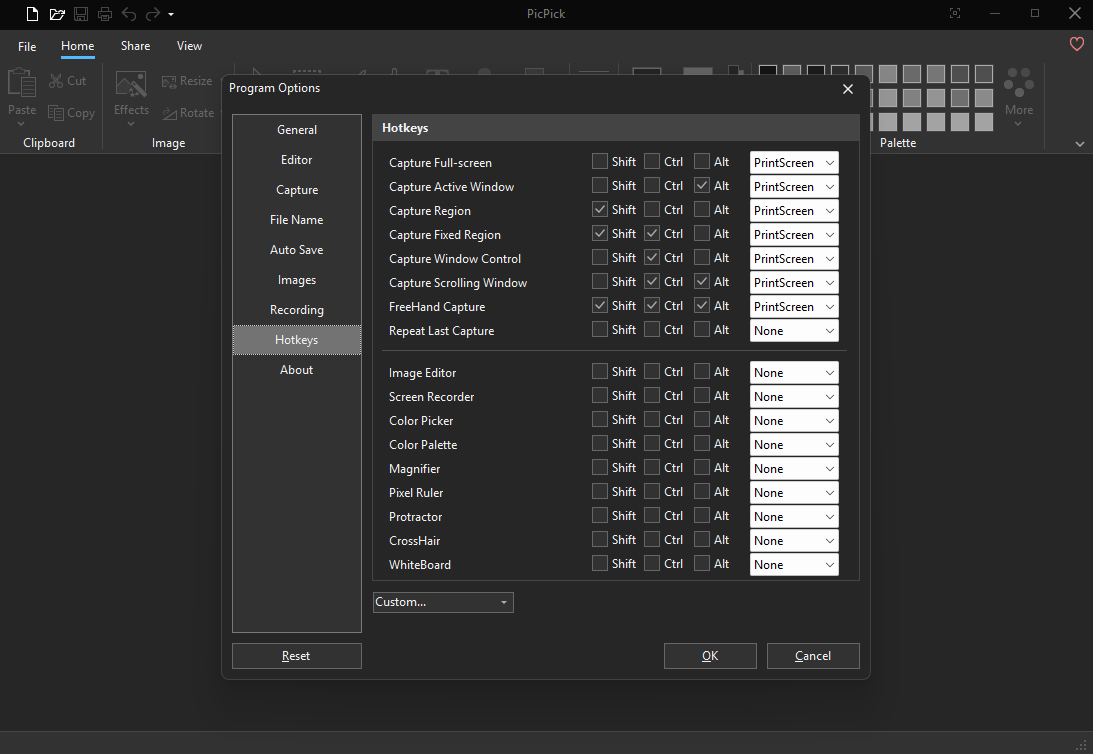
Nah silahkan dicoba guys, semoga artikel ini bermanfaat, terima kasih.
Catatan Penulis : WinPoin sepenuhnya bergantung pada iklan untuk tetap hidup dan menyajikan konten teknologi berkualitas secara gratis — jadi jika kamu menikmati artikel dan panduan di situs ini, mohon whitelist halaman ini di AdBlock kamu sebagai bentuk dukungan agar kami bisa terus berkembang dan berbagi insight untuk pengguna Indonesia. Kamu juga bisa mendukung kami secara langsung melalui dukungan di Saweria. Terima kasih.