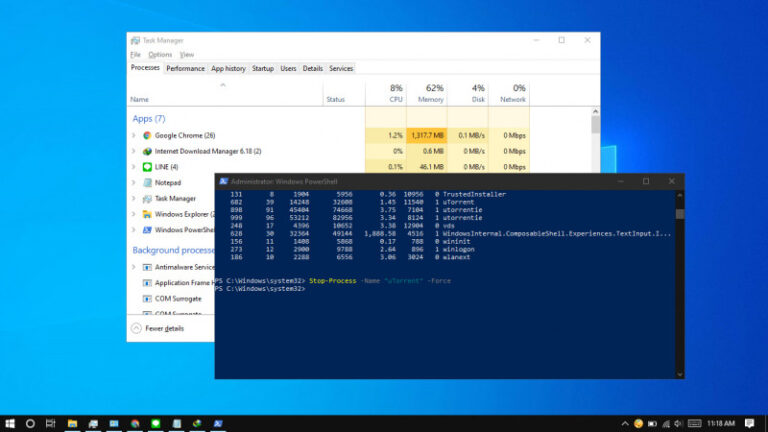
Ketika suatu aplikasi berjalan, sistem otomatis akan membuat entry proses terhadap aplikasi tersebut. Dimana entry tersebut berisikan kode dan aktivitas dari program itu sendiri. Entry ini dikenal dengan Process Identifier (PID), yang mana setiap program memiliki PID yang berbeda-beda.
Pada kasus tertentu, mungkin kamu ingin mematikan process dari aplikasi. Misalnya saja ketika aplikasi tersebut bermasalah yang menyebabkan error atau freeze.
Mudahnya kamu bisa mematikan aplikasi ini secara paksa melalui Task Manager. Kemudian memiliki aplikasi yang diinginkan lalu memilih opsi End task.
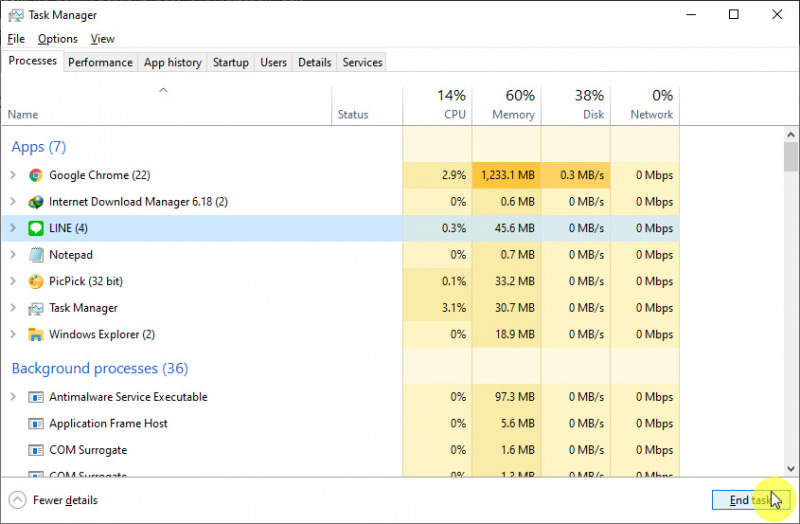
Tetapi jika menginginkan cara lain, maka kamu bisa mencoba cara melalui Command Prompt.
Baca juga:
- Cara Membuat File Dummy di Windows 10
- Cara Mengetahui Sejak Kapan Sebuah Partisi Dibuat
- Cara Reset Firewall di Windows 10 dengan Command Prompt
- Memahami Penamaan dalam File ISO Windows
- Cara Memperbaiki Master Boot Record (MBR) di Windows 10
- Mengenal Windows 10 Home/Pro “N” – Bedanya Apa Sih?
Mematikan Aplikasi secara Paksa di Windows 10 dengan Command Prompt
- Buka Command Prompt as Administrator.
- Ketikan perintah
tasklistuntuk menampilkan semua proses aplikasi yang berjalan. - Untuk mematikan proses aplikasi, maka kamu bisa mencoba perintah dibawah ini untuk mematikan proses aplikasi berdasarkan PID.
taskkill /F /PID 9024 Atau mematikan proses aplikasi berdasarkan nama.
taskkill /IM "uTorrent.exe" /F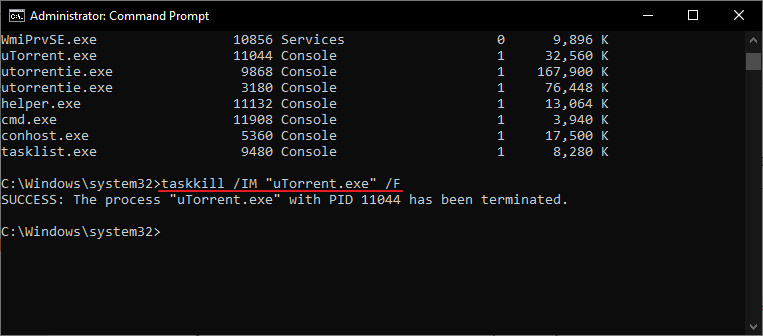
- Done.
WinPoin sendiri lebih memilih perintah mematikan proses berdasarkan nama, karena PID bersifat dinamis. Jadi jika kamu menutup suatu proses dengan PID 9017, maka PID tersebut akan berubah ketika membuka kembali aplikasi tersebut.
Catatan Penulis : WinPoin sepenuhnya bergantung pada iklan untuk tetap hidup dan menyajikan konten teknologi berkualitas secara gratis — jadi jika kamu menikmati artikel dan panduan di situs ini, mohon whitelist halaman ini di AdBlock kamu sebagai bentuk dukungan agar kami bisa terus berkembang dan berbagi insight untuk pengguna Indonesia. Kamu juga bisa mendukung kami secara langsung melalui dukungan di Saweria. Terima kasih.