Seperti yang kita tahu, pada versi terbaru Google Chrome di Windows 11, berbagai fitur AI sudah dihadirkan kedalam browser, mulai dari AI Mode di Address bar hingga pencarian riwayat berbasis AI.
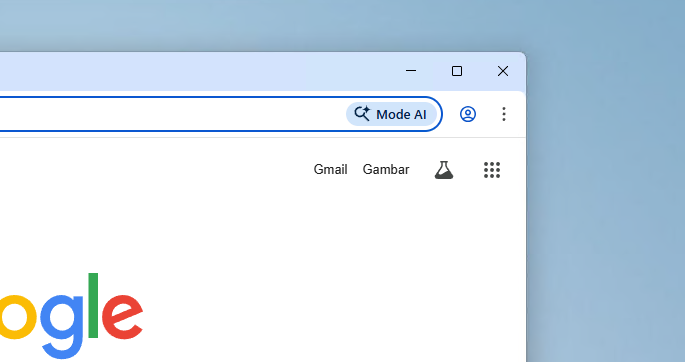
Fitur AI ini sebenarnya membantu pengguna, namun tentu tidak sedikit yang lebih memilih pengalaman browsing klasik dengan alasan privasi, performa, atau preferensi pribadi.
Nah berbeda dengan Firefox yang menghadirkan opsi khusus untuk mematikan fitur AI sepenuhnya, kita sebenarnya bisa mematikan beberapa fitur AI di Google Chrome yang terinstall di Windows 11 dengan sedikit trik via pengaturan Chrome Enterprise melalui Registry Windows. Dan beruntungnya, hampir semua fitur Generative AI di Chrome bisa dinonaktifkan secara permanen.
Baca Juga : Firefox 148.0 Resmi Dirilis, Hadirkan Tombol Untuk Nonaktifkan AI
Sedikit informasi tambahan, metode ini pada dasarnya lebih efektif dibandingkan mematikan fitur lewat Flags Experimental karena update Chrome kadang dapat mengaktifkannya kembali. Dengan pendekatan Registry di Windows, pengaturan berlaku diseluruh sistem dan bisa dibilang lebih sulit diubah oleh update yang didapatkan.
Fitur AI Apa Saja yang Bisa Dinonaktifkan?
Nah dengan metode ini, kita bisa menonaktifkan beberapa komponen dan fitur AI di Chrome yang diantaranya termasuk :
- AI Mode di address bar dan New Tab
- Integrasi Gemini
- Help Me Write
- Pembuatan tema dan wallpaper berbasis AI
- AI History Search
- Tab Organizer otomatis
- Tab Compare
- Autofill berbasis AI
- DevTools generative AI
- Berbagi konten ke AI
- Penggunaan model AI lokal
Pengaturan ini berlaku untuk semua versi Chrome, termasuk Stable, Beta, Dev, dan Canary, dan jika kamu penasaran, berikut adalah trik yang bisa kamu lakukan.
Cara Menonaktifkan Semua Fitur AI di Google Chrome lewat Registry Windows 11
Langkah 1. Pertama silahkan kamu buka Command Prompt run as Administrator.
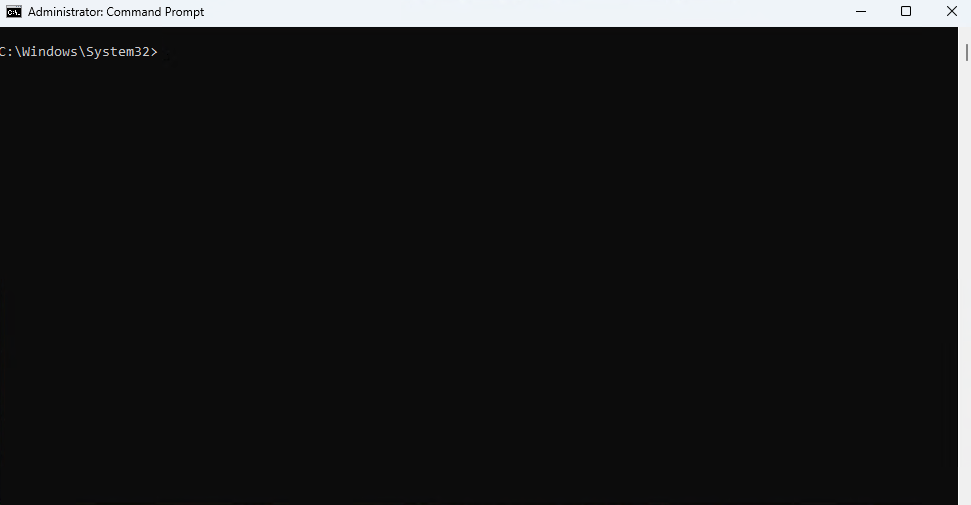
Langkah 2. Selanjutnya silahkan kamu masukan perintah berikut :
reg add "HKLM\SOFTWARE\Policies\Google\Chrome" /f

reg add "HKLM\SOFTWARE\Policies\Google\Chrome" /v AIModeSettings /t REG_DWORD /d 1 /f

reg add "HKLM\SOFTWARE\Policies\Google\Chrome" /v GeminiSettings /t REG_DWORD /d 1 /f

reg add "HKLM\SOFTWARE\Policies\Google\Chrome" /v HelpMeWriteSettings /t REG_DWORD /d 2 /f

reg add "HKLM\SOFTWARE\Policies\Google\Chrome" /v HistorySearchSettings /t REG_DWORD /d 2 /f

reg add "HKLM\SOFTWARE\Policies\Google\Chrome" /v TabCompareSettings /t REG_DWORD /d 2 /f

reg add "HKLM\SOFTWARE\Policies\Google\Chrome" /v AutofillPredictionSettings /t REG_DWORD /d 2 /f

reg add "HKLM\SOFTWARE\Policies\Google\Chrome" /v DevToolsGenAiSettings /t REG_DWORD /d 2 /f

reg add "HKLM\SOFTWARE\Policies\Google\Chrome" /v SearchContentSharingSettings /t REG_DWORD /d 1 /f

reg add "HKLM\SOFTWARE\Policies\Google\Chrome" /v TabOrganizerSettings /t REG_DWORD /d 2 /f

reg add "HKLM\SOFTWARE\Policies\Google\Chrome" /v GeminiActOnWebSettings /t REG_DWORD /d 1 /f

reg add "HKLM\SOFTWARE\Policies\Google\Chrome" /v GenAILocalFoundationalModelSettings /t REG_DWORD /d 1 /f
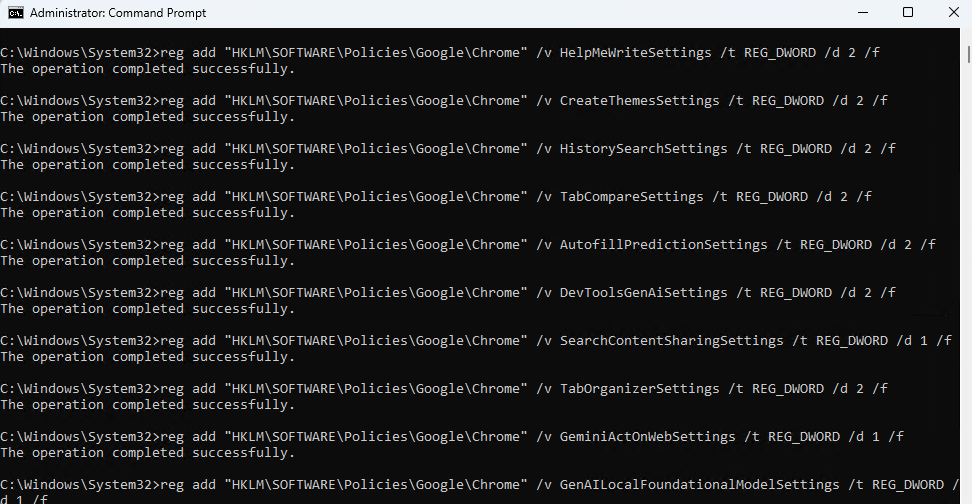
Langkah 3. Setelah itu silahkan kamu restart perangkat kamu dan selesai deh.
Nah untuk detailnya kurang lebih perintah diatas hanya menambahkan value DWORD 32-bit di HKEY_LOCAL_MACHINE\SOFTWARE\Policies\Google\Chrome, dengan detail berikut :
| Nama DWORD | Nilai | Fungsi |
|---|---|---|
| AIModeSettings | 1 | Nonaktifkan AI Mode |
| GeminiSettings | 1 | Nonaktifkan integrasi Gemini |
| GeminiActOnWebSettings | 1 | Cegah Gemini memproses konten web |
| HelpMeWriteSettings | 2 | Matikan fitur Help Me Write |
| CreateThemesSettings | 2 | Nonaktifkan pembuatan tema AI |
| DevToolsGenAiSettings | 2 | Matikan AI di DevTools |
| HistorySearchSettings | 2 | Nonaktifkan pencarian riwayat AI |
| TabCompareSettings | 2 | Nonaktifkan pembanding tab |
| TabOrganizerSettings | 2 | Nonaktifkan pengelompokan tab otomatis |
| AutofillPredictionSettings | 2 | Matikan autofill AI |
| SearchContentSharingSettings | 1 | Nonaktifkan berbagi konten ke AI |
| GenAILocalFoundationalModelSettings | 1 | Cegah penggunaan model AI lokal |
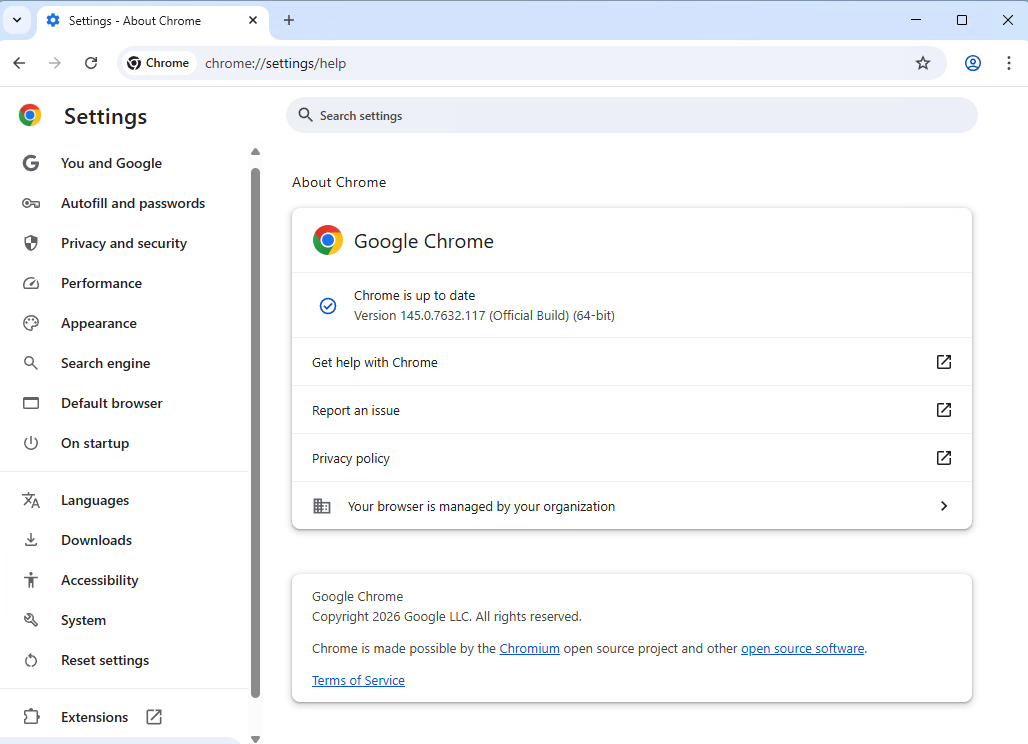
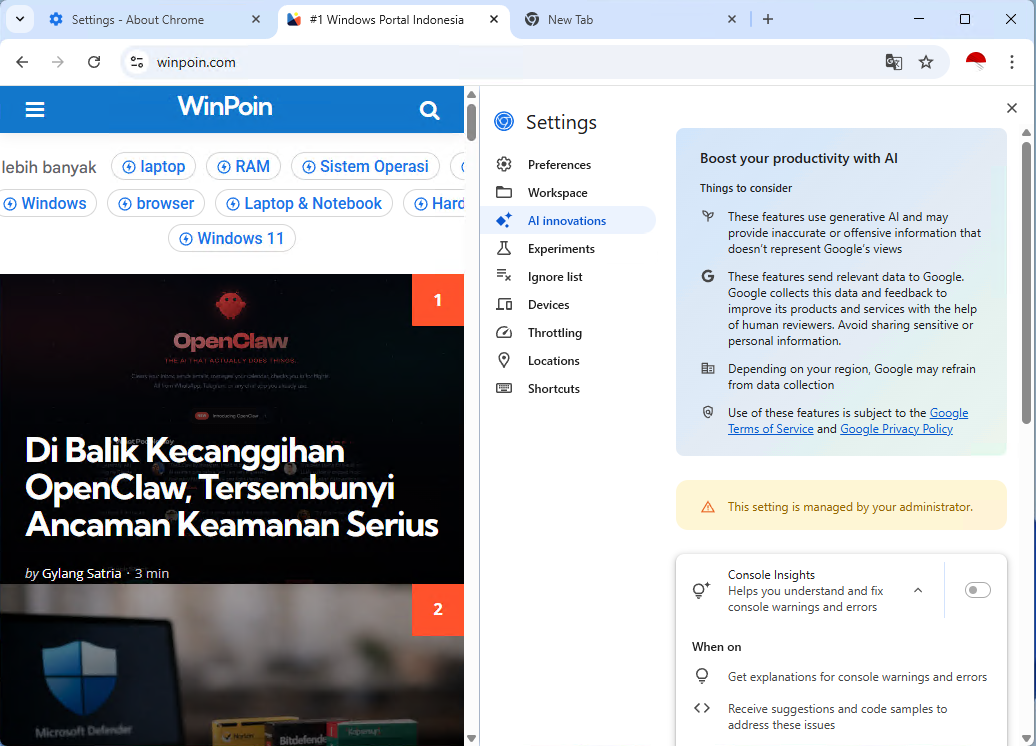
Seperti pada gambar diatas, jika Chrome sudah memiliki pesan Your browser is managed by your organization, hal yang kita terapkan diatas sudah berhasil dilakukan, mulai dari AI Mode dan fitur AI lainnya sesuai dengan daftar diatas sudah berhasil dinonaktifkan.
Untuk kamu yang ingin mematikan beberapa saja, kamu cukup salin dan terapkan perintah registry sesuai kebutuhan saja guys, dan jika kamu ingin mengembalikan ke posisi awal, kamu cukup lakukan perintah berikut :
reg delete "HKLM\SOFTWARE\Policies\Google\Chrome" /f
Untuk menghapus semua hal yang sudah kita terapkan diatas. Untuk kamu yang tidak aktif menggunakan fitur AI di Chrome dan mulai kurang suka dengan langkah Google yang makin sering menerapkan fitur AI di browser ini, cara diatas bisa kamu jadikan solusi alternatif guys.
Atau kamu punya cara lain? komen dibawah dan berikan pendapatmu guys.
Catatan Penulis : WinPoin sepenuhnya bergantung pada iklan untuk tetap hidup dan menyajikan konten teknologi berkualitas secara gratis — jadi jika kamu menikmati artikel dan panduan di situs ini, mohon whitelist halaman ini di AdBlock kamu sebagai bentuk dukungan agar kami bisa terus berkembang dan berbagi insight untuk pengguna Indonesia. Kamu juga bisa mendukung kami secara langsung melalui dukungan di Saweria. Terima kasih.