Drag n Drop merupakan sebuah fungsi yang sangat bermanfaat dihampir seluruh system operasi, baik Windows, Linux dan Mac, karena dengan Drag n Drop, pengguna bisa memindahkan file atau folder dengan hanya menggesernya saja.
Namun dalam beberapa kondisi mungkin drag n drop tidak diperlukan, entah karena mouse atau trackpad yang sudah rusak sehingga kadang ada accidental move yang terjadi karena fungsi ini, atau sebagainya. Berkenaan dengan hal tersebut, pada kesempatan kali ini WinPoin akan merangkum langkah singkat bagaimana caranya menonaktifkan Drag n Drop di Windows 10, dan berikut adalah langkah langkahnya.
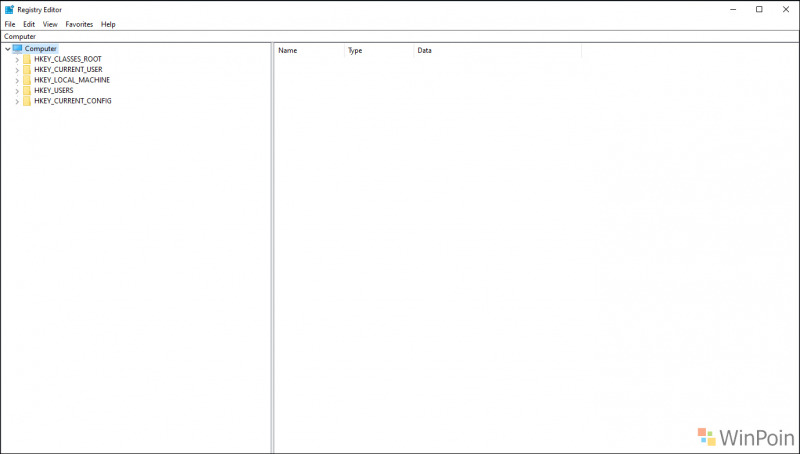
Langkah 1. Pertama silahkan kamu buka Registry Editor.
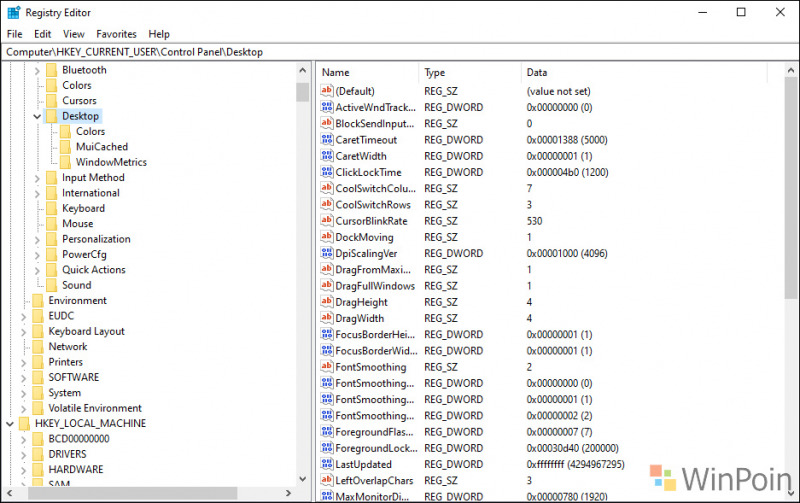
Langkah 2. Selanjutnya silahkan kamu navigasi ke Directory berikut.
HKEY_CURRENT_USER\Control Panel\Desktop
Langkah 3. Terakhir silahkan kamu cari dan ubah value pada DragHeight dan DragWidth menjadi value data : 5000
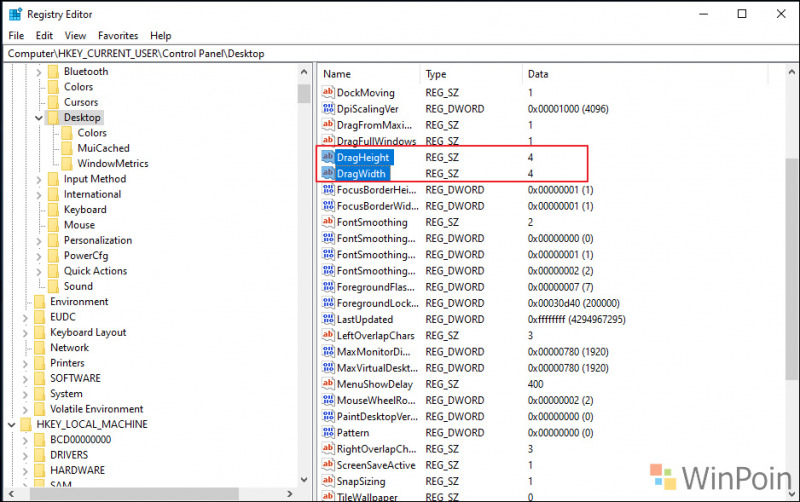
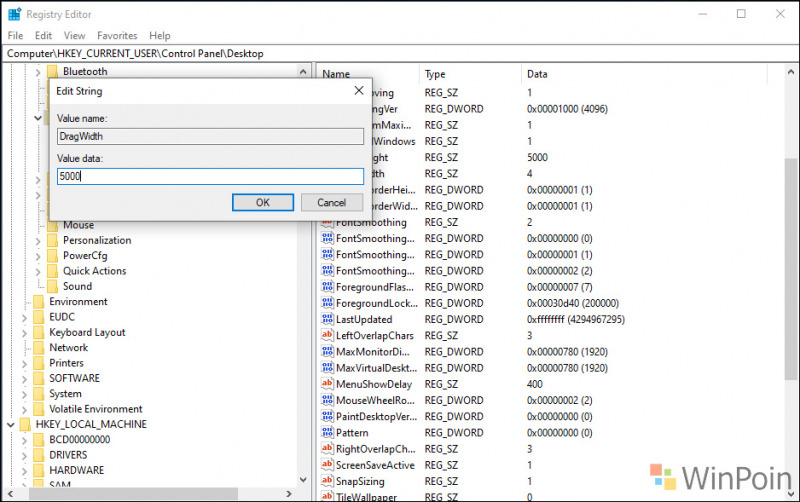
Selanjutnya silahkan kamu simpan perubahan dengan cara klik OK, lalu tutup Registry Editor tersebut.
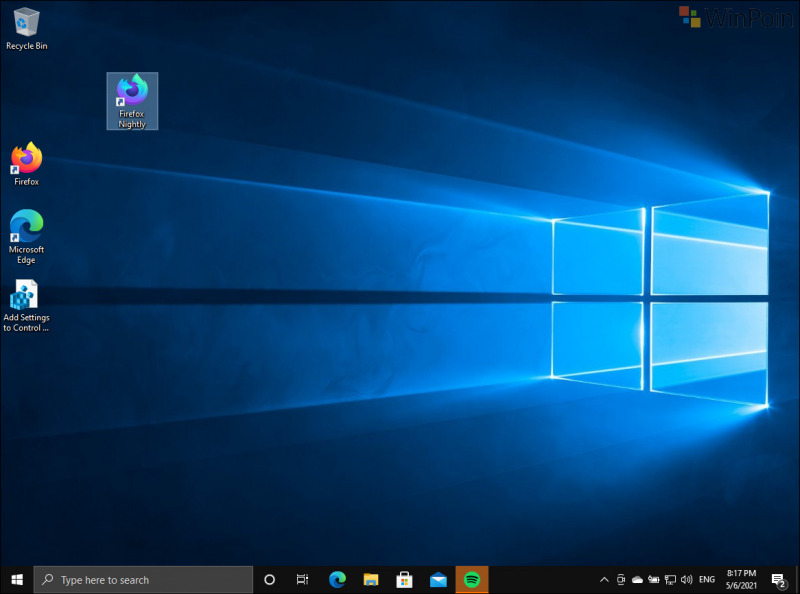
Jangan lupa silahkan kamu Reboot juga Windows 10 kamu agar perubahan tersebut sudah diimplementasikan kedalam system. Setelah selesai, maka harusnya fungsi Drag n Drop kini sudah dinonaktifkan, silahkan kamu coba sendiri untuk menggeser icon atau file apapun di Windows 10 kamu.
Cara Restore
Untuk mengembalikan ke posisi awal dan mengaktifkan kembali fungsi Drag n Drop, pada Langkah 3, silahkan kamu ubah value pada DragHeight dan DragWidth menjadi value data : 4
Nah silahkan dicoba guys, semoga bermanfaat.
Catatan Penulis : WinPoin sepenuhnya bergantung pada iklan untuk tetap hidup dan menyajikan konten teknologi berkualitas secara gratis — jadi jika kamu menikmati artikel dan panduan di situs ini, mohon whitelist halaman ini di AdBlock kamu sebagai bentuk dukungan agar kami bisa terus berkembang dan berbagi insight untuk pengguna Indonesia. Kamu juga bisa mendukung kami secara langsung melalui dukungan di Saweria. Terima kasih.