Nah kemarin kita sudah mendapatkan kabar bahwa Microsoft Perluas Peluncuran Icon Battery Baru di Windows 11, dimana mayoritas pengunna harusnya saat ini sudah mendapatkan tampilkan Battery Indikator baru yang tentu lebih fresh dan lebih berwarna.
Kebetulan, laptop yang saya pakai bekerja juga sudah kebagian fitur ini guys dan ada satu peningkatan menarik yang bisa kita coba, yaitu menampilkan persentase battery di system tray. Yap kamu tidak salah dengar guys, fitur ini pada dasarnya sudah cukup lama ditunggu pengguna, dan akhirnya setelah bertahun tahun, Microsoft menghadirkannya di Windows 11.
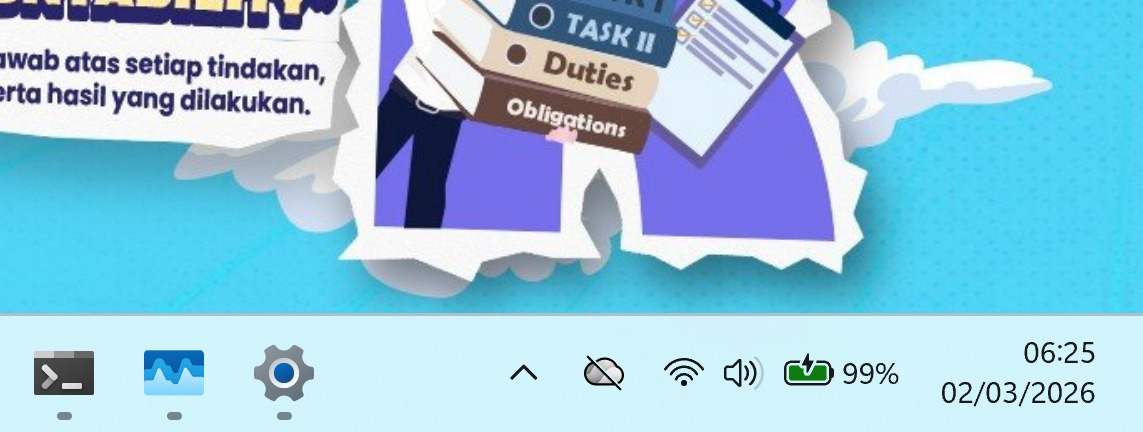
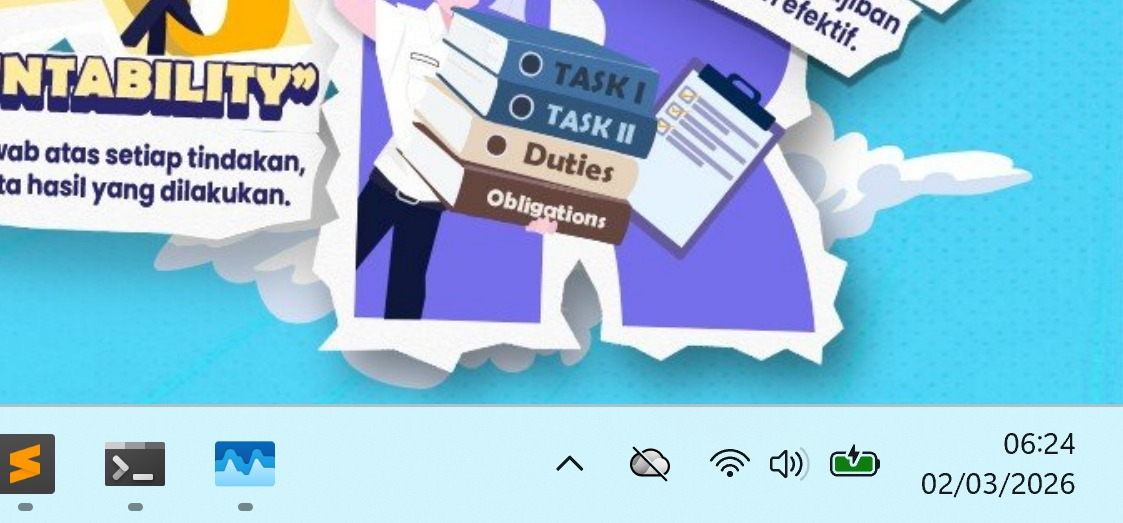
Contohnya seperti pada gambar diatas, disamping indikator battery, nantinya kita bisa melihat angka persentase yang merepresentasikan kapasitas yang tersedia.
Baca Juga : Microsoft Uji Fitur Windows 11 yang Izinkan AI Melihat Aplikasi Terbuka dari Taskbar
Cara Tampilkan Persentase Battery di Windows 11
Untuk menampilkannya, caranya sangat mudah kok guys, asal kamu sudah kebagian tampilan baru ini, kamu cukup lakukan beberapa langkah berikut saja.
Langkah 1. Pertama silahkan kamu masuk ke Settings > System > Power & Battery.
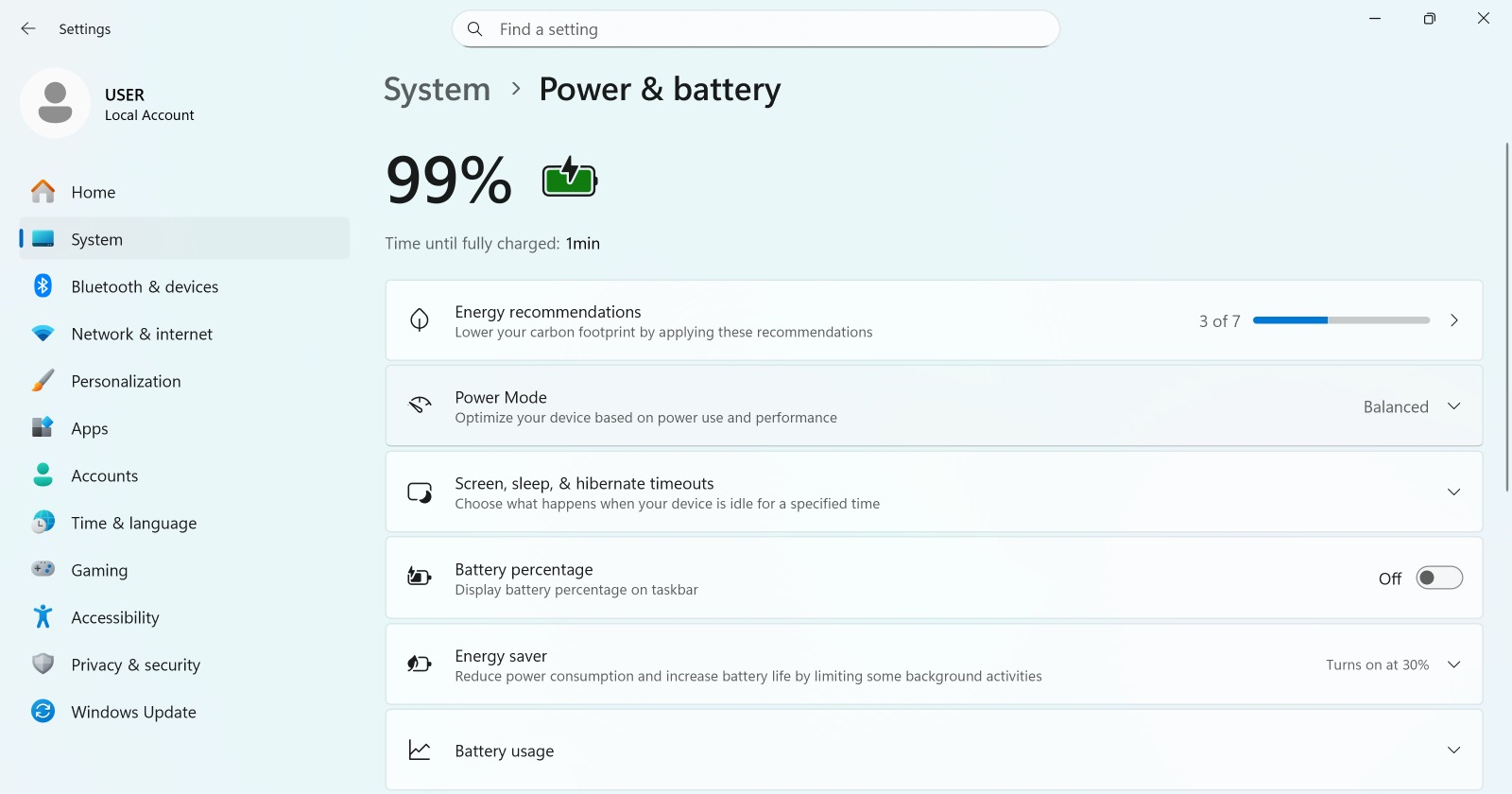
Langkah 2. Selanjutnya silahkan kamu aktifkan opsi Battery percentage yang tersedia disana.
Jika sudah secara langsung tampilan battery di system tray akan tampil seperti pada gambar diatas.
Untuk kamu yang ingin mengetahui persentase battery tanpa harus klik atau hover icon battery tentu ini jadi pilihan menarik, jadi silahkan kamu coba guys.
Semoga artikel ini bermanfaat, terima kasih.
Catatan Penulis : WinPoin sepenuhnya bergantung pada iklan untuk tetap hidup dan menyajikan konten teknologi berkualitas secara gratis — jadi jika kamu menikmati artikel dan panduan di situs ini, mohon whitelist halaman ini di AdBlock kamu sebagai bentuk dukungan agar kami bisa terus berkembang dan berbagi insight untuk pengguna Indonesia. Kamu juga bisa mendukung kami secara langsung melalui dukungan di Saweria. Terima kasih.