Dalam penggunaan laptop layar 13″ dengan resolusi 1080p, ukuran skala layar default yang direkomendasikan adalah 150%, namun bagi mata saya, ukuran tersebut terlalu besar karena memakan banyak ruang yang saya butuhkan, misalkan saja seperti tampilan context menu yang tidak tampil sepenuhnya karena ukurannya menjadi dipersempit.
Sebenarnya ukuran untuk 1080p sendiri paling ideal adalah di layar 24″, dan ukuran layar 13 & 14″ paling cocok adalah dengan mengatur skala tampilan ke 125%. Lalu bagaimana sih cara mengubah ukuran skala tampilan atau display scale di Windows 11? berikut WinPoin rangkum langkah singkatnya :
Baca Juga : Cara Ganti Resolusi Layar di Windows 11
Langkah 1. Pertama buka Settings.
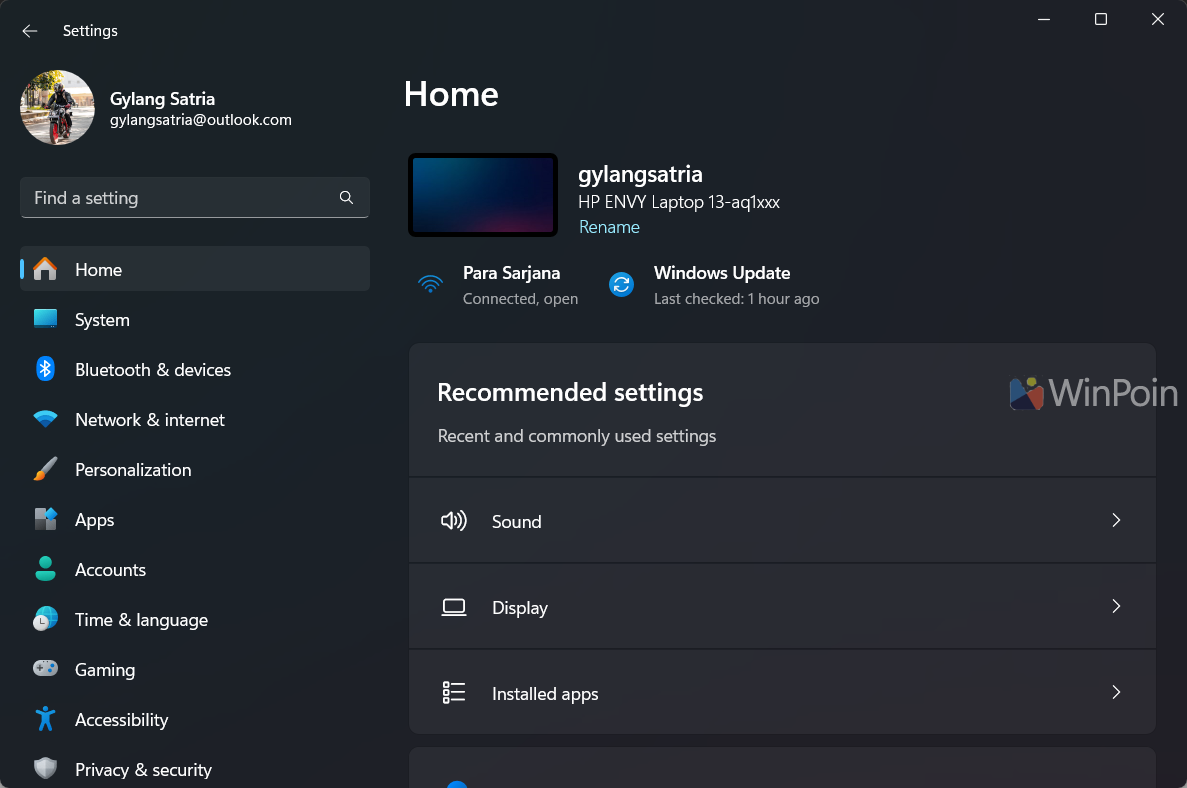
Langkah 2. Kemudian silahkan kamu navigasi ke System > Display.
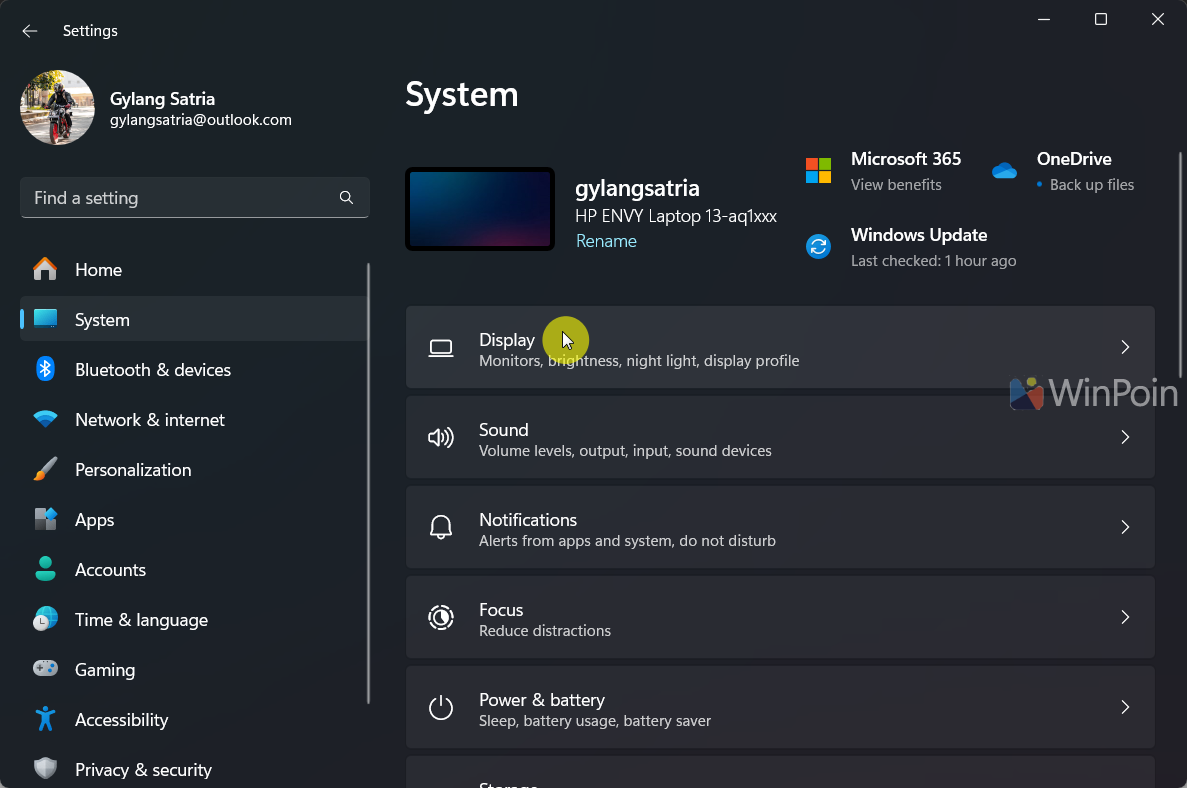
Langkah 3. Selanjutnya pada bagian Scale silahkan kamu sesuaikan dengan keinginan kamu, disana tersedia 100%, 125%, 150% dan 175%. Disini saya akan mengaturnya ke 125% karena paling cocok dimata saya.

Langkah 4. Setelah kamu ubah, silahkan kamu sign out di Windows 11 kamu untuk menyelesaikan perubahan tersebut.
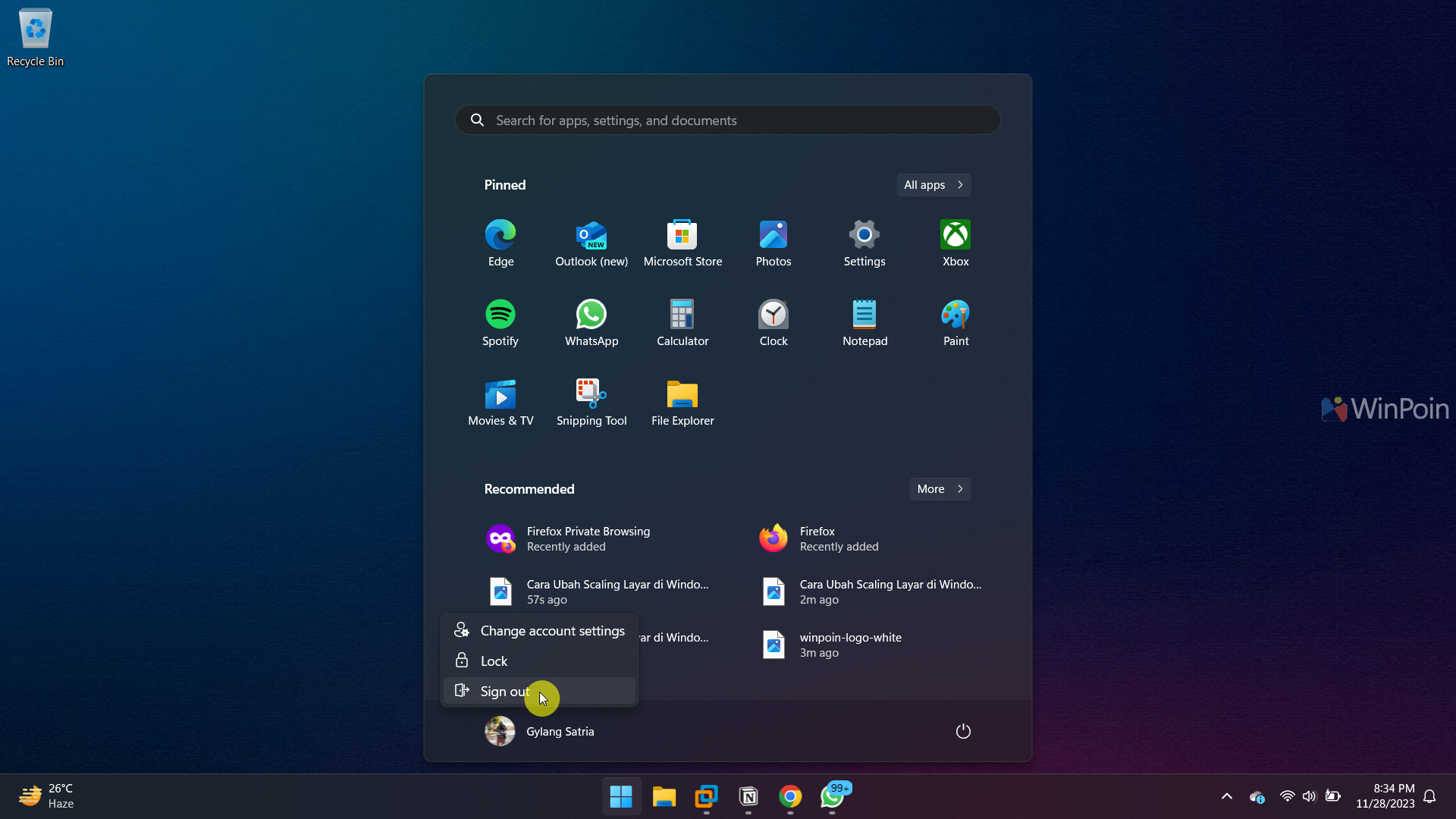
Dan selesai deh, silahkan kamu coba guys. Semoga artikel ini bermanfaat, terima kasih.
Catatan Penulis : WinPoin sepenuhnya bergantung pada iklan untuk tetap hidup dan menyajikan konten teknologi berkualitas secara gratis — jadi jika kamu menikmati artikel dan panduan di situs ini, mohon whitelist halaman ini di AdBlock kamu sebagai bentuk dukungan agar kami bisa terus berkembang dan berbagi insight untuk pengguna Indonesia. Kamu juga bisa mendukung kami secara langsung melalui dukungan di Saweria. Terima kasih.