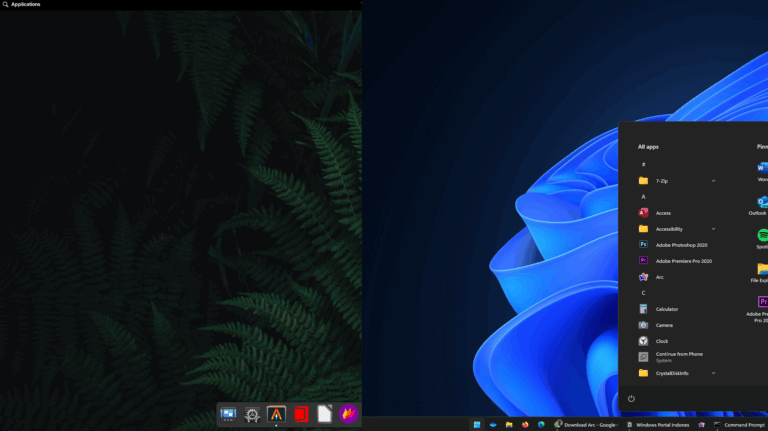
Mulai 10 tahun lalu, Virtual Desktop sudah menjadi bagian dari sistem operasi Windows dan sejak saat itu, banyak yang merasa terbantu dengan fitur ini apalagi untuk pengguna yang ingin produktivitas lebih dan memisahkan bagian kerja-nya dalam lingkungan desktop terpisah.
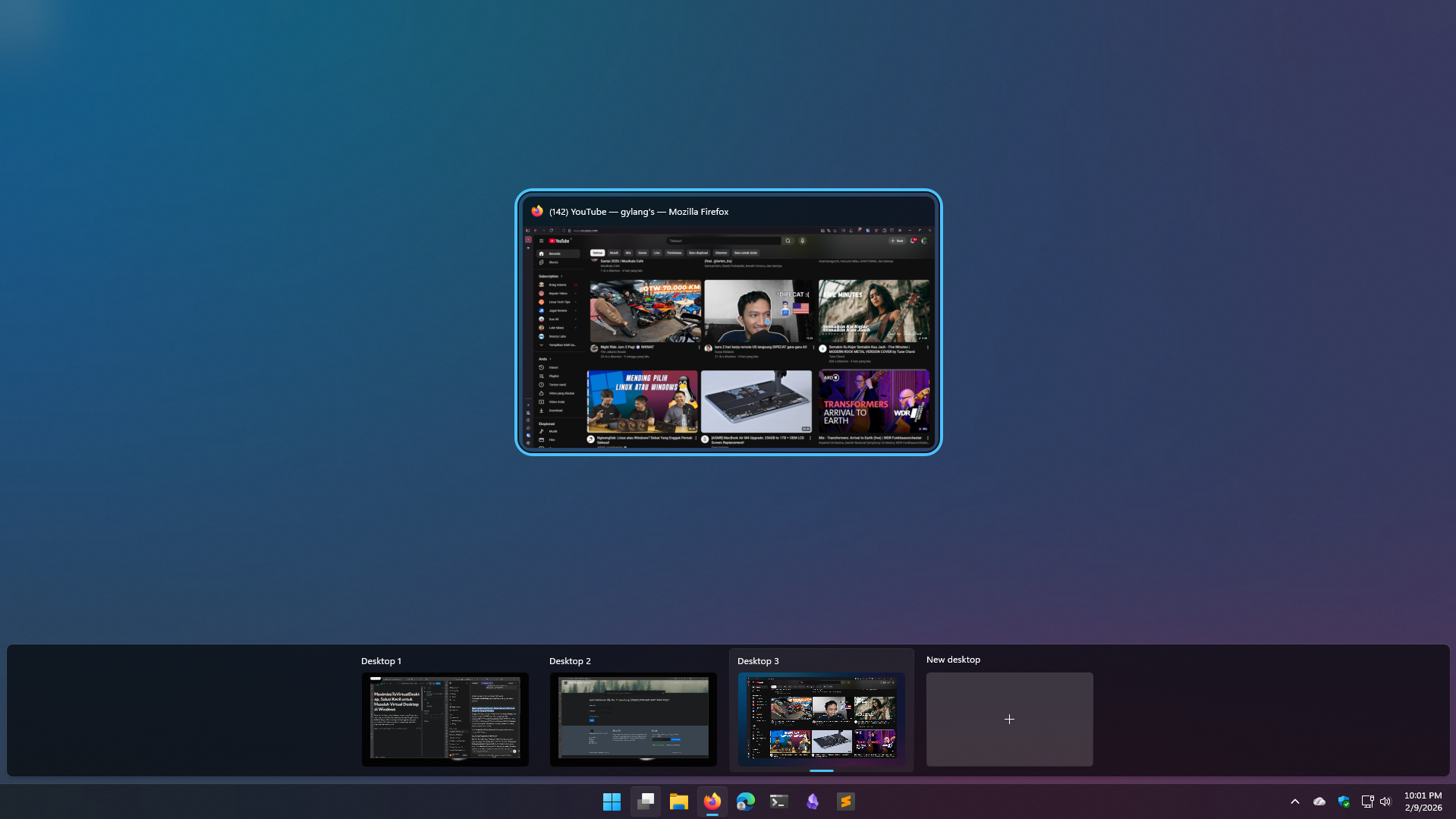
Untuk akses ke virtual desktop sendiri cukup beragam, mulai dari klik pada icon di Taskbar atau menggunakan tombol kombinasi Win + Tab, selain itu untuk berpindah antar virtual desktop, kita bisa menggunakan tombol kombinasi CTRL + Win + Arah panah kanan atau kiri.
Bahkan saya juga menggunakan Windhawk agar cukup scroll pada bagian Notification Area saya bisa pindah antar virtual desktop dengan mudah.
Makin Sempurna Dengan MaximizeToVirtualDesktop
Baru baru ini cukup ramai diperbincangkan mengenai sebuah tool bernama MaximizeToVirtualDesktop, sebuah tool open source yang bisa kamu temukan di GitHub.
Fungsi dari tool ini sederhana, yaitu memunginkan jendela Maximize agar langsung terbuka di Virtual Desktop baru.
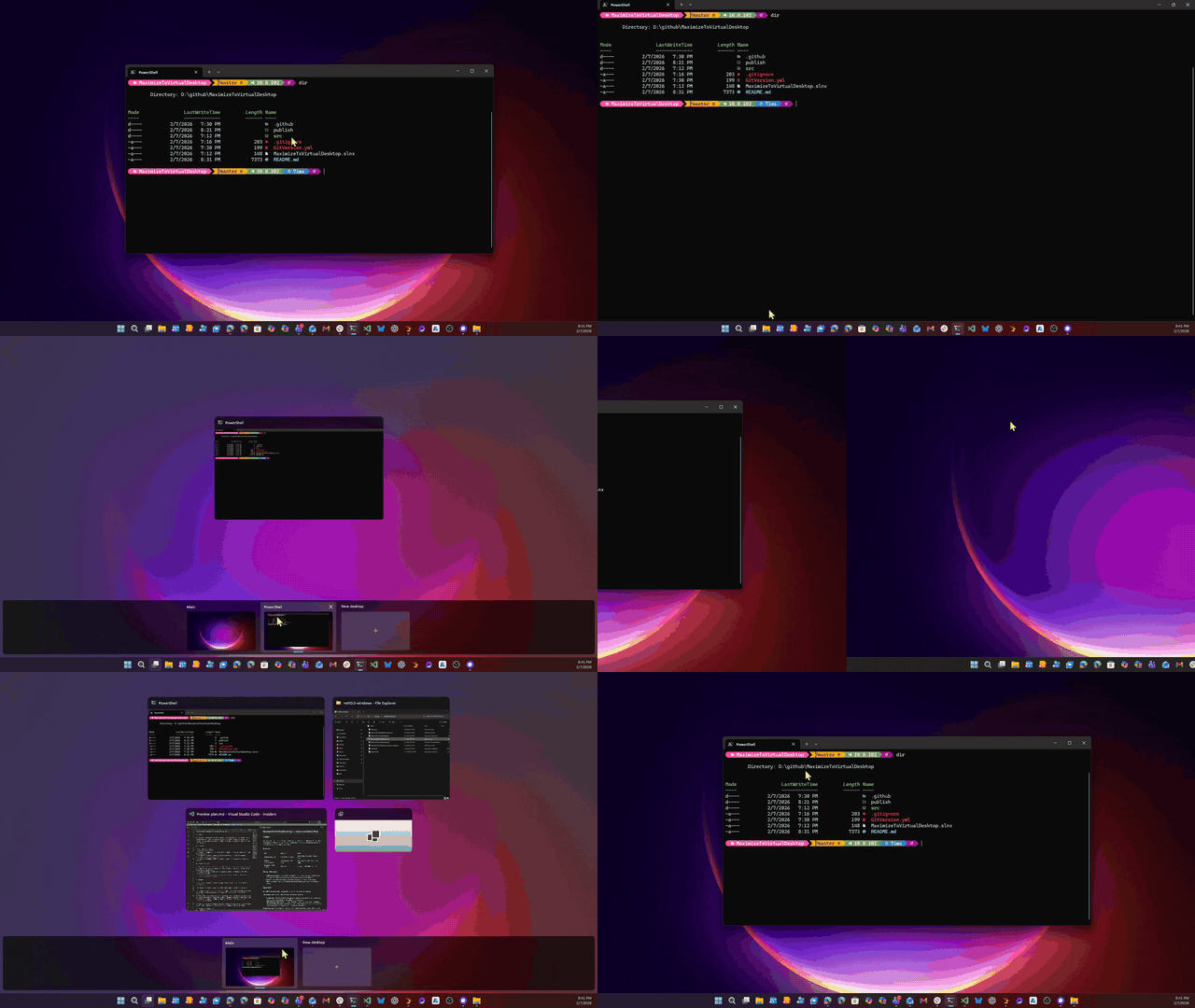
Contohnya seperti pada gambar diatas, cukup pilih jendela yang akan dibuka di virtual desktop baru kemudian tekan tombol kombinasi Ctrl + Alt + Shift + X atau cukup dengan tahan tombol Shift + klik pada tombol Maximize di Windows Control.
Secara otomatis, jendela aplikasi tersebut akan terbuka di Virtual Desktop baru, yang mana ini akan memungkinkan kita mendapatkan produktifitas berlebih.
Btw kurang lebih ini menjadikannya mirip Mac atau Elementary OS yang saya gunakan, jika masuk ke mode full screen, dia akan berpindah ke Workspace baru.
Kenapa ini tool ini bagus?
Nah untuk sebagian orang yang ingin benar benar fokus pada jendela aplikasi kerja mereka, tentu minim distraksi adalah sebuah hal yang diperlukan.
Sayangnya, kadang Windows itu berantakan, apalagi dengan banyaknya aplikasi yang terbuka, solusinya ya satu, yaitu dengan menggunakan Virtual Desktop.
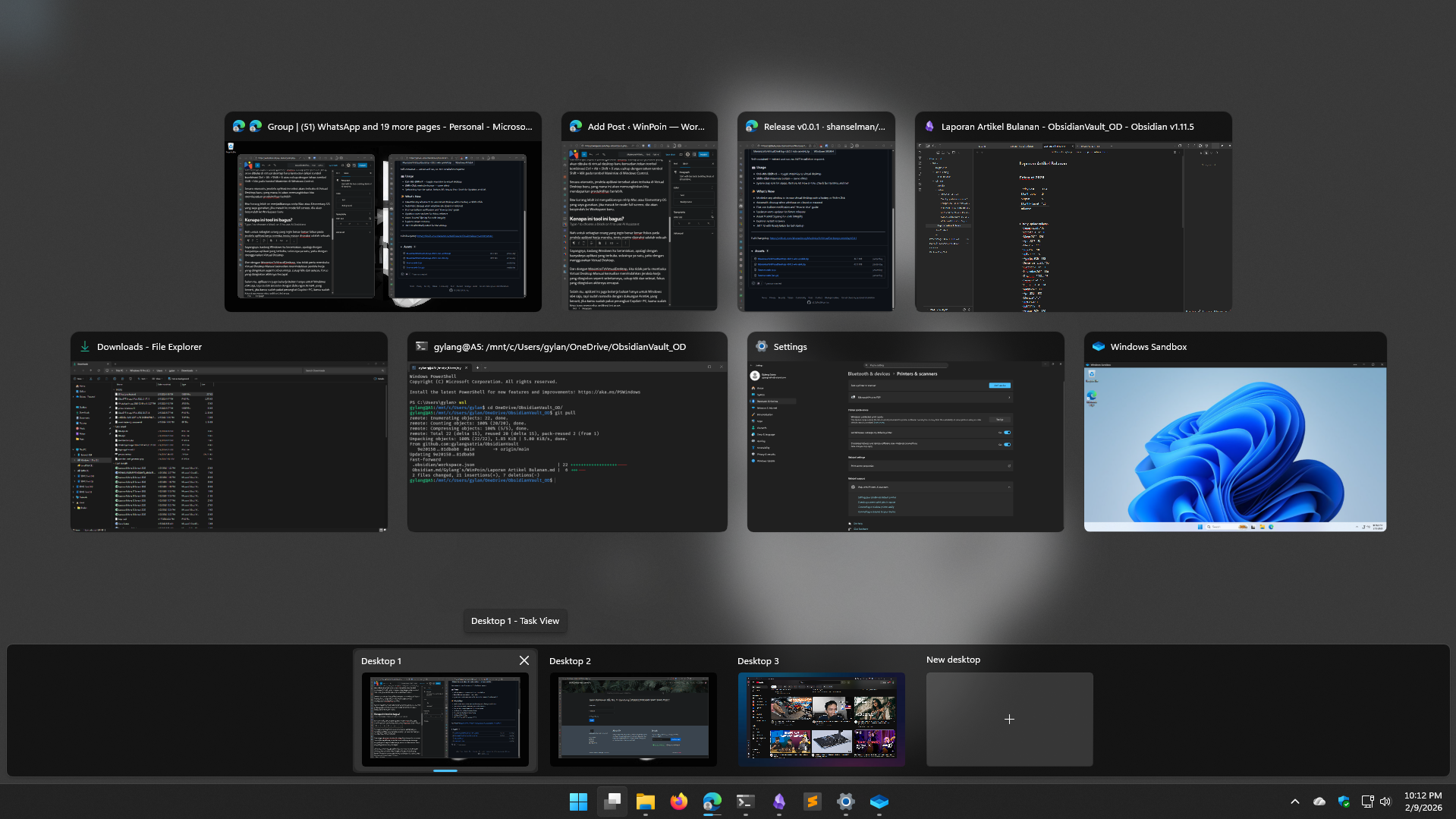
Dan dengan MaximizeToVirtualDesktop, kita tidak perlu membuka Virtual Desktop Manual kemudian memindahkan jendela kerja yang diinginkan seperti sebelumnya, cukup klik dan selesai, fokus yang diinginkan akhirnya tercapai.
Selain itu, aplikasi ini juga bekerja bukan hanya untuk Windows x64 saja, tapi sudah tersedia dengan dukungan Arm64, yang berarti, jika kamu sudah pakai perangkat Copilot+ PC, kamu sudah bisa juga mencoba aplikasi ini guys.
Cara installnya sendiri sangat mudah, cukup kamu download toolnya dari halaman GitHub berikut, kemudian extract dan buka seperti biasa.
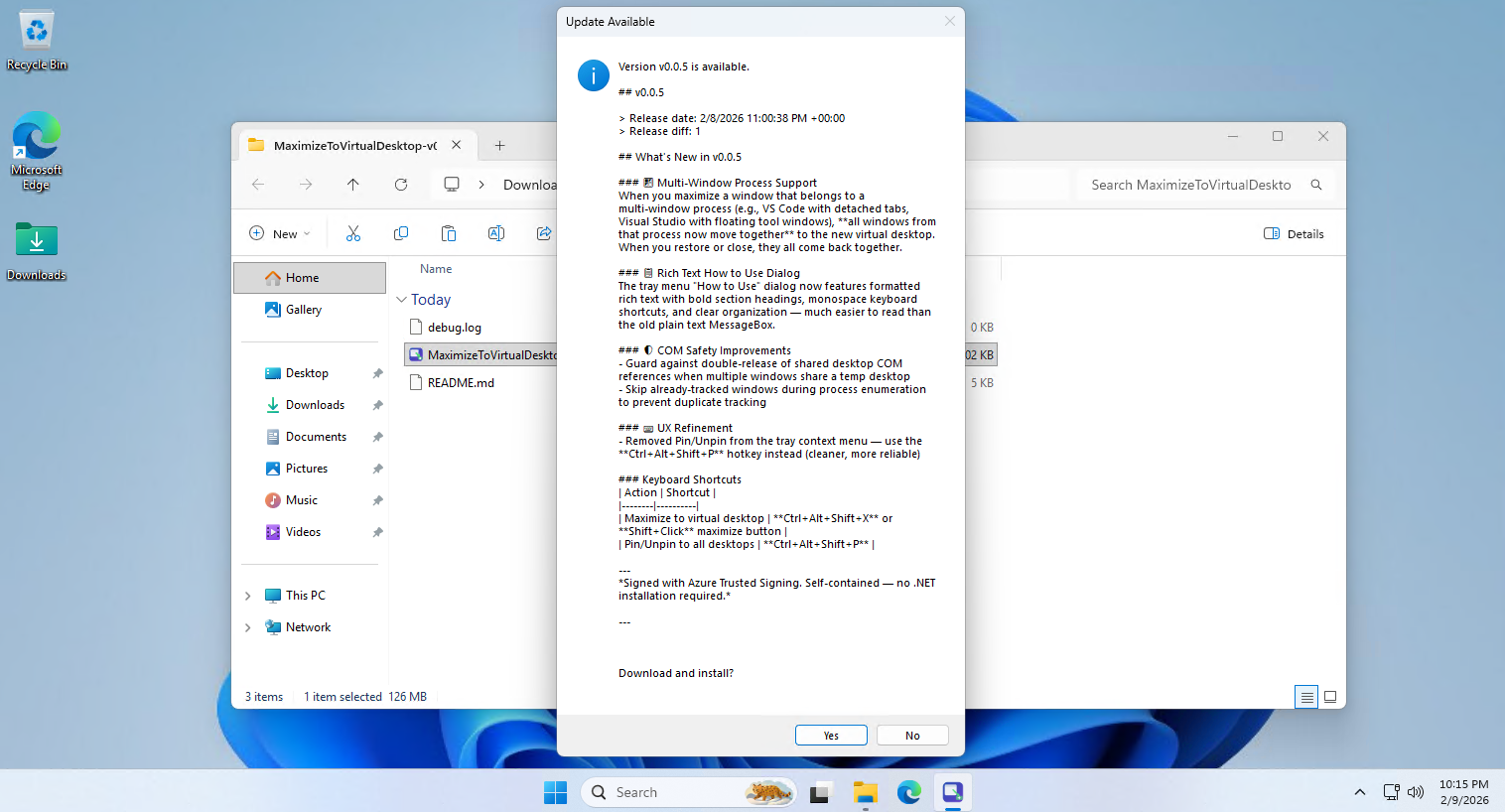
Nah versi terbaru saat ini adalah 0.0.5 sementara di GitHub masih 0.0.1, jadi kamu cukup klik Download dan Install untuk langsung menggunakan tool ini.
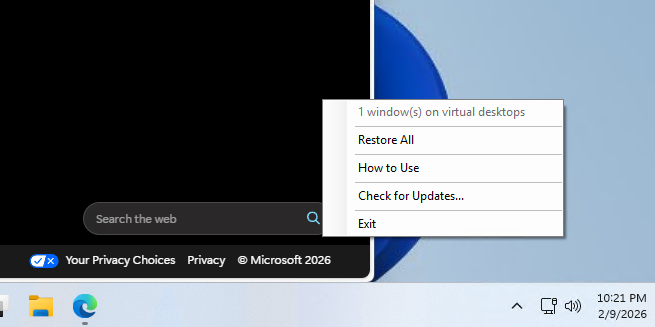
Setelah aplikasi terbuka (bisa kamu cek di system tray), kamu bisa langsung menggunakan MaximizeToVirtualDesktop seperti yang sudah dijelaskan diatas, cukup tahan Shift + kemudian klik tombol Maximize untuk membuka aplikasi di Virtual Desktop baru, untuk menutupnya, cukup Unmaximize maka otomatis jendela akan kembali ke Virtual Desktop utama.
Menarik bukan? silahkan kamu coba guys, namun perlu diketahui bahwa aplikasi ini mungkin masih buggy, kadang saya juga mendapati aplikasi tiba tiba close dengan sendirinya, namun itu hal yang wajar mengingat aplikasi MaximizeToVirtualDesktop dan bukan aplikasi yang diciptakan oleh perusahaan besar.
Andaikan fitur serupa seperti ini hadir secara default di Windows, mungkin akan mantap sih, tapi bagaimana menurutmu? komen dibawah guys.
Catatan Penulis : WinPoin sepenuhnya bergantung pada iklan untuk tetap hidup dan menyajikan konten teknologi berkualitas secara gratis — jadi jika kamu menikmati artikel dan panduan di situs ini, mohon whitelist halaman ini di AdBlock kamu sebagai bentuk dukungan agar kami bisa terus berkembang dan berbagi insight untuk pengguna Indonesia. Kamu juga bisa mendukung kami secara langsung melalui dukungan di Saweria. Terima kasih.