Untuk memulihkan performa SSD agar tetap cepat dan write time lebih stabil dan agar performa SSD tidak gampang drop setelah lama dipakai, tentu ada baiknya kita melakukan trim pada SSD yang kita gunakan.
Nah bagi yang belum tahu, TRIM sendiri merupakan sebuah fungsi atau perintah yang dikirimkan oleh sistem operasi ke SSD untuk memberitahu blok data mana yang sudah tidak digunakan, dan dengan informasi tersebut, SSD dapat membersihkan blok kosong lebih awal sehingga, saat nanti dibutuhkan untuk penulisan data baru, prosesnya bisa lebih cepat dan efisien.
Secara umum sih, SSD bisa tetap bekerja tanpa TRIM, namun dalam jangka waktu panjang, apalagi jika perangkat sering nyala dan jarang dimatikan, performanya akan terasa menurun meskipun tidak signifikan.
Lalu apakah kita perlu TRIM?
Jawabannya iya, dan kabar baiknya, pada sistem operasi Windows 10 dan Windows 11, secara otomatis TRIM sudah aktif dan sudah terjadwal.
Untuk mengeceknya kamu cukup buka saja Defragment and Optimize Drives.
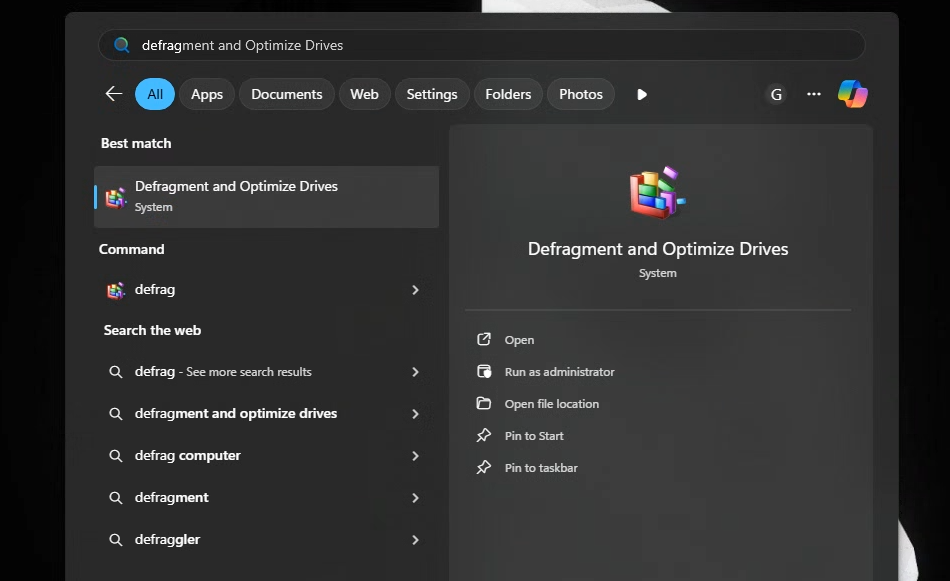
Kemudian cek pada aplikasi yang akan terbuka, pada bagian Current Status, nanti akan terlihat kapan terakhir TRIM dilakukan.
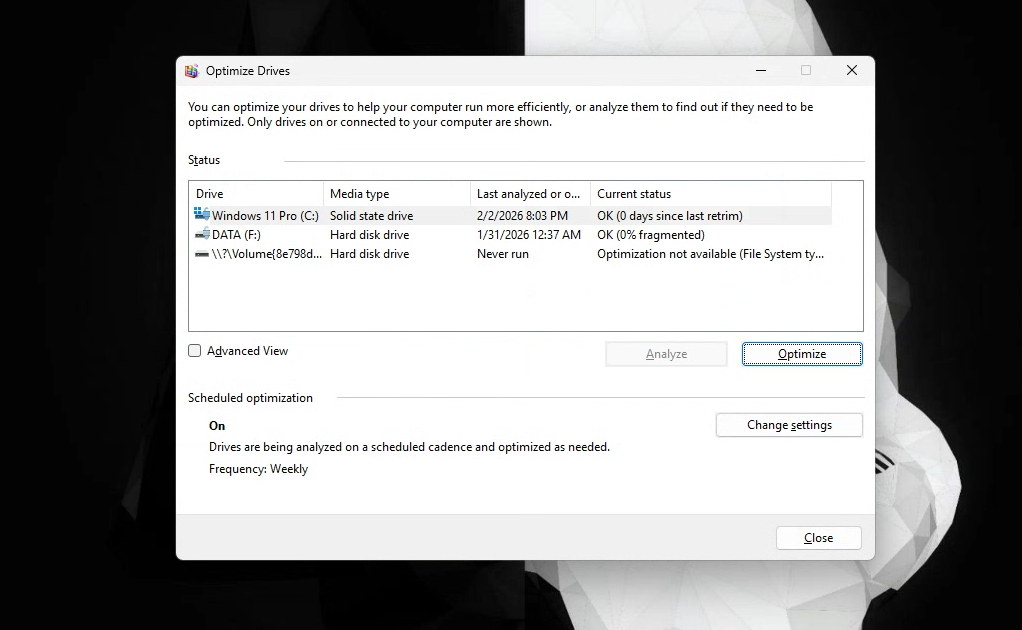
Untuk melakukan TRIM manual, kamu cukup pilih SSD mana yang akan di TRIM, kemudian klik Optimize.
Nah jika kamu perhatikan gambar diatas, pada aplikasi tersebut, jika Media Type adalah SSD prosesnya adalah TRIM, sementara jika Hard Disk, prosesnya adalah Defrag.
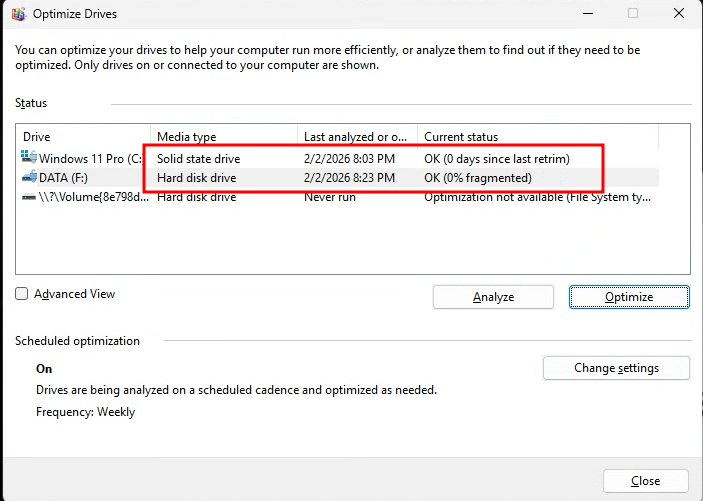
Intinya, pada Windows 10 dan Windows 11, sistem sudah cukup pintar membedakan jenis drive yang digunakan, jika yang terdeteksi adalah SSD, maka tombol Optimize tidak akan menjalankan defragmentasi seperti pada HDD, melainkan hanya melakukan TRIM untuk membersihkan blok data yang sudah tidak terpakai.
Dan perlu diketahui bahwa TRIM dan defrag memiliki fungsi yang sangat berbeda meskipun sama-sama berkaitan dengan penyimpanan data dan di Windows bisa diakses dalam satu aplikasi yang sama juga. Defrag atau defragmentasi bertujuan menyusun ulang file yang terpecah agar berdekatan sehingga mempercepat akses data pada HDD yang pada dasarnya menggunakan komponen mekanik, sementara TRIM adalah perintah khusus untuk SSD yang berfungsi memberi tahu drive blok data mana yang sudah tidak digunakan agar bisa dibersihkan lebih awal.
Nah Defrag tidak memberikan manfaat berarti pada SSD dan justru dapat menambah siklus penulisan yang tidak perlu, sedangkan TRIM sangat penting untuk menjaga performa SSD tetap cepat dan stabil dalam jangka panjang.
Jangan takut dengan fitur Defragment and Optimize Drives di Windows 10 dan 11
Banyak yang mengira bahwa fitur Defragment and Optimize Drives akan melakukan defrag pada SSD dan banyak juga yang menonaktifkan fitur penjadwalan otomatisnya karena takut akan memperpendek umur SSD.
Padahal, secara otomatis aplikasi Defragment and Optimize Drives ini akan mengatur metode sesuai dengan jenis media penyimpanan yang digunakan. Yang bikin bingung dan bikin takut pengguna ya mungkin namanya ada Defrag-nya, padahal aplikasi dan fitur ini tidak akan melakukan defrag pada SSD.
Cara Trim SSD di Linux?
Oke karena saya juga aktif pakai Linux bahkan lebih aktif daripada pakai Windows 11, laptop Linux yang saya pakai ini bahkan hampir menyala 24/7, paling di sleep doang jika ingin dibawa pergi sebentar.
Untuk memastikan performa SSD tetap maksimal, pastinya saya juga melakukan Trim di SSD Linux yang saya pakai juga dong. Dan caranya mudah aja, cukup lakukan langkah berikut saja.
sudo fstrim -av
Nanti otomatis, itu akan menjalankan proses TRIM pada semua storage SSD yang terpasang.
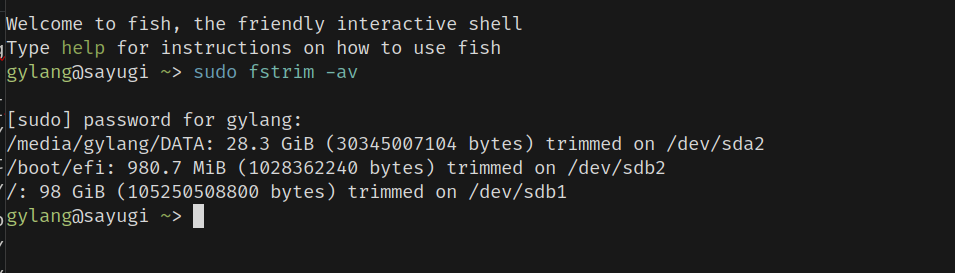
gylang@sayugi ~> sudo fstrim -av

[sudo] password for gylang:
/media/gylang/DATA: 28.3 GiB (30345007104 bytes) trimmed on /dev/sda2
/boot/efi: 980.7 MiB (1028362240 bytes) trimmed on /dev/sdb2
/: 98 GiB (105250508800 bytes) trimmed on /dev/sdb1
gylang@sayugi ~>
Dari output tersebut, secara rinci, partisi /media/gylang/DATA pada /dev/sda2 dioptimisasi dengan membersihkan sekitar 28.3 GiB data kosong. Partisi ini biasanya saya gunakan untuk penyimpanan file dan aktivitas baca tulis harian. Selanjutnya, partisi sistem utama / yang berada di /dev/sdb1 dioptimisasi dengan total 98 GiB blok kosong yang berhasil di-TRIM, jumlah tentu yang cukup besar dan wajar untuk sistem yang aktif hampir sepanjang waktu. Terakhir, partisi /boot/efi pada /dev/sdb2 juga ikut dioptimisasi dengan membersihkan sekitar 980.7 MiB ruang kosong.
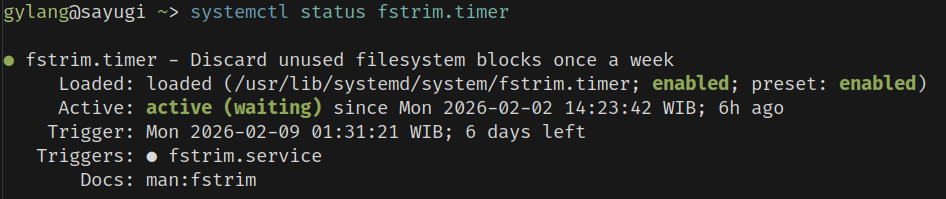
Selain itu, sama seperti di Windows 11, saya mengatur TRIM untuk berjalan otomatis satu minggu sekali, cukup masukan perintah berikut saja untuk melihat status TRIM otomatis.
systemctl status fstrim.timer
Nah kesimpulannya, TRIM merupakan fitur penting yang sering dianggap sepele, padahal punya peran besar dalam menjaga performa SSD agar tetap cepat dan stabil dalam jangka panjang. Baik di Windows 10 dan Windows 11 maupun di Linux, TRIM sudah disediakan secara bawaan dan berjalan otomatis tanpa perlu pengaturan rumit dari pengguna.
Namun yang terpenting, kita tidak perlu lagi takut SSD akan di defrag secara sembarangan, karena sistem operasi modern sudah cukup pintar membedakan antara SSD dan HDD.
Nah sekian artikel saya kali ini, semoga bermanfaat, apakah kamu punya pendapat? komen dibawah guys.
Catatan Penulis : WinPoin sepenuhnya bergantung pada iklan untuk tetap hidup dan menyajikan konten teknologi berkualitas secara gratis — jadi jika kamu menikmati artikel dan panduan di situs ini, mohon whitelist halaman ini di AdBlock kamu sebagai bentuk dukungan agar kami bisa terus berkembang dan berbagi insight untuk pengguna Indonesia. Kamu juga bisa mendukung kami secara langsung melalui dukungan di Saweria. Terima kasih.