Sebelumnya dikabarkan bahwa Copilot Hadir di Windows 10 Build 19045.3754 dimana dengan itu para pengguna sudah bisa mencoba dan menggunakan Copilot sebagai Digital Assistant dan AI Generatif secara langsung di system Windows 10 sama seperti di Windows 11.
Tujuan dari dihadirkannya Copilot ke Windows 10 tentu adalah karena Microsoft ingin meluaskan pasar Copilot mereka, terlebih Windows 10 sendiri saat ini masih menjadi OS Windows paling banyak digunakan diseluruh dunia berdasarkan data dari StatCounter bulan lalu.
Baca Juga : Pengguna Windows 10 Masih Dominasi Pasar! – StatCounter Oktober 2023
Nah meskipun telah hadir di Windows 10 Insider Release Preview, namun perlu diketahui bahwa tidak semua pengguna mungkin akan mendapatkan Copilot, hal ini karena Copilot masih memiliki beberapa conflict dengan aplikasi lain, bahkan di Windows 11 pun sama saja.
Namun pengguna sebenarnya bisa mengaktifkan Copilot secara paksa di Windows 10 dengan menggunakan ViveTool. Penasaran? berikut Cara Aktifkan Copilot di Windows 10.
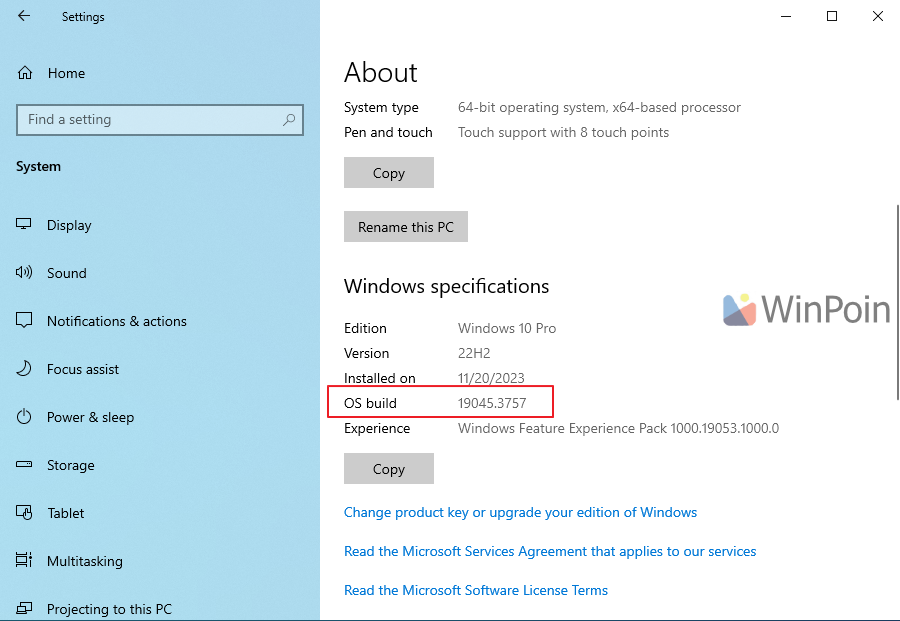
Langkah 1. Pertama, pastikan kamu telah menggunakan Windows 10 Build 19045.3754 atau yang lebih baru.
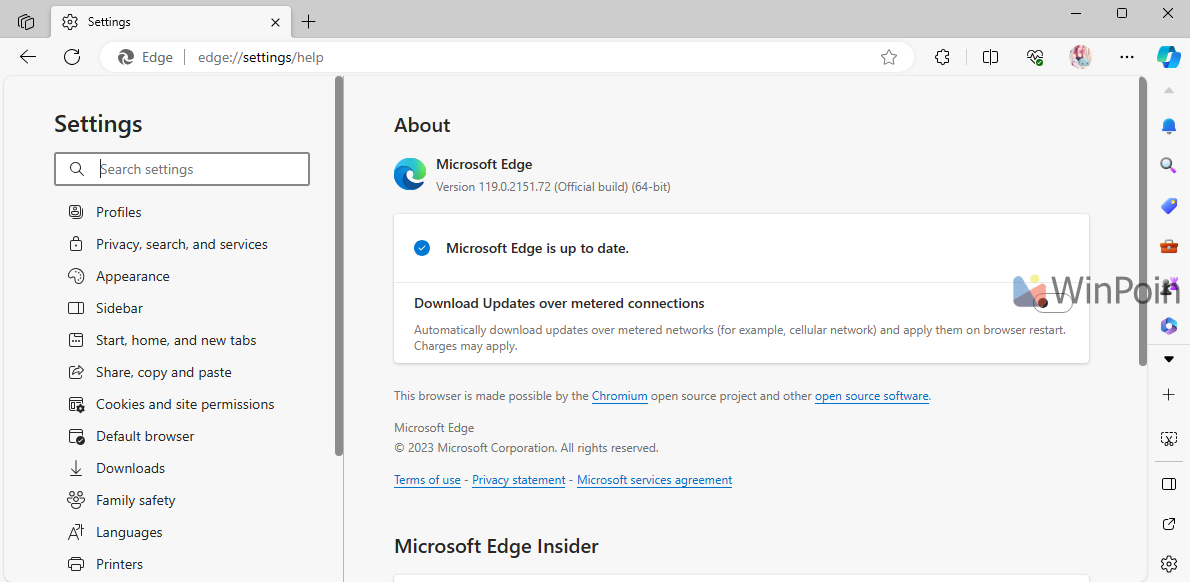
Langkah 2. Perbarui Microsoft Edge ke versi paling baru.
Langkah 3. Selanjutnya download ViveTool dari halaman GitHub berikut, kemudian Extract file yang kamu download barusan.
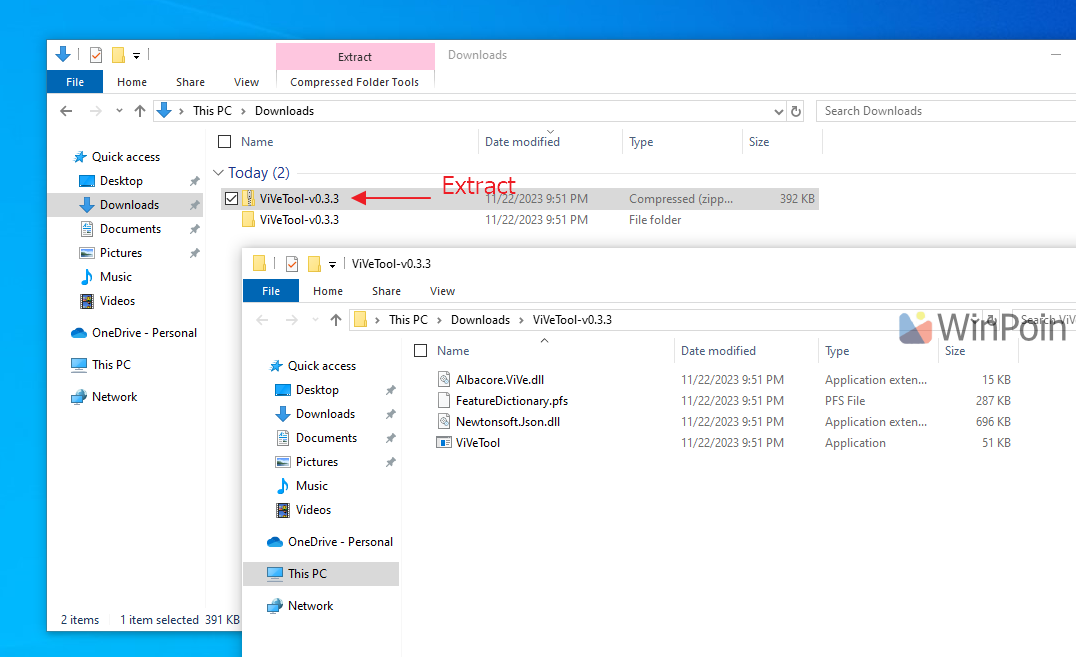
Langkah 4. Selanjutnya silahkan kamu buka Comnand Prompt run as Administrator dan masuk ke directory dimana file ViveTool tadi kamu Extract.
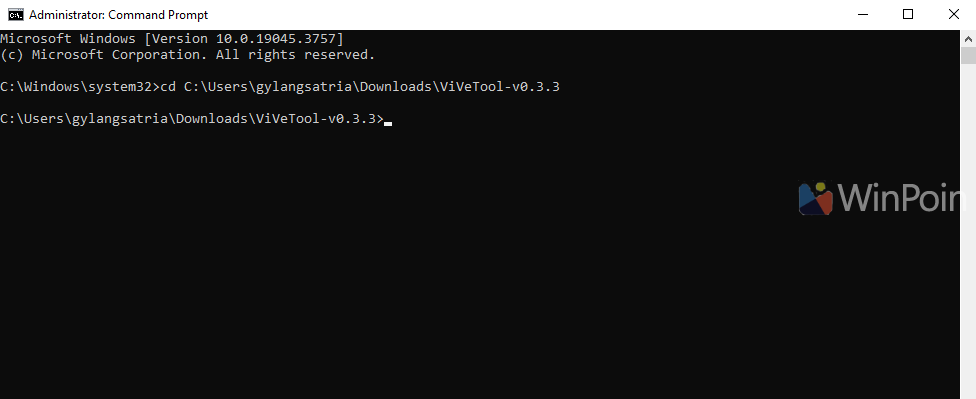
Langkah 5. Selanjutnya silahkan kamu masukan perintah berikut :
vivetool /enable /id:46686174,47530616,44755019
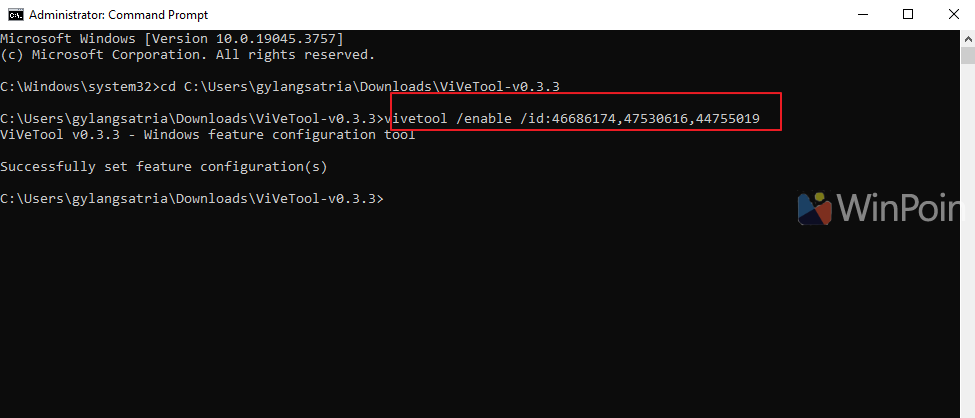
Setelah perintah diatas kamu masukkan, silahkan kamu restart Windows 10 yang kamu gunakan.
Setelah sistem restart, kini harusnya kamu telah mendapatkan tombol Copilot di Taskbar, lebih tepatnya disamping kanan berdampingan dengan Notification Center.

Copilot ini berfungsi sama seperti yang ada di Windows 11, dimana kita bisa menggunakan keyboard shortcut Win + C yang akan menggantikan Cortana dengan Copilot.
Silahkan kamu coba guys, dan tentu ketika nanti dirilis secara umum untuk semua pengguna, kamu hanya perlu menunggu saja hingga akhirnya Copilot tersedia di sistem yang kamu gunakan.
Baca Juga : Microsoft Beri Penjelasan Kenapa Kamu Memerlukan Copilot di Windows 10 dan 11
Catatan Penulis : WinPoin sepenuhnya bergantung pada iklan untuk tetap hidup dan menyajikan konten teknologi berkualitas secara gratis — jadi jika kamu menikmati artikel dan panduan di situs ini, mohon whitelist halaman ini di AdBlock kamu sebagai bentuk dukungan agar kami bisa terus berkembang dan berbagi insight untuk pengguna Indonesia. Kamu juga bisa mendukung kami secara langsung melalui dukungan di Saweria. Terima kasih.