Untuk melihat kesehatan NVME SSD di Windows 11, sebenarnya kita sudah tidak perlu lagi menggunakan aplikasi pihak ketiga seperti HDD Sentinel dan CrystalDiskInfo, karena secara default di Windows 11 ada sebuah fitur tersembunyi yang bisa kamu akses dari halaman Settings untuk melihat informasi kesehatan storage tersebut.
Baca Juga : Cara Cek Temperatur NVME SSD di Windows 11
Nah penasaran bagaimana caranya? berikut WinPoin rangkum langkah singkatnya.
Langkah 1. Pertama silahkan kamu buka Settings > System > Storage.
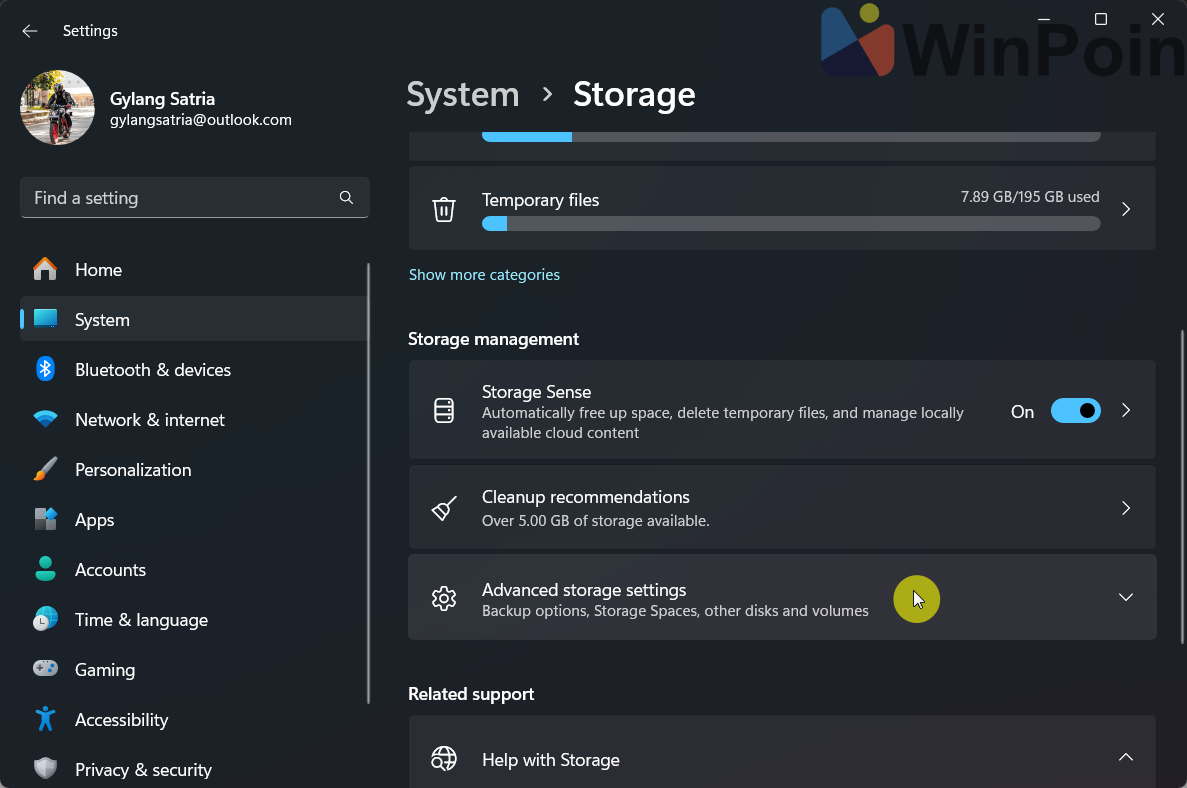
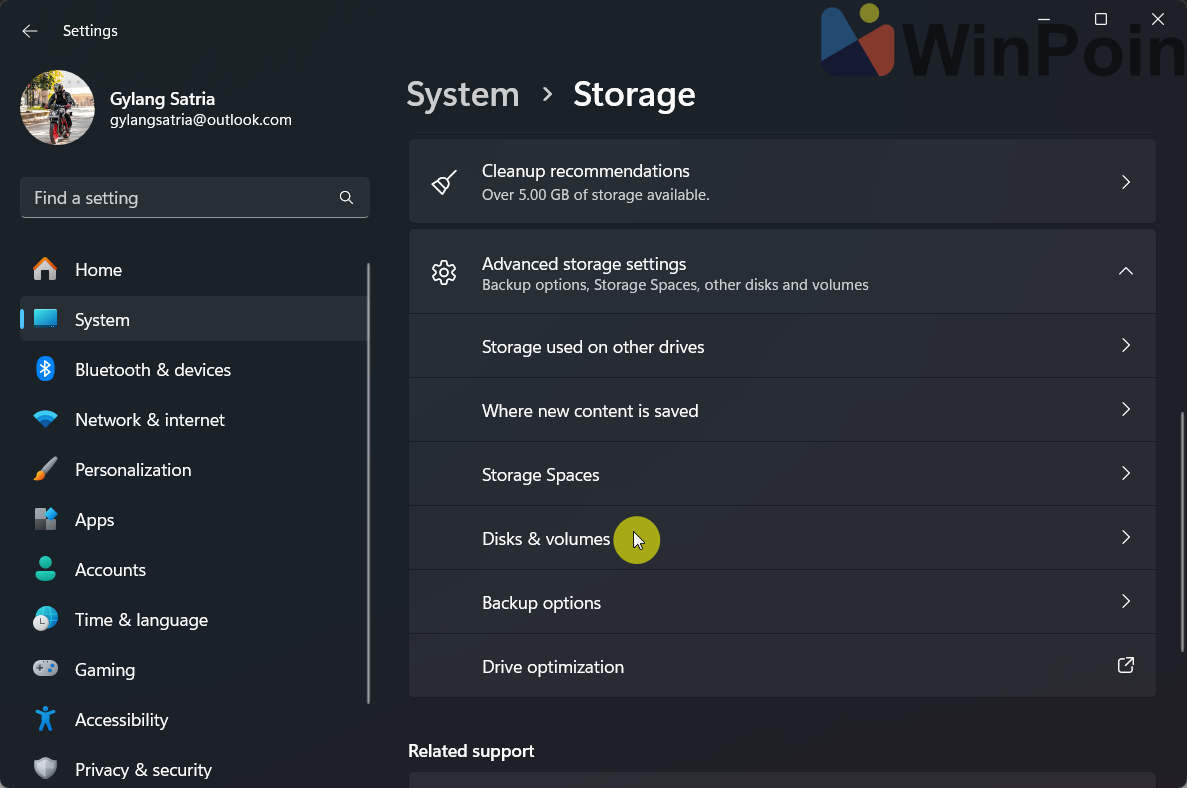
Langkah 2. Selanjutnya silahkan pilih opsi Advanced storage settings > Disk & volumes.
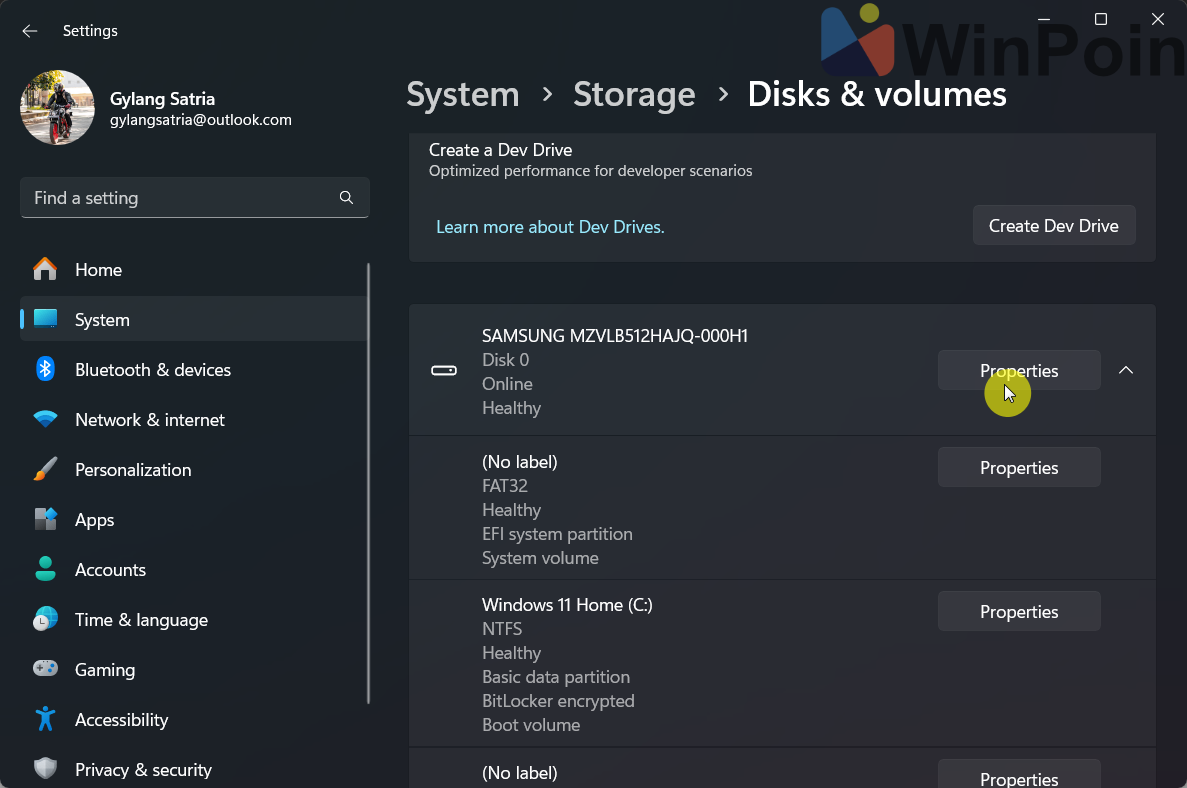
Langkah 3. Selanjutnya silahkan pilih perangkat yang ingin kamu lihat informasi Disk Health nya, kemudian pilih Properties.
Nah setelah halaman Properties kamu buka, pada bagian bawah lebih tepatnya pada bagian Drive health, kamu bisa melihat informasi kesehatan NVME SSD.
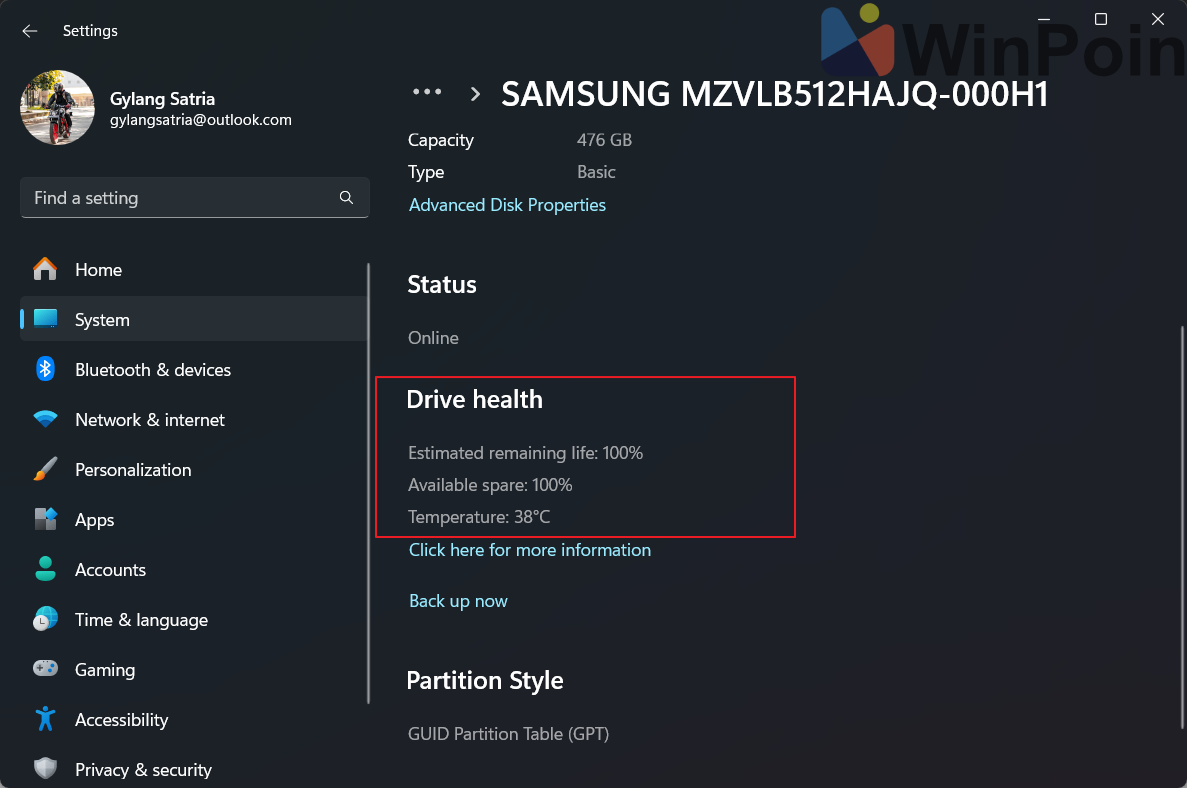
Seperti yang dapat kamu lihat pada gambar diatas, drive health > estimated remaining life pada perangkat saya masih 100%, dengan kata lain kesehatannya masih sangat bagus mengingat perangkat ini masih sangat baru.
Nah informasi ini perlu kamu ketahui bahwa hanya akan tersedia untuk semua perangkat NVME SSD, sedangkan untuk perangkat SSD Sata, informasi yang akan muncul hanya Status Online saja.

Lalu apakah langkah ini lebih baik dari menggunakan aplikasi HDD Sentinel dan CrystalDiskInfo? tentu saja tidak karena informasi yang dihadirkan masih kurang lengkap, jadi untuk mendapatkan informasi maksimal, ada baiknya kamu menggunakan aplikasi yang lebih baik.
Nah apakah kamu pengguna NVME SSD juga? komen dibawah guys.
Catatan Penulis : WinPoin sepenuhnya bergantung pada iklan untuk tetap hidup dan menyajikan konten teknologi berkualitas secara gratis — jadi jika kamu menikmati artikel dan panduan di situs ini, mohon whitelist halaman ini di AdBlock kamu sebagai bentuk dukungan agar kami bisa terus berkembang dan berbagi insight untuk pengguna Indonesia. Kamu juga bisa mendukung kami secara langsung melalui dukungan di Saweria. Terima kasih.