
Selain menggunakan aplikasi pihak ketiga seperti HDD Sentinel atau CrystalDiskInfo, para pengguna Windows 11 sebenarnya telah bisa mengecek berapa temperatur dari storage yang digunakan secara langsung dari halaman Settings.
Informasi temperatur ini sebenarnya cukup penting agar kita tahu berapa suhu yang baik pada perangkat yang digunakan, karena seperti yang kita tahu, semakin panas perangkat elektronik maka itu bisa mempercepat umurnya, terlebih perangkat SSD yang terbilang cukup panas jika digunakan secara berlebihan.
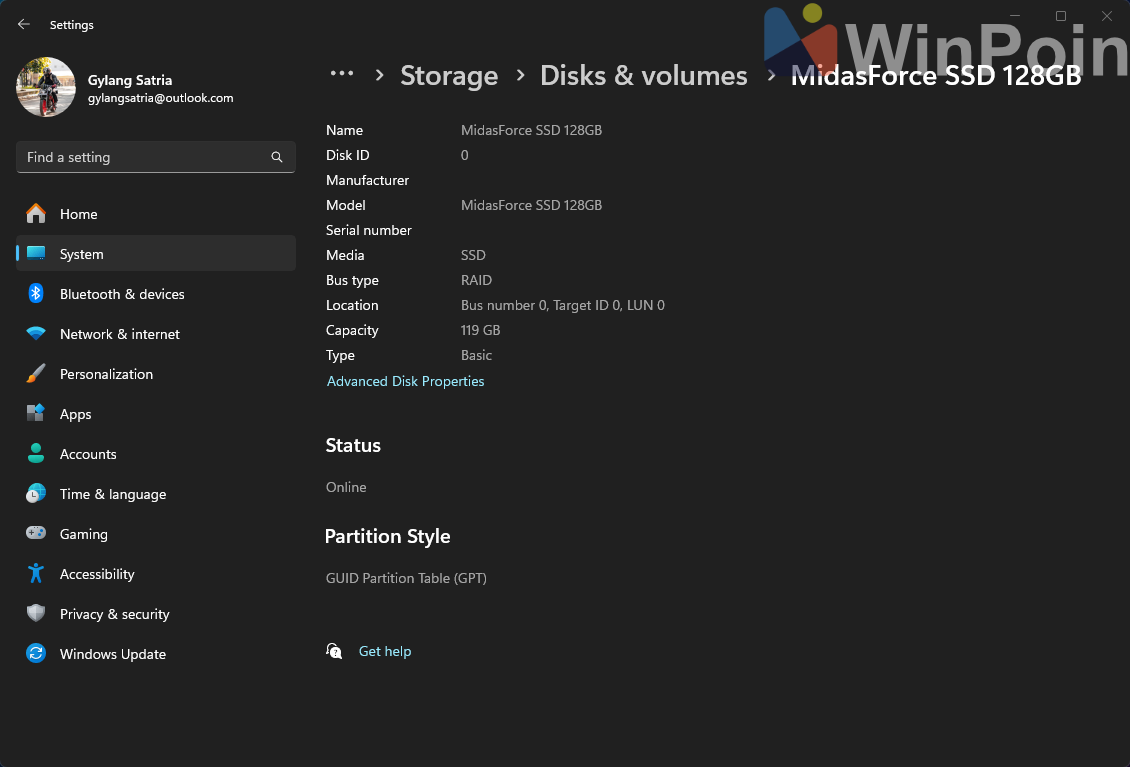
Nah sebelum kita lanjutkan lebih jauh, langkah ini hanya dapat dilakukan oleh para pengguna NVME SSD, sementara perangkat SSD Sata dan HDD, ketika saya coba informasi disk tidak akan tersedia dan hanya akan menampilkan informasi online saja.
Untuk kamu yang penasaran bagaimana caranya melihat informasi temperatur storage di Windows 11, berikut WinPoin rangkum langkah singkatnya.
Cara Cek Temperatur HDD / SSD di Windows 11
Langkah 1. Pertama silahkan kamu buka Settings > System > Storage.
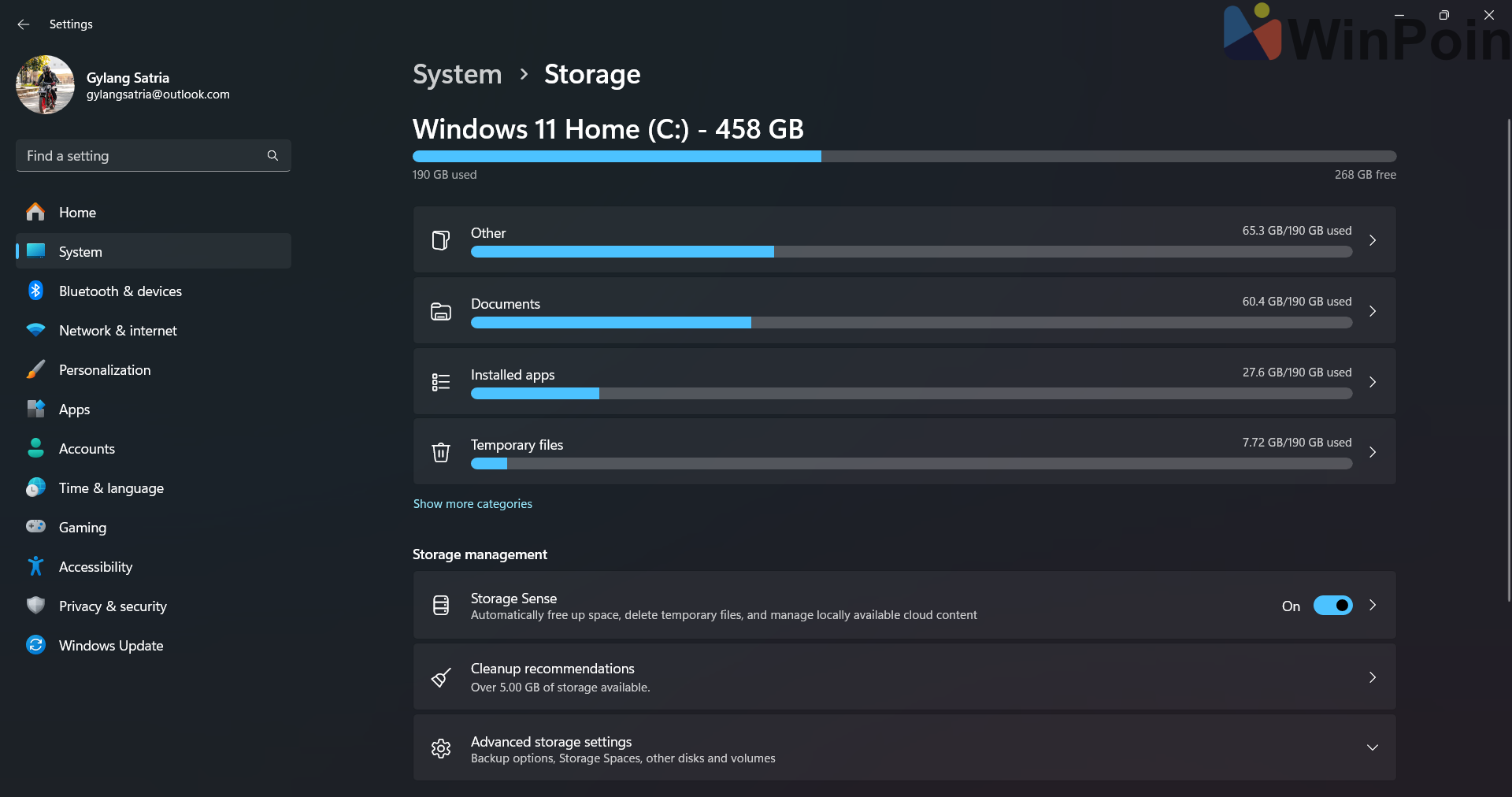
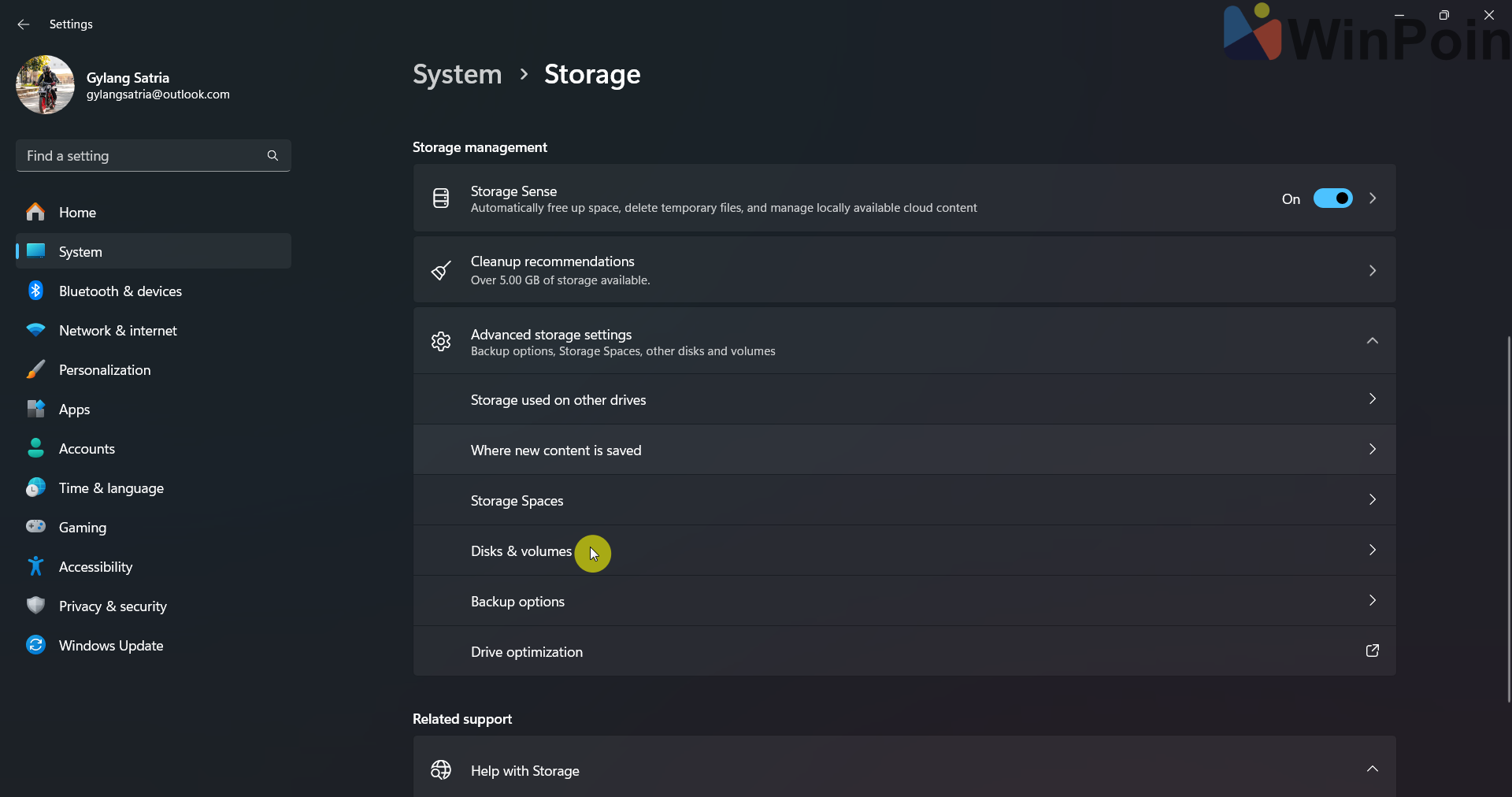
Langkah 2. Selanjutnya silahkan kamu Pilih Advanced storage settings > Disk & volumes.
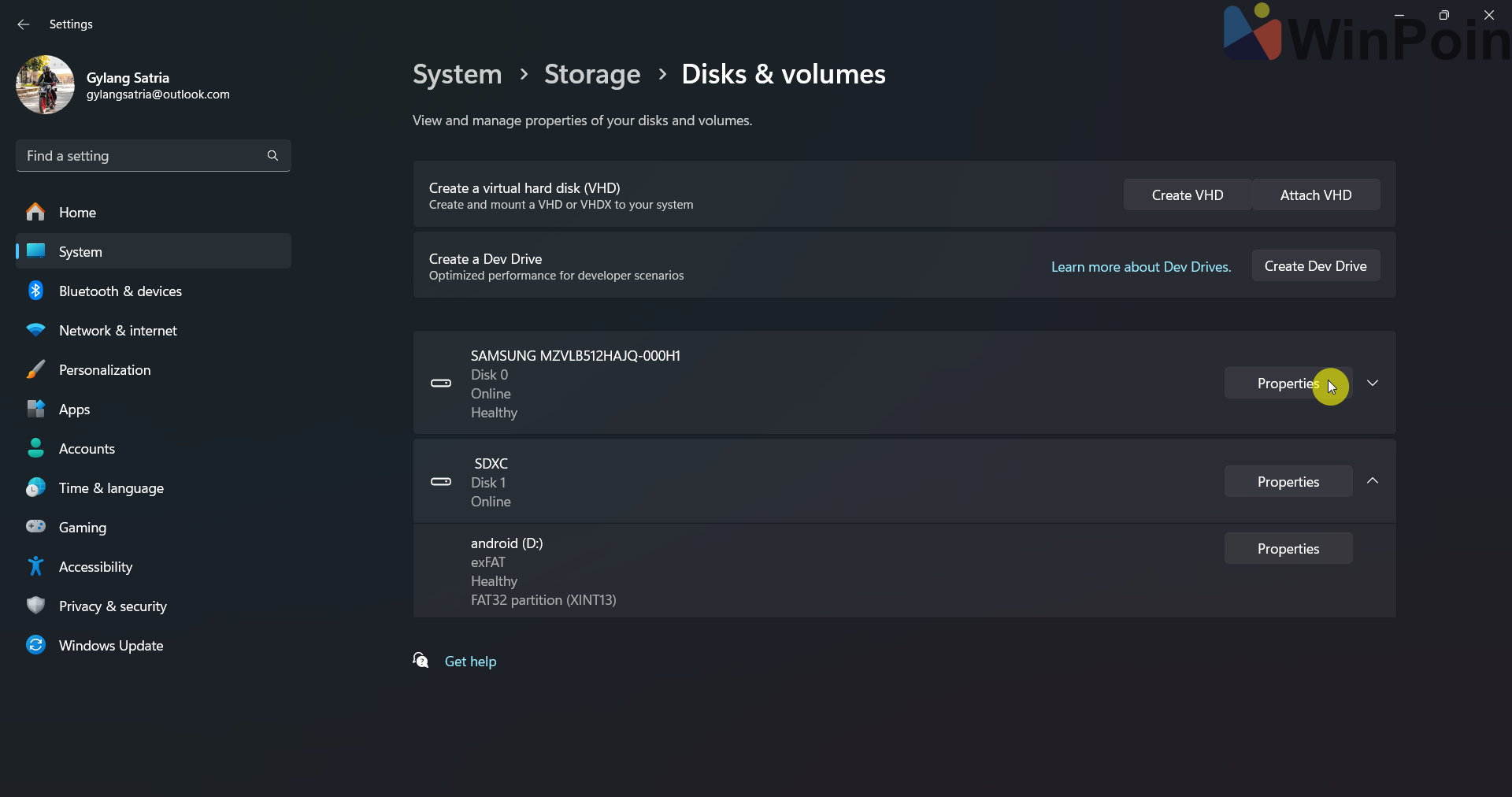
Langkah 3. Selanjutnya silahkan kamu pilih perangkat Storage yang ingin kamu lihat temperaturnya, kemudian klik Properties.
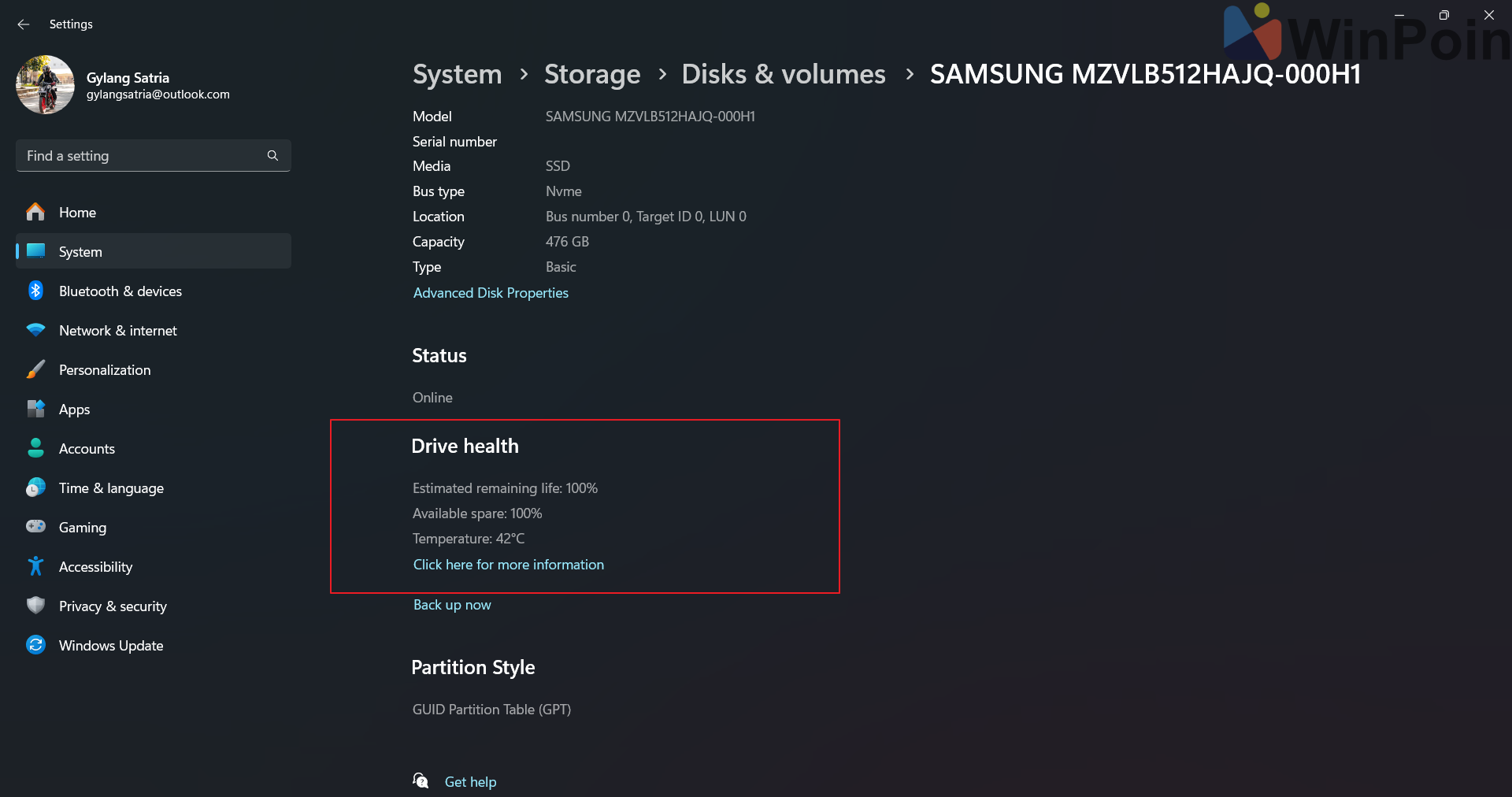
Nah seperti pada gambar yang bisa kamu lihat diatas, disana akan muncul informasi drive health yang mencakup estimasi masa hidup SSD, space kosong dan berapa temperatur dari perangkat tersebut.
Sementara itu, untuk perangkat SSD Sata, informasi yang akan muncul hanya Status Online saja.
Nah apakah kamu pengguna NVME SSD juga? komen dibawah guys.
Catatan Penulis : WinPoin sepenuhnya bergantung pada iklan untuk tetap hidup dan menyajikan konten teknologi berkualitas secara gratis — jadi jika kamu menikmati artikel dan panduan di situs ini, mohon whitelist halaman ini di AdBlock kamu sebagai bentuk dukungan agar kami bisa terus berkembang dan berbagi insight untuk pengguna Indonesia. Kamu juga bisa mendukung kami secara langsung melalui dukungan di Saweria. Terima kasih.

Komentar