Sebelumnya kita sudah membahas mengenai Cara Install Gemini CLI di Linux Ubuntu, namun karena mayoritas pengguna PC di Indonesia adalah pengguna Windows, mari kita buatkan juga langkah instalasi Gemini CLI di Windows 11.
Untuk caranya sih sebenarnya ini lebih sederhana dan sangat mudah kok, pastikan saja kamu sudah menggunakan Windows 10 atau Windows 11 terbaru dan sudah menginstall Node.js versi terbaru juga.
Cara Install Gemini CLI di Windows 11
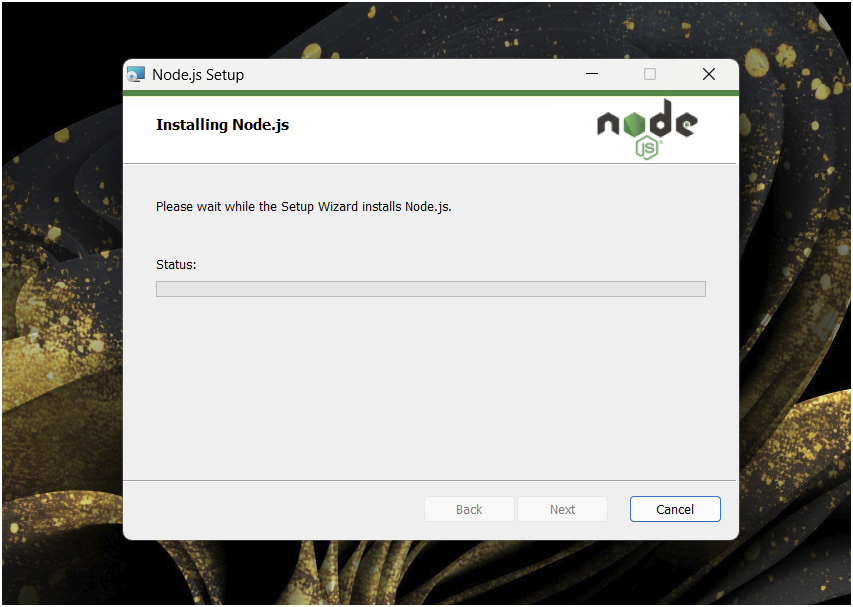
Langkah 1. Pertama pastikan kamu sudah menginstall Node.js terbaru yang bisa kamu dapatkan dari halaman berikut.
Langkah 2. Selanjutnya, silahkan kamu buka Windows Terminal dengan Command Line (CMD).
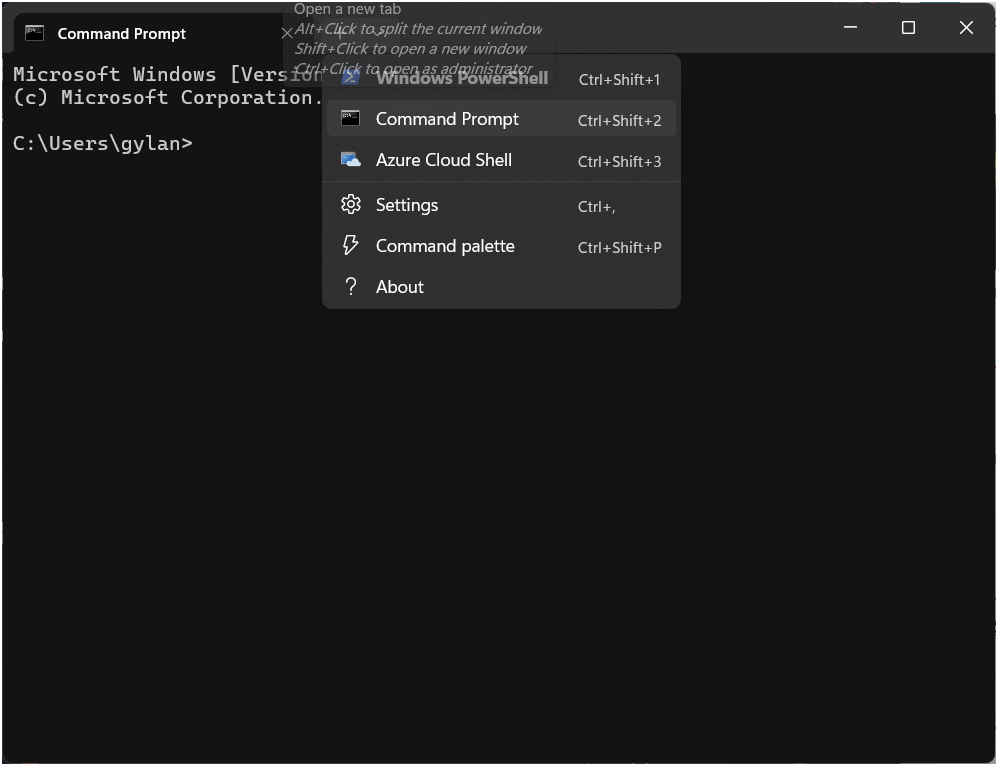
Kenapa harus CMD? karena jika kamu menggunakan powershell yang masih default, kemungkinan kamu akan mendapati error berikut:
PS C:\Users\gylan> npm install -g @google/gemini-cli
npm : File C:\Program Files\nodejs\npm.ps1 cannot be loaded because running
scripts is disabled on this system. For more information, see
about_Execution_Policies at https:/go.microsoft.com/fwlink/?LinkID=135170.
At line:1 char:1
+ npm install -g @google/gemini-cli
+ ~~~
    + CategoryInfo          : SecurityError: (:) [], PSSecurityException
    + FullyQualifiedErrorId : UnauthorizedAccess
Langkah 3. Selanjutnya silahkan kamu jalankan perintah berikut untuk mulai menginstall Gemini CLI.
npm install -g @google/gemini-cli
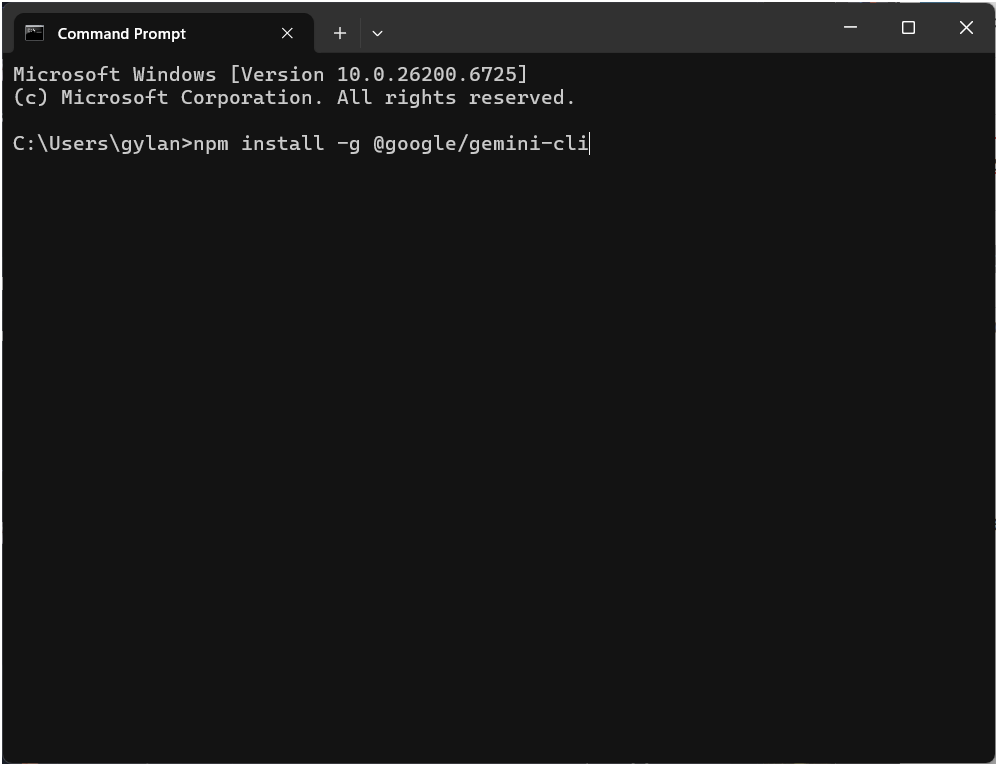
Klik enter dan biarkan instalasi berjalan sampai selesai.
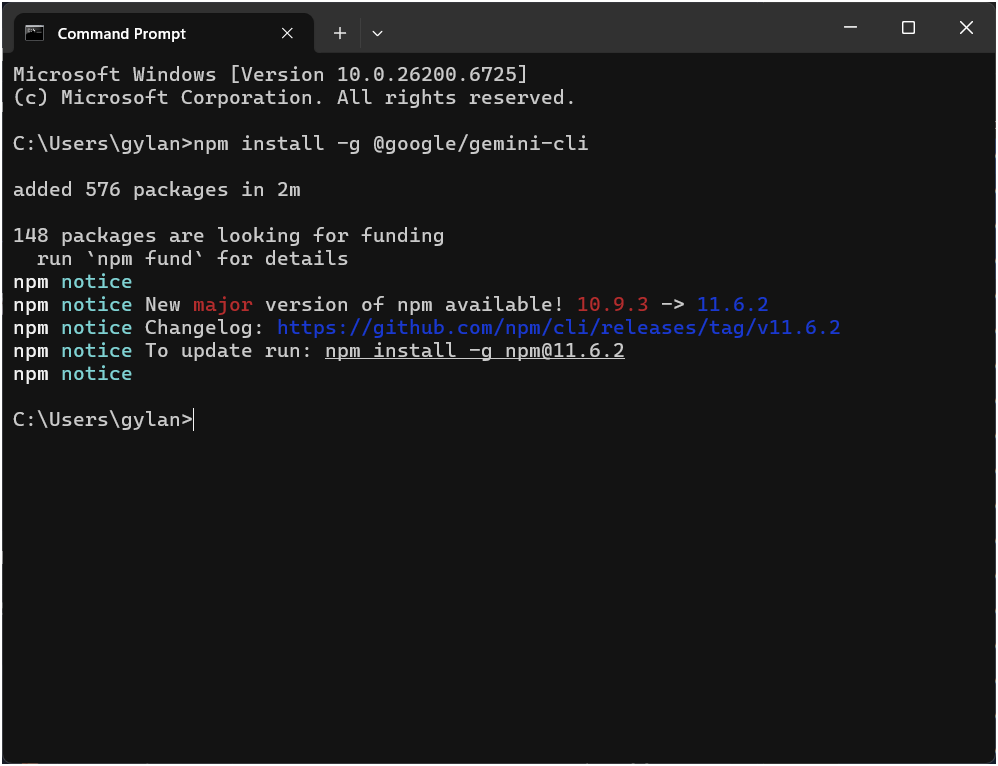
Jika sudah muncul pesan seperti pada gambar diatas, silahkan kamu masukan perintah gemini –help untuk memverifikasi bahwa Gemini CLI sudah terinstall, yang kemudian selanjutnya, silahkan kamu mulai interaksi dengan Gemini dengan memasukan perintah gemini di Command Prompt tersebut.
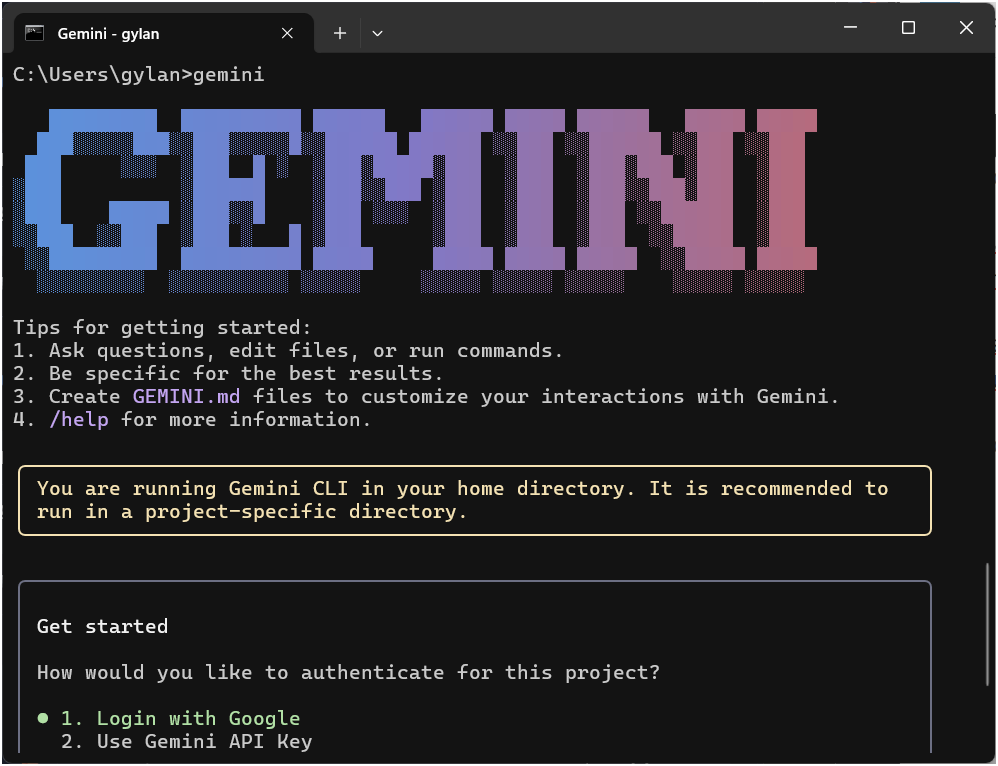
Langkah 4. Setelah muncul seperti itu, silahkan kamu login dengan metode yang kamu inginkan, disini saya pakai metode Login with Google saja biar gampang.
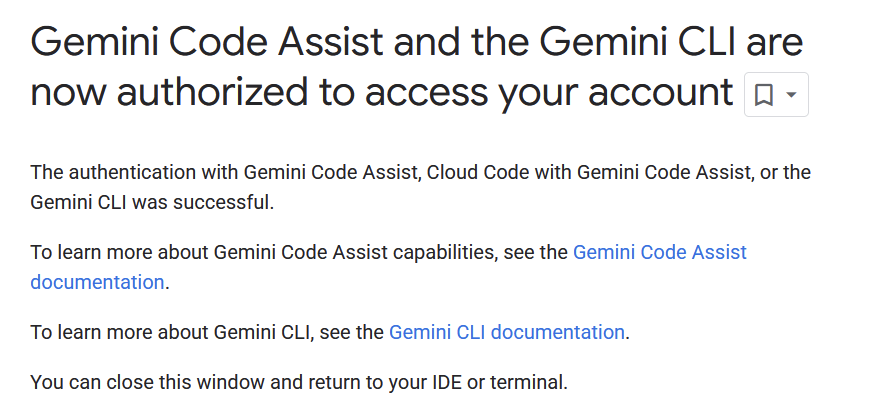
Jika sudah muncul pesan seperti itu, kita bisa kembali ke Gemini dan langsung berinteraksi disana.
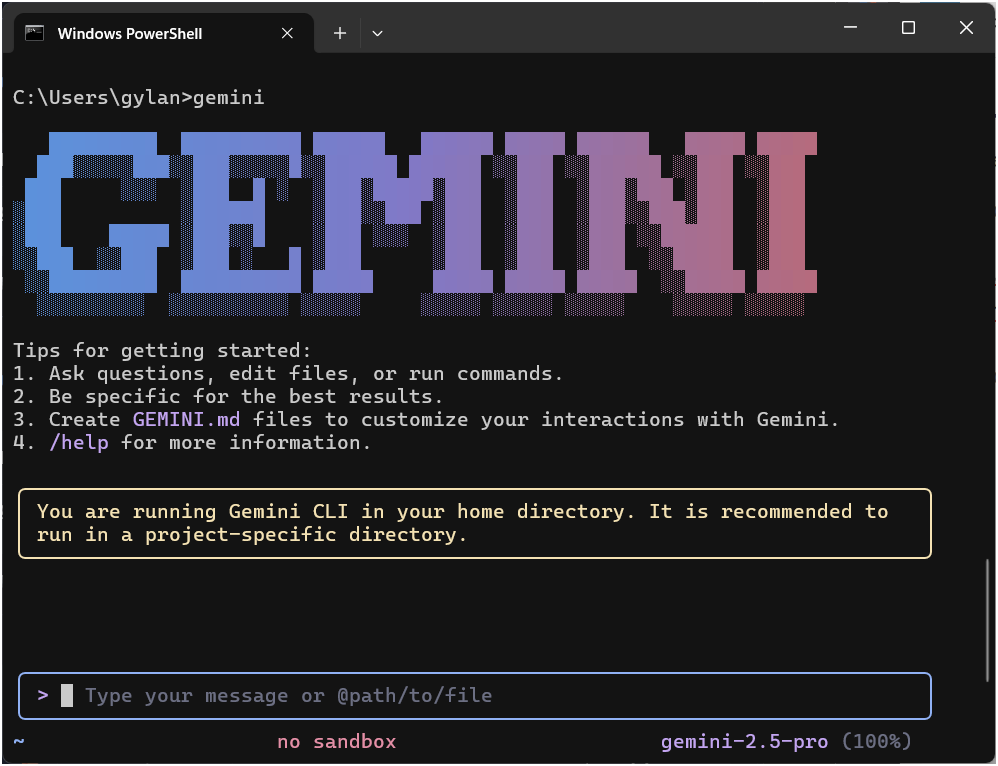
Nah gampang bukan, contoh disini saya akan menanyakan sesuatu dan Gemini CLI akan langsung menjawabnya dengan cepat via command line interface.
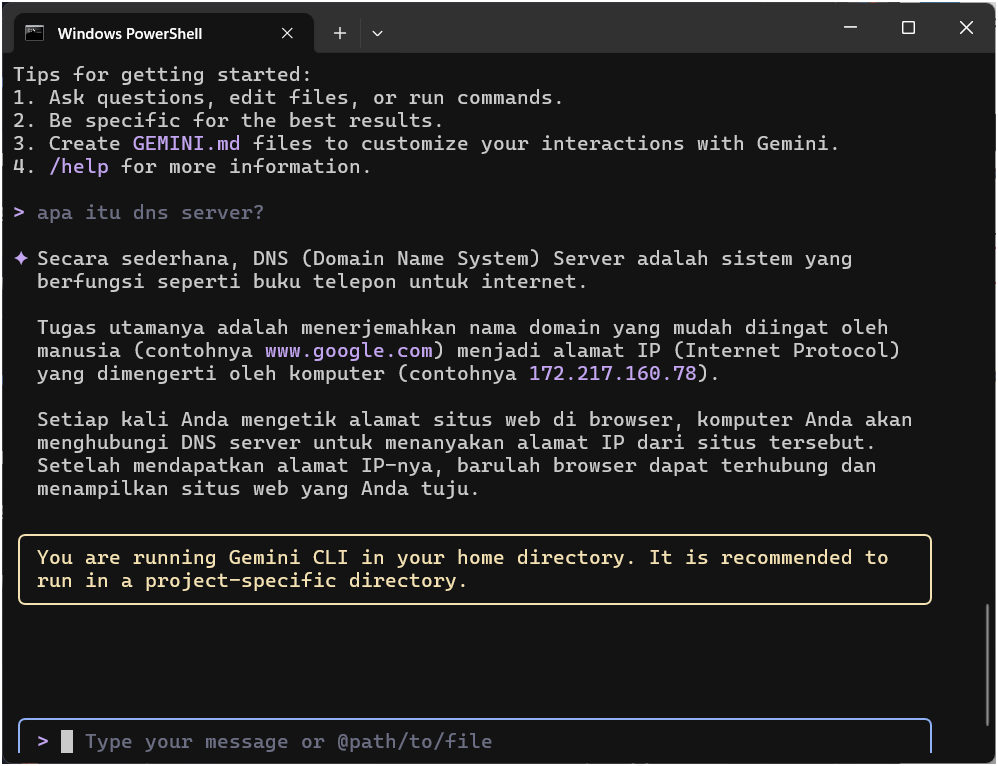
Mantap, silahkan kamu coba guys, semoga artikel ini bermanfaat. Oh iya karena kini Gemini CLI sudah mendukung ekstensi, kita juga bisa menambahkannya loh, caranya sudah dijelaskan dalam artikel berikut.
Catatan Penulis : WinPoin sepenuhnya bergantung pada iklan untuk tetap hidup dan menyajikan konten teknologi berkualitas secara gratis — jadi jika kamu menikmati artikel dan panduan di situs ini, mohon whitelist halaman ini di AdBlock kamu sebagai bentuk dukungan agar kami bisa terus berkembang dan berbagi insight untuk pengguna Indonesia. Kamu juga bisa mendukung kami secara langsung melalui dukungan di Saweria. Terima kasih.