Di Google Chrome, disamping kamu dapat menggunakan shortcut untuk bernavigasi di browser ataupun website, setiap ekstensi yang terinstall juga bisa dikendalikan dengan menggunakan kombinasi shortcut keyboard agar dapat mengaksesnya secara cepat. Tetapi kamu harus membuatnya terlebih dahulu secara manual.
Pada artikel kali ini kamu akan mengetahui cara membuat shortcut untuk ekstensi di Google Chrome.
Baca juga :
- Cara Menghilangkan Tombol Feedback di Microsoft Edge Chrominum
- Cara Menghilangkan News Feed di Microsoft Edge
- Cara Mengaktifkan Caret Browsing di Microsoft Edge Chromium
- Microsoft Merilis Template Group Policy untuk Microsoft Edge Chromium
- Cara Laporkan Situs Berbahaya di Microsoft Edge Chromium Baru!
- Cara Mengaktifkan Variable Refresh Rate di Windows 10
- Cara Boot ke Safe Mode di Windows 10 dengan Command Prompt
Membuat Shortcut pada Ekstensi di Google Chrome
- Buka Google Chrome.
- Masukan alamat chrome://extensions untuk langsung mengakses halaman ekstensi.
- Navigasi ke hamburger menu di pojok kiri atas dan pilih opsi Keyboard shortcuts.
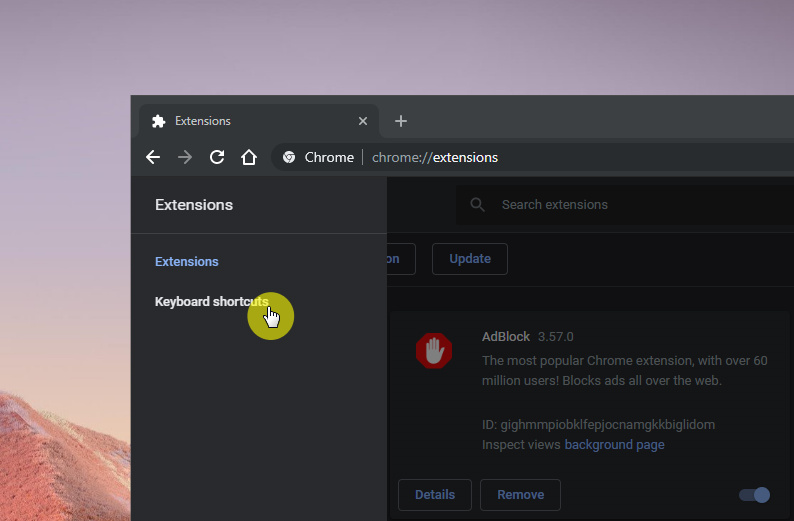
- Selanjutnya klik pada kolom yang kosong dan masukan kombinasi tombol untuk membuat shortcut. Kamu bisa membuka menu drop down sebelah kanan untuk menentukan antara In Chrome atau Global. Bedanya opsi Global termasuk untuk semua Chrome yang terbuka (jika ada), sedangkan opsi In Chrome tidak.

- Done.
Setelah proses selesai, kamu dapat mengendalikan ekstensi dengan menggunakan shortcut keyboard.
Kedepannya kamu bisa mengganti shortcut atau menghapusnya dengan cara yang sama lalu ganti dengan shortcut baru atau klik opsi Remove (X).
Meskipun tutorial ini dilakukan di Windows 10, tetapi kamu bisa melakukannya juga pada versi Windows lainnya hingga Linux dan MacOS.
Catatan Penulis : WinPoin sepenuhnya bergantung pada iklan untuk tetap hidup dan menyajikan konten teknologi berkualitas secara gratis — jadi jika kamu menikmati artikel dan panduan di situs ini, mohon whitelist halaman ini di AdBlock kamu sebagai bentuk dukungan agar kami bisa terus berkembang dan berbagi insight untuk pengguna Indonesia. Kamu juga bisa mendukung kami secara langsung melalui dukungan di Saweria. Terima kasih.