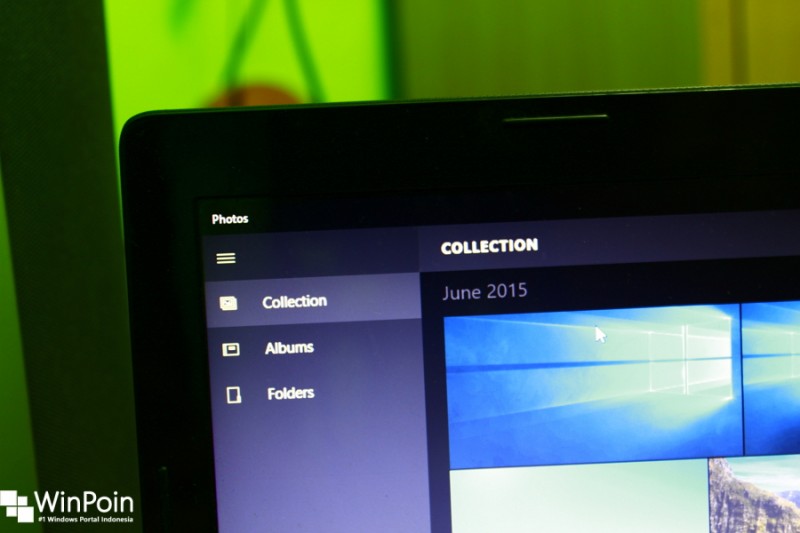
Aplikasi Photos di Windows 10 secara otomatis terhubung dengan folder Picture dan OneDrive. Tapi tahukah kamu, bahwa kita masih bisa menambahkan lebih dari 1 lokasi folder gambar. Berikut cara-caranya.
Menambahkan Folder pada Aplikasi Photos
Pertama buka aplikasi Photos, lalu navigasilah ke opsi Settings.
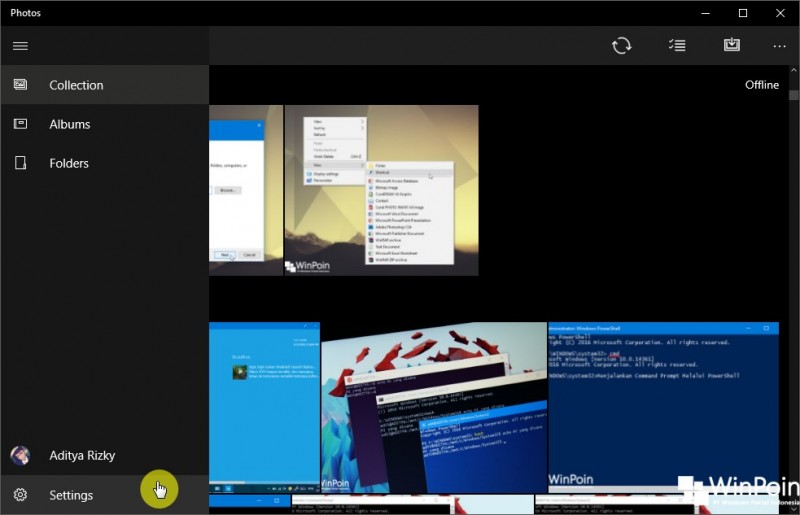
Lalu scroll kebawah hingga kamu menemukan menu Source. Jika sudah klik opsi Add a folder dan pilihlah folder yang kamu inginkan.
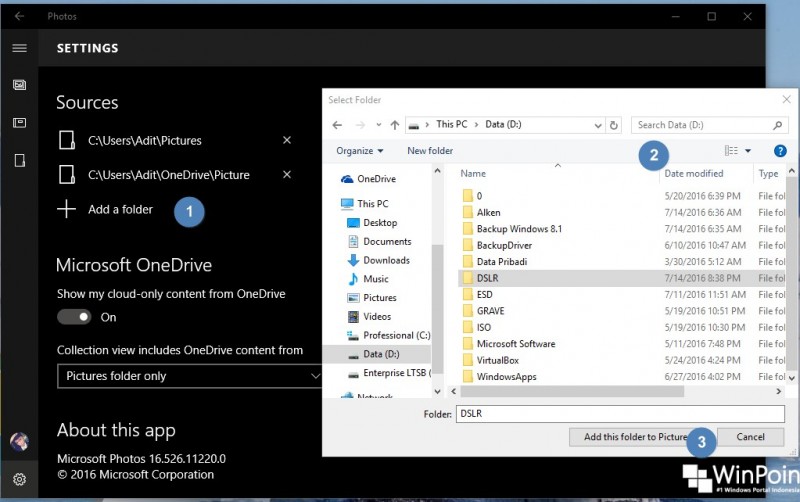
Jika sudah folder tersebut akan masuk ke daftar Source. Dan photo didalamnya akan tampil pada index.
That’s it!
Catatan Penulis : WinPoin sepenuhnya bergantung pada iklan untuk tetap hidup dan menyajikan konten teknologi berkualitas secara gratis — jadi jika kamu menikmati artikel dan panduan di situs ini, mohon whitelist halaman ini di AdBlock kamu sebagai bentuk dukungan agar kami bisa terus berkembang dan berbagi insight untuk pengguna Indonesia. Kamu juga bisa mendukung kami secara langsung melalui dukungan di Saweria. Terima kasih.