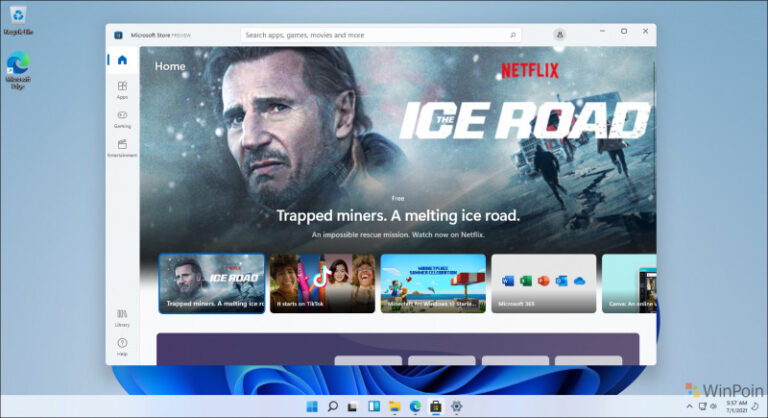
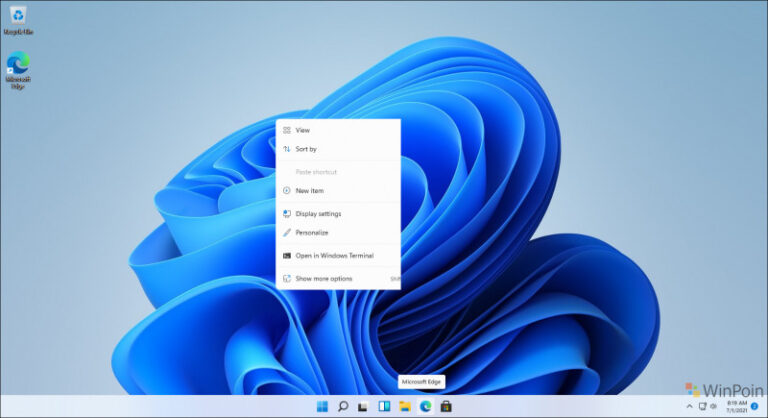
Seperti yang kita tahu, tahun lalu Microsoft dukungan DNS Over HTTPS secara langsung di Windows 10 Insider Preview, dan tentunya para pengguna Insider Dev Channel sudah bisa merasakan fitur tersebut. Lalu bagaimana dengan Windows 11?, mengingat kini versi Insider Dev Channel juga sudah ditawarkan OS terbaru dari Microsoft ini.
Nah mengenai hal tersebut, beruntungnya Windows 11 juga membawa dukungan DNS Over HTTPS, dan pengguna bisa mengaktifkannya dengan beberapa langkah yang dapat kamu ikuti berikut:
Langkah 1. Pertama silahkan kamu masuk ke Settings > Network & Internet.
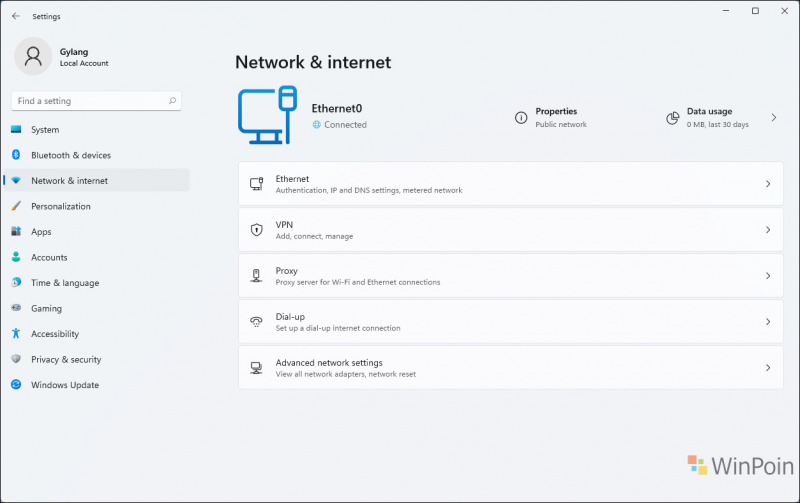
Langkah 2. Selanjutnya klik pada Ethernet jika kamu menggunakan LAN seperti PC saya ini.
Langkah 3. Pada menu selanjutnya, silahkan kamu scroll kebawah dan cari bagian “DNS server assignment“, silahkan kamu klik Edit.
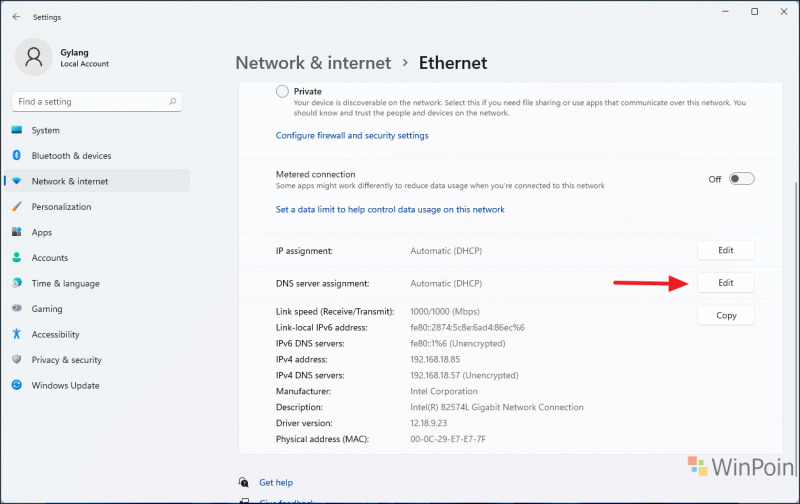
Langkah 4. Selanjutnya silahkan kamu ubah dari Automatic (DHCP) menjadi Manual, selanjutnya silahkan kamu aktifkan IPV4 dan isi dengan IP DNS Favorit kamu (Disini saya menggunakan Cloudflare).
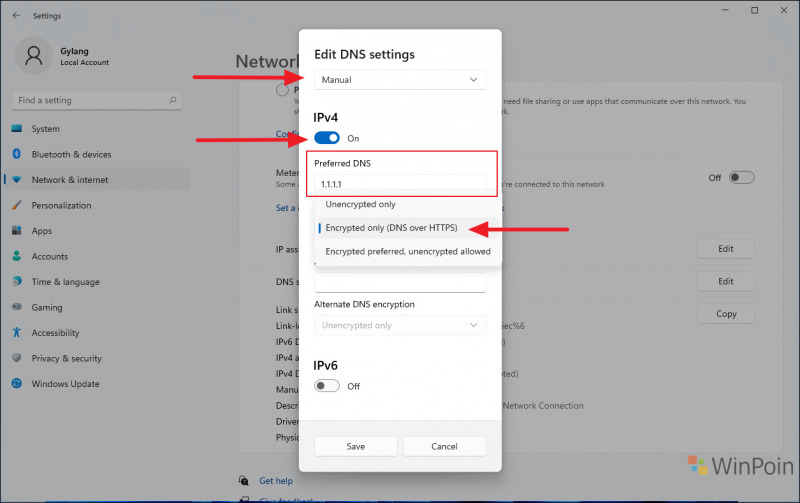
Selanjutnya silahkan kamu ubah pada bagian Unencrypted only menjadi Encrypted only (DNS over HTTPS, tepat seperti pada gambar diatas. Dan jika sudah selesai, silahkan kamu klik Save.
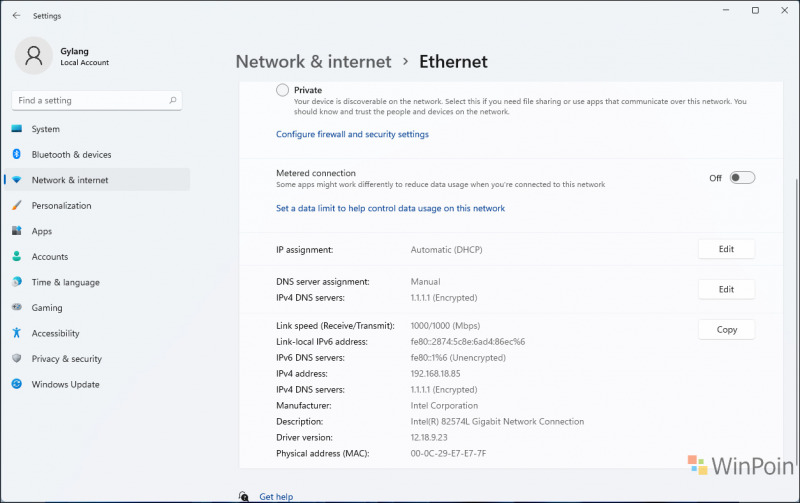
Jika status pada DNS server assigment sudah berubah, mari kita coba buka Po maksud saya Reddit, jika sudah terbuka maka DNS Over HTTPS sudah aktif dan bekerja dengan baik.
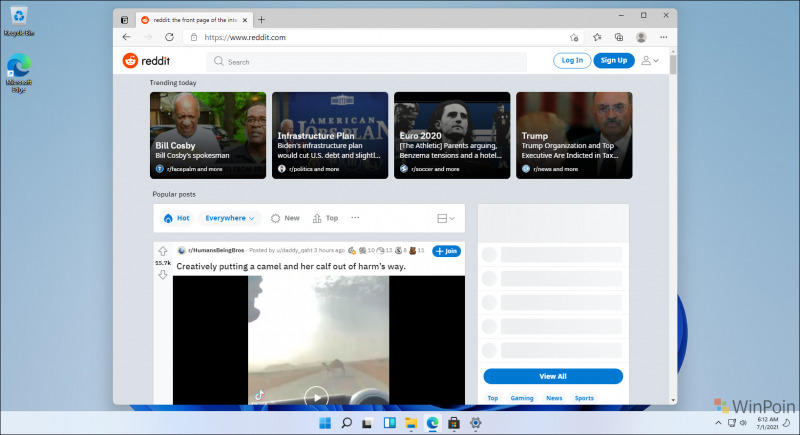
*Catatan : Fitur DNS Over HTTPS di Microsoft Edge Chromium yang saya gunakan tidak aktif.
Nah meskipun fitur DNS Over HTTPS di Browser Edge Chromium yang saya gunakan tidak saya aktifkan, halaman Reddit bisa terbuka dengan baik dan tanpa ada masalah.
Bagaimana mudah sekali bukan?, silahkan kamu coba sendiri guys, dan ingat gunakanlah fitur DNS Over HTTPS ini dengan bijak ya.
Selamat mencoba.
Catatan Penulis : WinPoin sepenuhnya bergantung pada iklan untuk tetap hidup dan menyajikan konten teknologi berkualitas secara gratis — jadi jika kamu menikmati artikel dan panduan di situs ini, mohon whitelist halaman ini di AdBlock kamu sebagai bentuk dukungan agar kami bisa terus berkembang dan berbagi insight untuk pengguna Indonesia. Kamu juga bisa mendukung kami secara langsung melalui dukungan di Saweria. Terima kasih.