Jika kamu mendapati sebuah kasus dimana Taskbar tiba tiba not responding dan tidak bisa berjalan dengan normal, tentu saja masalah tersebut menyebalkan bukan, karena semua aplikasi yang kamu ingin buka dan kamu navigasi melalui Taskbar jadi tidak bisa kamu akses sama sekali.
Nah masalah ini biasanya hanya terjadi sesekali saja, dimana jika kamu cek, maka ada satu bagian Windows yang error namun Windows Error Reporting gagal untuk mengatasinya secara otomatis, namun jika masalah sering terjadi, ada baiknya kamu mengecek kembali perangkat kamu, biasanya masalah ini karena Disk Health sudah merosot turun atau memang Windows yang digunakan corrupt dan bermasalah.
Namun untuk cara singkatnya, dimana kasus ini hanya satu kali terjadi dan jarang terjadi sebelumnya, kamu bisa melakukan hal ini, yaitu restart Windows Explorer. Gimana caranya? berikut WinPoin rangkum langkah singkatnya.
Langkah 1. Pertama silahkan kamu buka Task Manager (kamu bisa gunakan tombol kombinasi CTRL + ALT + DEL ) > Kemudian pilih Task Manager.
Langkah 2. Setelah Task Manager terbuka, pada bagian Tab Processes, silahkan kamu cari Windows Explorer, kemudian pilih dan Klik Restart.
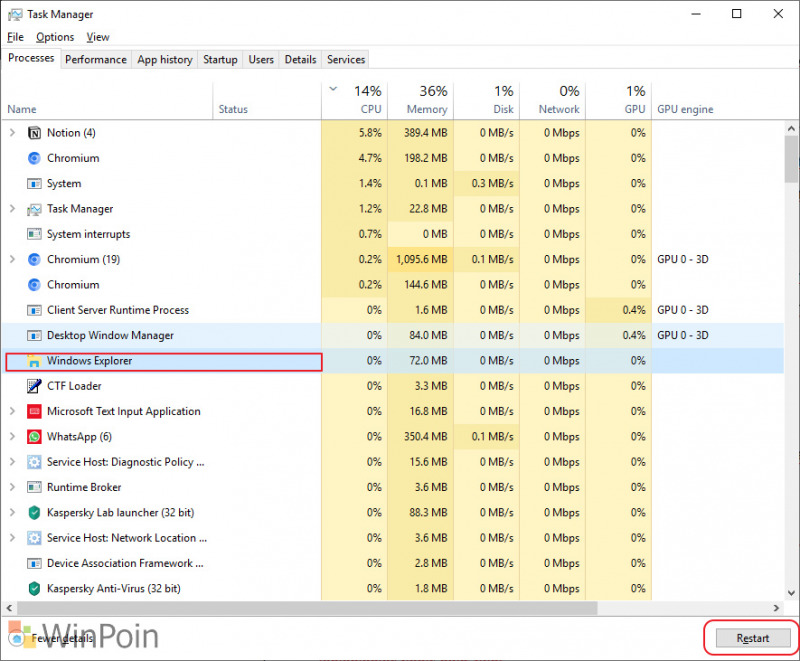
Selanjutnya Windows Explorer akan berkedip, dimana itu menandakan bahwa File Explorer sudah melakukan Restart.
Nah setelah itu, harusnya kini Taskbar bisa berjalan dengan normal dan bisa kamu akses seperti biasa, silahkan deh kamu coba. Namun sekali lagi jika masalah sering terjadi, ada baiknya kamu mengecek kembali perangkat kamu.
Semoga bermanfaat, terima kasih.
Catatan Penulis : WinPoin sepenuhnya bergantung pada iklan untuk tetap hidup dan menyajikan konten teknologi berkualitas secara gratis — jadi jika kamu menikmati artikel dan panduan di situs ini, mohon whitelist halaman ini di AdBlock kamu sebagai bentuk dukungan agar kami bisa terus berkembang dan berbagi insight untuk pengguna Indonesia. Kamu juga bisa mendukung kami secara langsung melalui dukungan di Saweria. Terima kasih.