Salah satu fitur keren yang ada di aplikasi Phone link dan integrasi antara Windows 11 dan Android adalah kemampuan untuk saling terkoneksi antara clipboard, sehingga ketika kita menyalin sesuatu di PC, secara otomatis kita bisa menempelkan apa yang kita salin dari Smartphone.
Nah secara default, fitur ini tidak aktif guys, sehingga jika kamu ingin menggunakan fitur ini maka harus kamu aktifkan terlebih dahulu. Berikut WinPoin rangkum langkah singkat untuk Cara Aktifkan Cross Device Copy Paste di Phone Link.
Cara Aktifkan Cross Device Copy Paste di Phone Link
Langkah 1. Pertama silahkan kamu hubungkan antara PC dan Smartphone kamu dengan Phone Link.
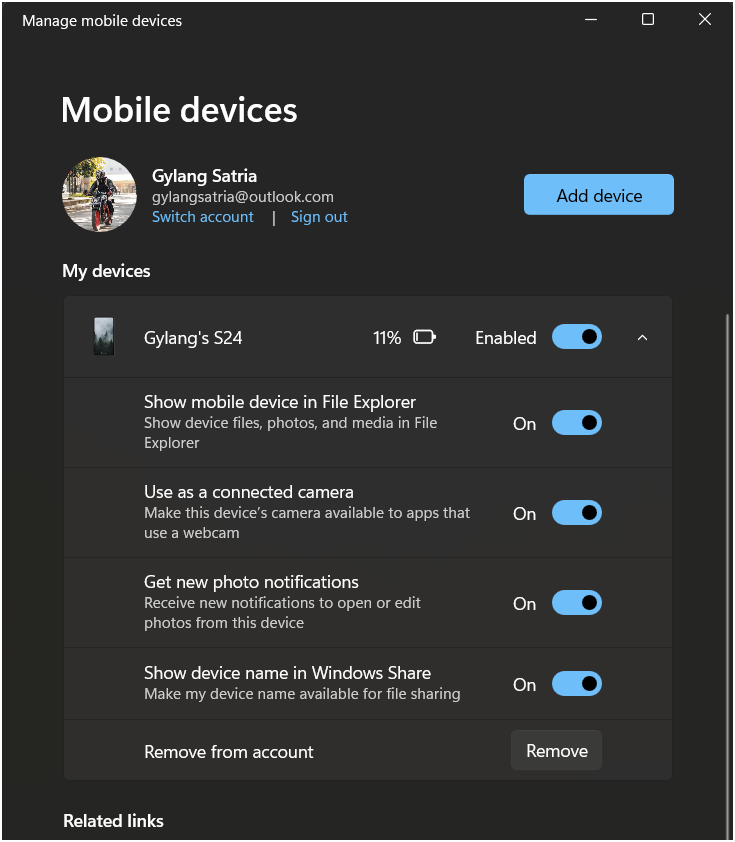
Caranya kamu bisa masuk ke Settings > Bluetooth & devices > Mobile Devices > Manage devices > Add device.
Langkah 2. Setelah terhubung, silahkan kamu buka Phone Link > Klik Settings > Features.
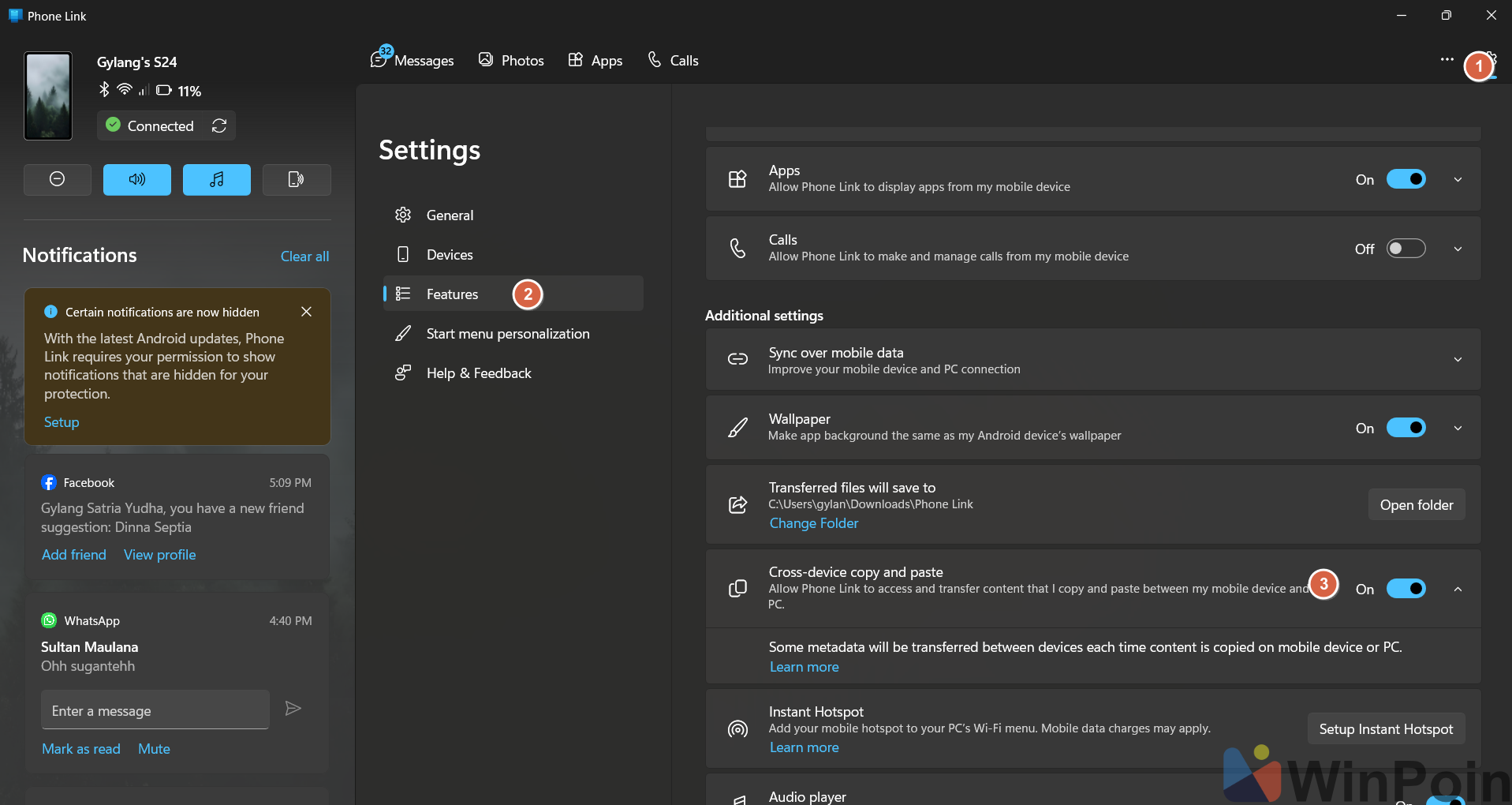
Langkah 3. Selanjutnya silahkan kamu aktifkan opsi “Cross-device copy and paste”, jika sudah harusnya jika kamu copy sesuatu di Windows, maka kamu bisa paste di Smartphone yang terhubung.
Tapi, perlu diingat guys, untuk saat ini tidak semua perangkat Android mendukung fitur ini, saya sudah mencobanya di Samsung A73 dan S24, kabarnya fitur ini juga bekerja dengan beberapa perangkat dari Asus, Oppo, Xiaomi dan Vivo, namun silahkan kamu juga coba guys, apakah fitur ini bisa bekerja di perangkat kamu atau tidak?
Semoga artikel ini bermanfaat, terima kasih.
Catatan Penulis : WinPoin sepenuhnya bergantung pada iklan untuk tetap hidup dan menyajikan konten teknologi berkualitas secara gratis — jadi jika kamu menikmati artikel dan panduan di situs ini, mohon whitelist halaman ini di AdBlock kamu sebagai bentuk dukungan agar kami bisa terus berkembang dan berbagi insight untuk pengguna Indonesia. Kamu juga bisa mendukung kami secara langsung melalui dukungan di Saweria. Terima kasih.