Seperti yang telah kita tahu, melalui rilis preview update bulan Februari dan Security Update bulan Maret 2026 ini, Microsoft menghadirkan banyak fitur dan peningkatan baru di Windows 11 24H2 dan 25H2, termasuk salah satunya adalah integrasi native sysmon di sistem tersebut guys.
Nah bagi yang kurang familiar, sebelumnya Sysmon dikenal sebagai alat atau utilitas terpisah dari Sysinternals yang banyak digunakan oleh Security Analyst dan SOC Professional untuk memantau aktivitas sistem secara mendalam.
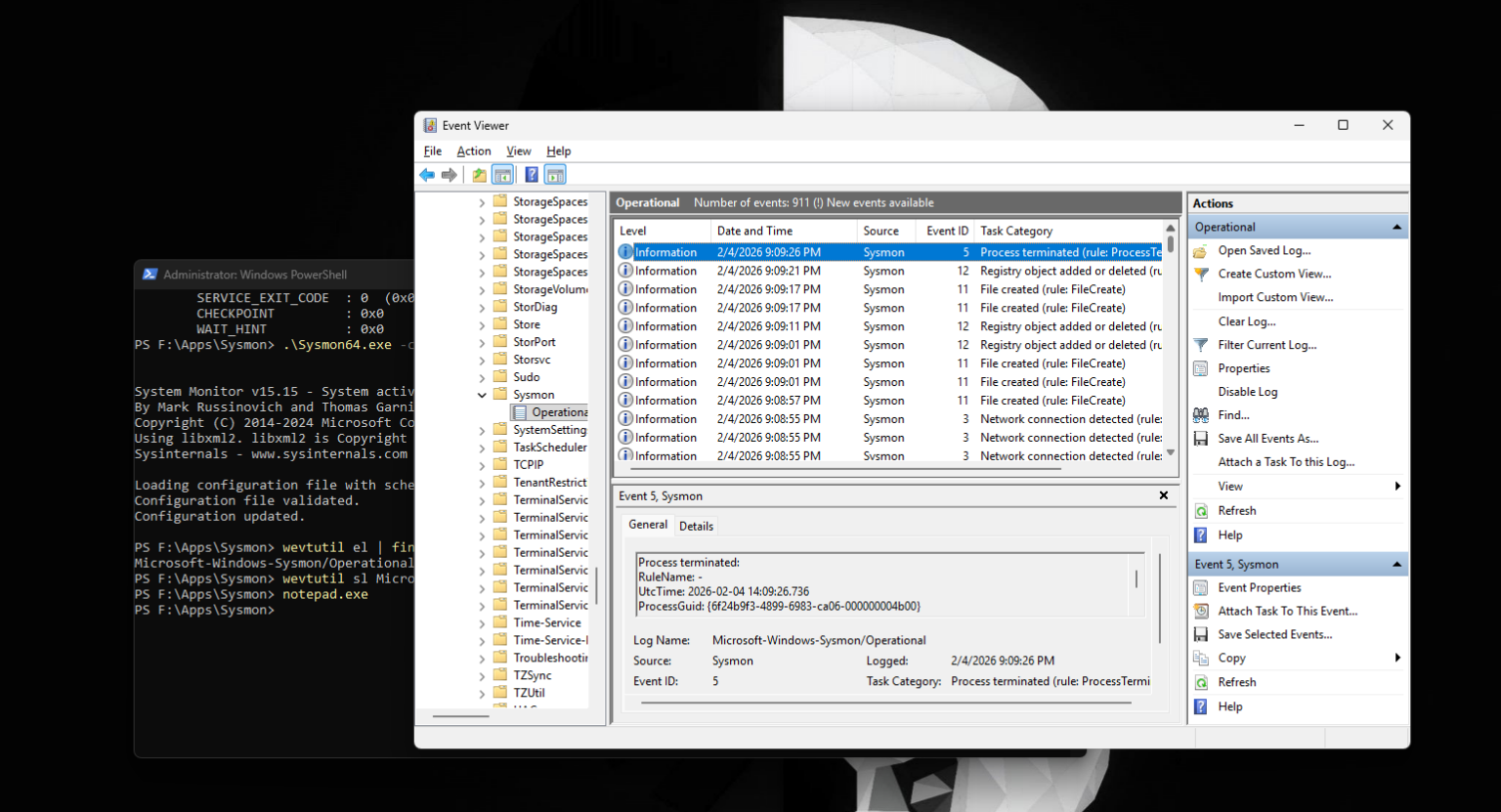
Untuk kamu yang ingin memanfaatkan fitur ini, sekarang prosesnya tentu menjadi jauh lebih mudah karena Sysmon tidak lagi harus di download dan dikonfigurasi secara manual seperti sebelumnya. Dengan integrasi langsung di Windows 11, administrator sistem maupun security analys bisa langsung memanfaatkan kemampuan monitoring yang lebih dalam tanpa perlu memasang tool tambahan.
Lalu bagaimana sih cara mengaktifkan sysmon di Windows 11? berikut langkah langkahnya guys.
Cara Aktifkan Sysmon di Windows 11
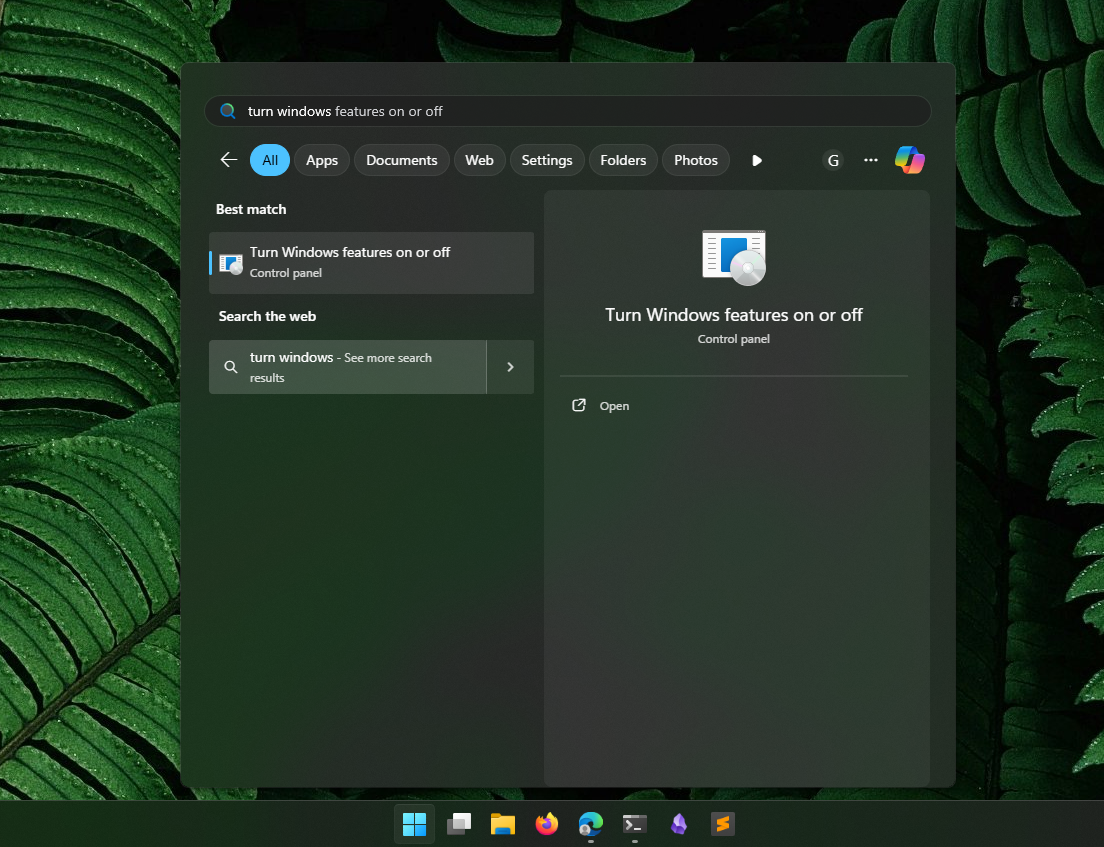
Langkah 1. Pertama silahkan kamu buka Turn Windows Features on or off.
Langkah 2. Selanjutnya silahkan kamu cari dan aktifkan ceklis pada sysmon.
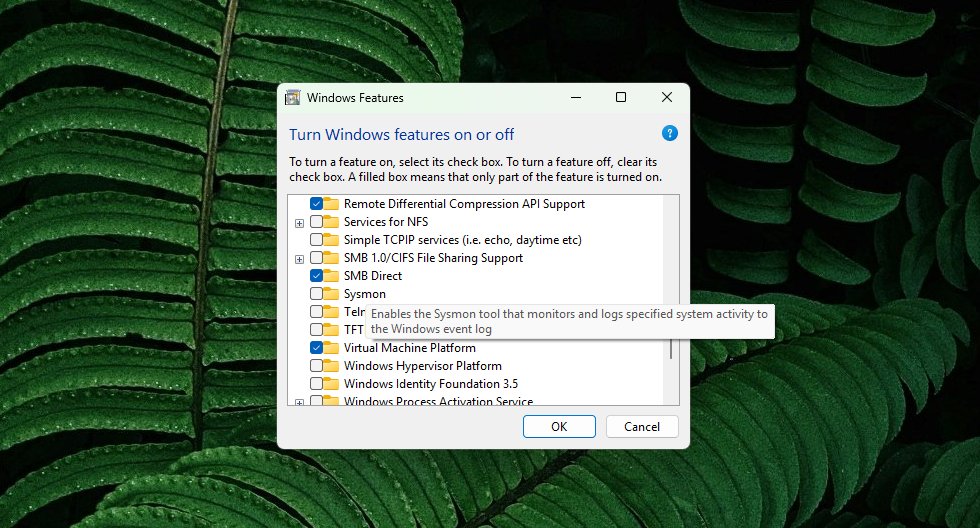
Setelah itu silahkan klik Ok dan secara otomatis sistem akan mencari dan menginstall komponen yang diperlukan dan selesai deh.
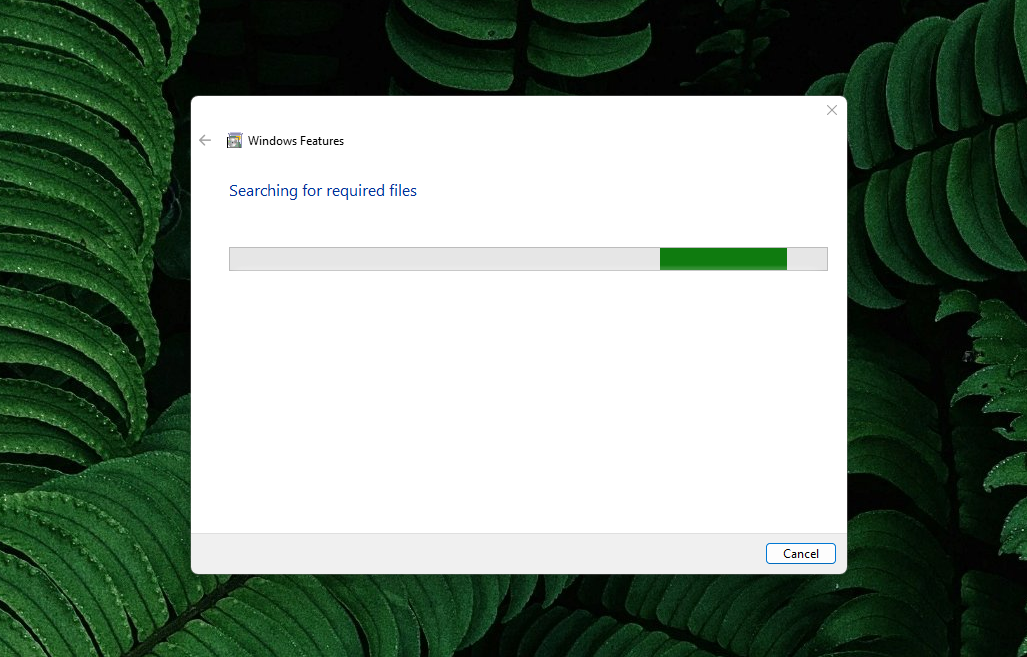
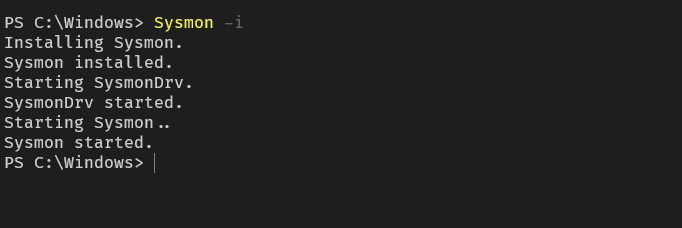
Setelah itu silahkan kamu buka Poweshell atau Command Prompt dan jalankan perintah berikut untuk menyelesaikan instalasi.
Sysmon -i
Setelah itu, kita bisa melihat log dengan lebih detail di event viewer termasuk seperti melihat indikasi malware spawning process, suspicious network connection, persistence via registry, DLL injection dan privilege escalation.
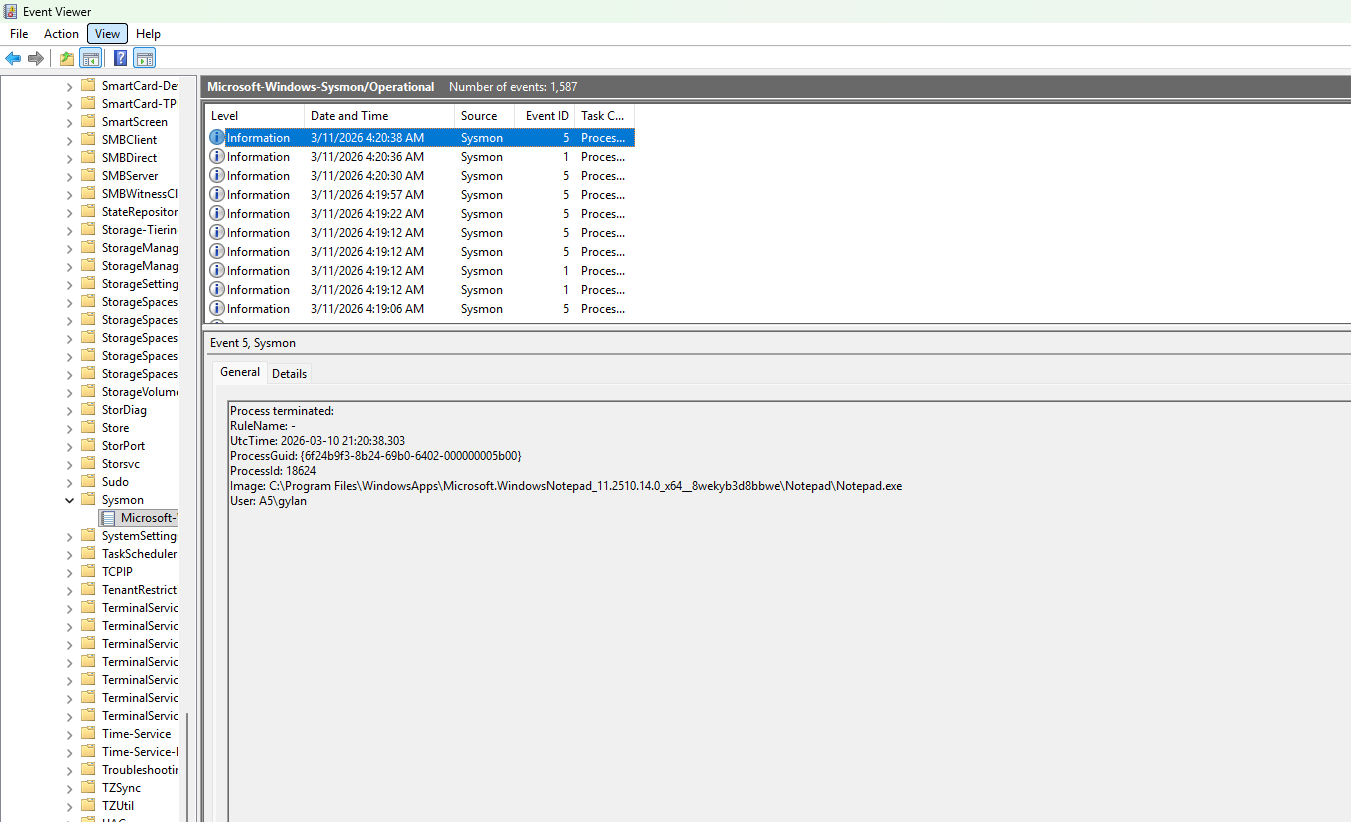
Oh iya, log di event viewer bisa kamu lihat pada directory Applications and Services Logs > Microsoft > Windows > Sysmon > Operational.
Nah itulah sedikit cara untuk instalasi sysmon langsung di Windows 11, yang mana sebelumnya kita harus download sysmon dari halaman berikut dan install secara manual.
Apakah kamu pakai sysmon? komen dibawah guys.
Catatan Penulis : WinPoin sepenuhnya bergantung pada iklan untuk tetap hidup dan menyajikan konten teknologi berkualitas secara gratis — jadi jika kamu menikmati artikel dan panduan di situs ini, mohon whitelist halaman ini di AdBlock kamu sebagai bentuk dukungan agar kami bisa terus berkembang dan berbagi insight untuk pengguna Indonesia. Kamu juga bisa mendukung kami secara langsung melalui dukungan di Saweria. Terima kasih.