Apakah kamu pernah mendapati error “Document Not Save” ketika mencoba menyimpan file Microsoft Office di OneDrive Windows 11?
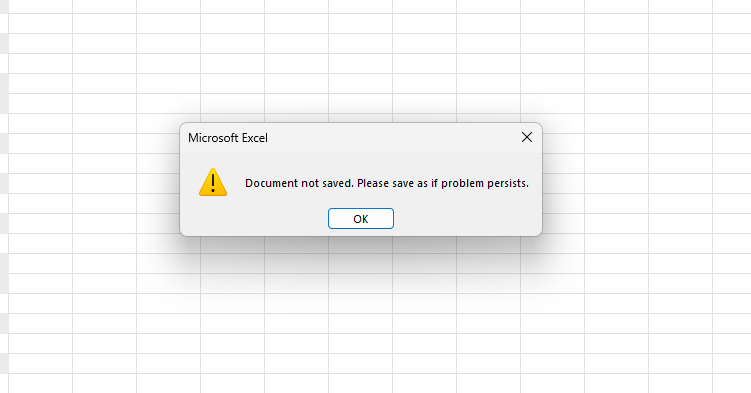
Nah contohnya seperti pada gambar diatas, dimana error tersebut muncul ketika saya mencoba menyimpan dokumen di OneDrive, padahal jika disimpan di local storage dia aman saja.
Untuk OneDrive tentunya sudah dalam versi terbaru, aktif dan tidak ada kendala, harusnya ya, lalu ini disebabkan apa dong?
Baca Juga : Cara Install Distribusi Linux Kedua di WSL
⚡️ Akhirnya Kebagian Sinyal 5G di Rumah, Sekencang Apa?
Jika kamu mengalami hal yang sama, kamu bisa pastikan fitur ini guys, yaitu fitur Ransomware Protections di Windows Security, jika fitur ini aktif, biasanya ada proteksi tambahan berupa Controlled Folder Access yang membatasi aplikasi tertentu untuk menulis atau menyimpan file ke folder yang dianggap penting, termasuk OneDrive.
Cara Mengatasinya?
Untuk mengatasinya sih mudah saja guys, kamu cukup bikin excel atau aplikasi lain dalam daftar yang diizinkan / allow list saja, caranya sebagai berikut.
Langkah 1. Pertama silahkan kamu buka Windows Security > Virus & threat protections > pilih Ransomware protection.
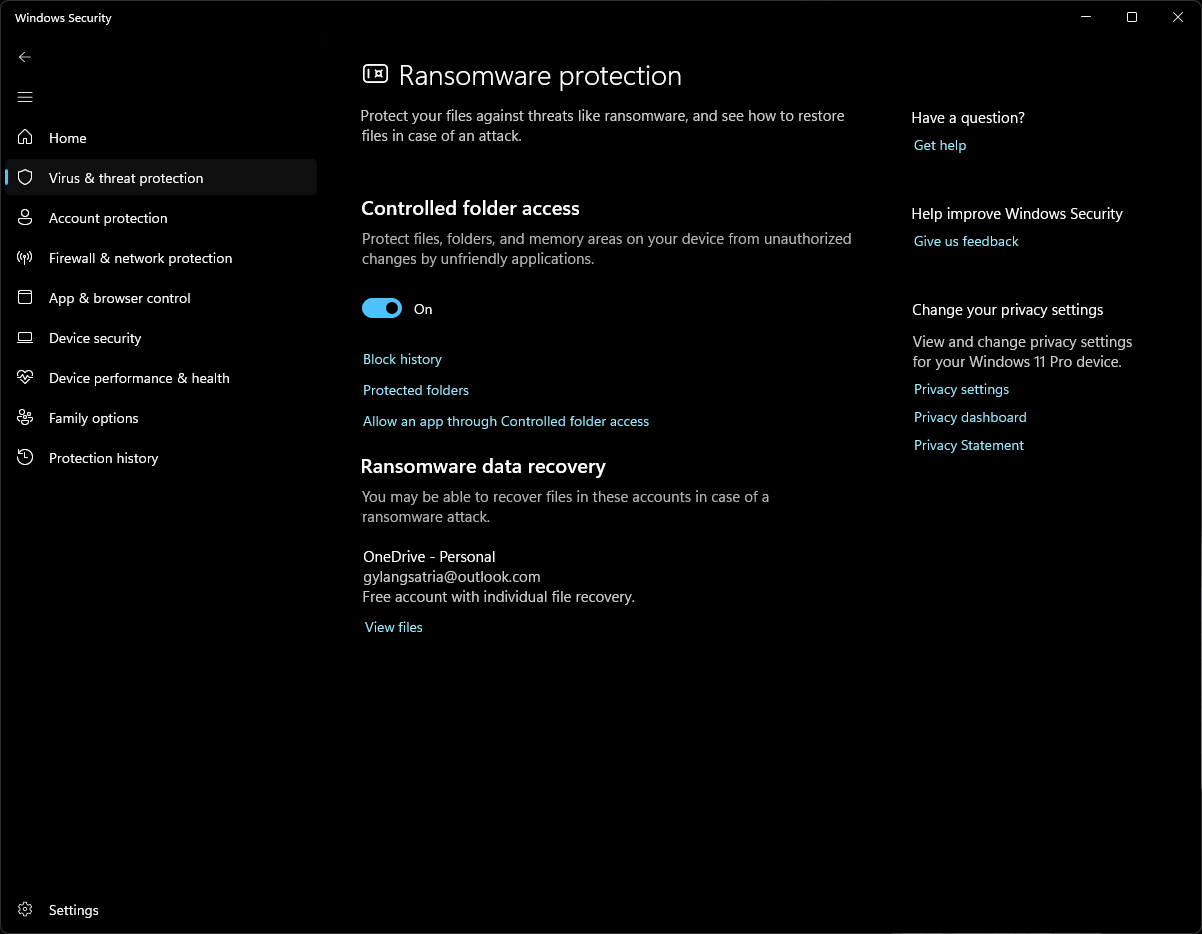
Langkah 2. Setelah itu silahkan klik Allow an app through Controller folder access.
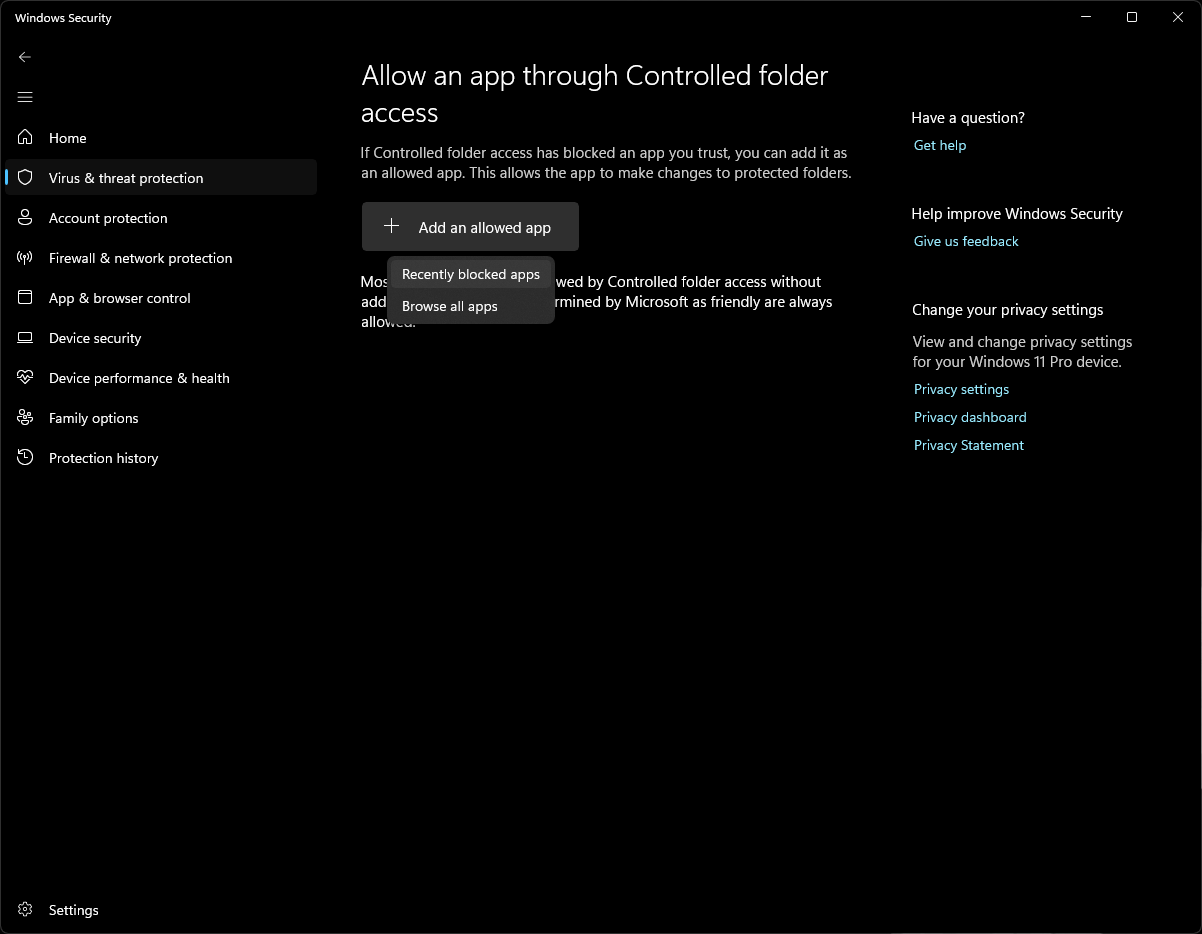
Kemudian klik Add an allowed app yang selanjutnya bisa kamu pilih dengan Browse all apps atau klik Recently blocker apps dan selesai.
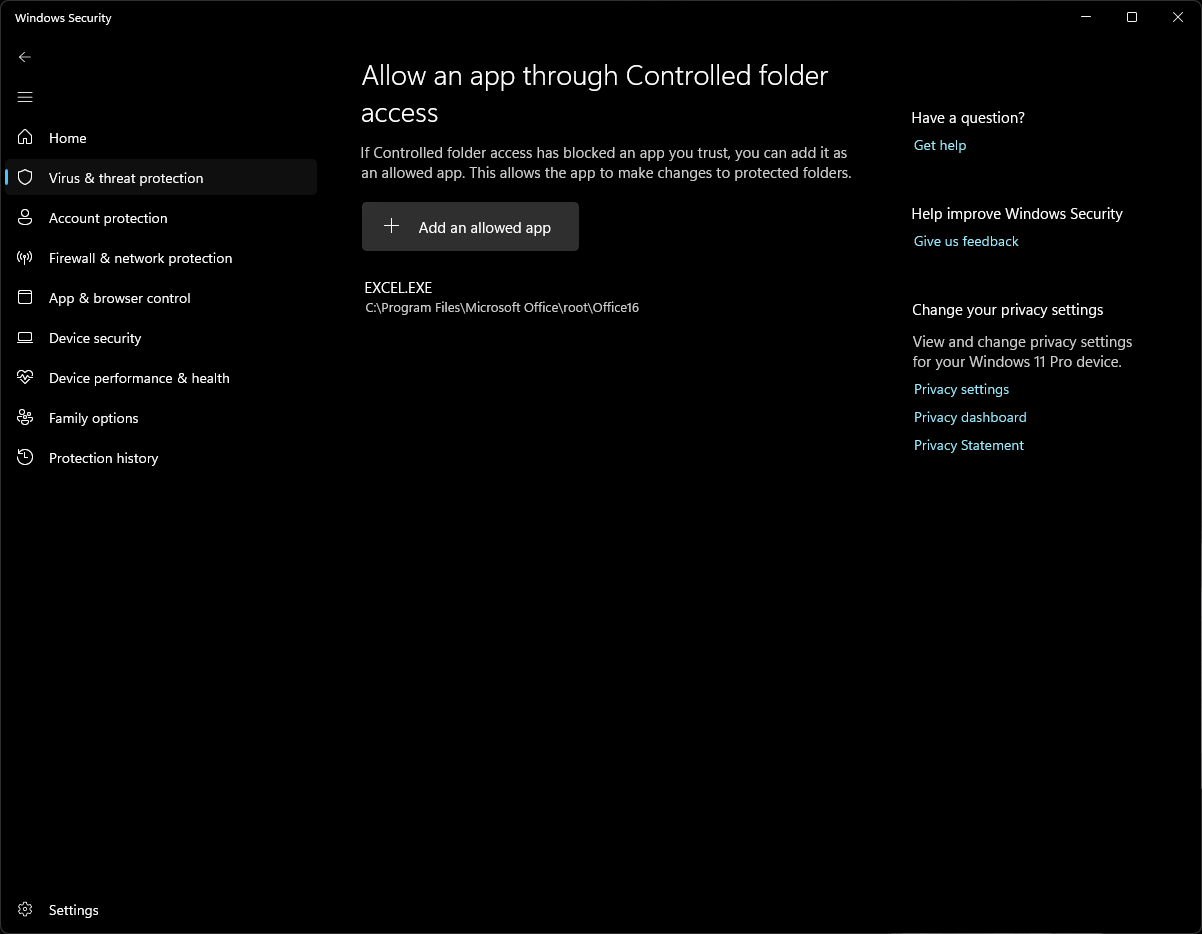
Setelah itu harusnya kini file dokumen bisa disimpan dengan aman tanpa ada error seperti sebelumnya.
Nah bisa dibilang sih ini bukan masalah OneDrive atau masalah dari Microsoft Office-nya, ini hanya karena proteksi Windows Security yang terlalu ketat.
Secara umum sih fitur Ransomware protection juga tidak aktif otomatis, namun bisa kamu aktifkan dengan tutorial yang sudah dijelaskan WinPoin pada halaman berikut : Cara Aktifkan Ransomware Protections di Windows Defender Windows 11
Naha pakah kamu pernah mendapati masalah yang sama? komen dibawah guys dan berikan pendapat dan opinimu.