Di Windows 10, kamu bisa membuat koneksi VPN dengan mudah, tetapi sayangnya kamu tidak dapat menemukan opsi agar dapat meng-export pengaturan VPN yang ada agar dapat digunakan di komputer lain.
Meskipun membuat koneksi VPN bukan perkara yang sulit, tetapi opsi Export ataupun Import pengaturan VPN akan sangat berguna karena dapat mempercepat proses konfigurasi koneksi VPN yang sama untuk beberapa komputer.
Pada tutorial kali ini, kamu akan mengetahui bagaimana cara export pengaturan VPN di Windows 10.
Baca juga :
- Cara Download dan Membuat Bootable ISO Windows 10 dengan Rufus
- Cara Membuat Shortcut pada Ekstensi di Google Chrome
- Cara Install Website Sebagai Aplikasi di Microsoft Edge Chromium
- Cara Restore Driver di Windows 10
- Cara Menambahkan File pada File Zip dengan PowerShell di Windows 10
- Cara Membuat Beberapa Profile di Microsoft Edge Chromium
- Cara Mengaktifkan Fitur Tab Preview di Google Chrome
Export Pengaturan VPN di Windows 10
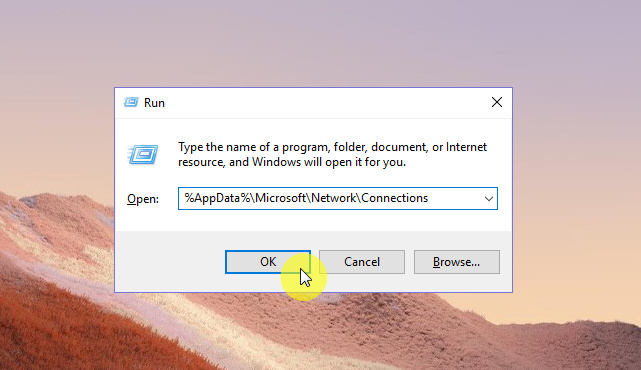
- Buka Windows Run (Win + R).
- Masukan alamat dibawah ini dan tekan enter pada keyboard.
%AppData%\Microsoft\Network\Connections
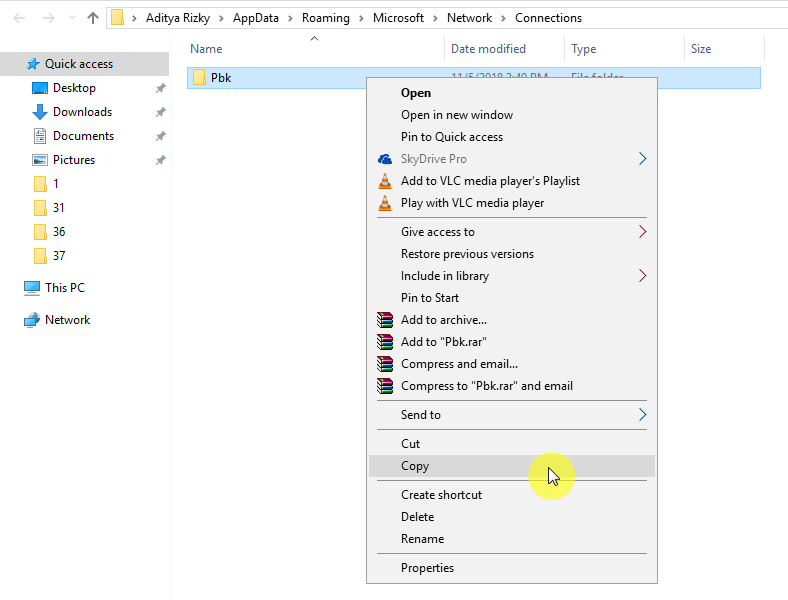
- Kemudian klik kanan pada folder Pbk dan klik opsi Copy.
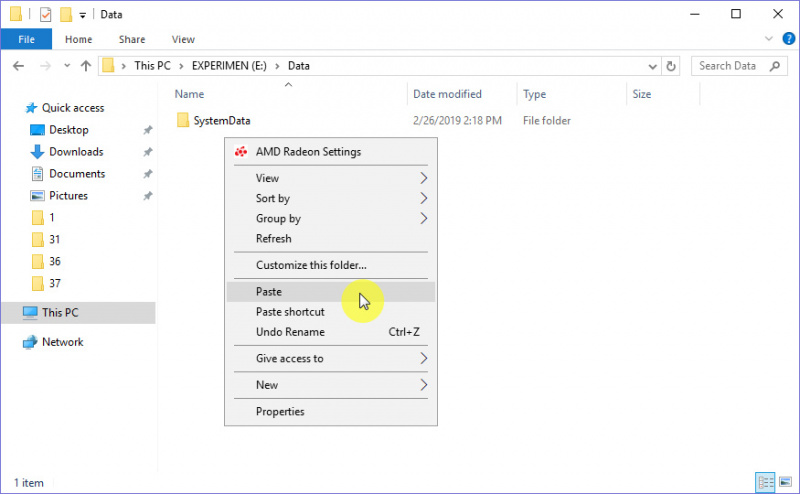
- Paste folder Pbk dimana saja (misalnya flashdisk) dengan cara klik kanan dan klik opsi Paste.
- Done
Setelah proses selesai, maka kamu telah berhasil meng-export pengaturan VPN. Kamu bisa langsung memindahkannya ke komputer lain agar mendapatkan pengaturan VPN yang sama.
That’s it!
Catatan Penulis : WinPoin sepenuhnya bergantung pada iklan untuk tetap hidup dan menyajikan konten teknologi berkualitas secara gratis — jadi jika kamu menikmati artikel dan panduan di situs ini, mohon whitelist halaman ini di AdBlock kamu sebagai bentuk dukungan agar kami bisa terus berkembang dan berbagi insight untuk pengguna Indonesia. Kamu juga bisa mendukung kami secara langsung melalui dukungan di Saweria. Terima kasih.