Seperti yang telah dijelaskan dalam artikel sebelumnya yang membahas mengenai Cara Install Distribusi Linux Kedua di WSL, selain menggunakan Ubuntu 24.04 LTS sebagai distro utama untuk menjalankan beberapa service yang hampir online 24/7, saya juga menggunakan distro linux Debian sebagai distro kedua, dimana distro ini lebih saya gunakan untuk berbagai pengujian saja.
Baca Juga : Setup Home Server Saya di GEEKOM A5 — Cuma Pakai WSL
Nah umumnya, distro linux yang diinstall di WSL ini hadir tanpa GUI, untuk sebagian orang sih ini cukup, karena dia berjalan sangat ringan, namun bagaimana jika ingin menjalankan GUI apakah bisa? jawabannya tentu saja bisa dong, asalkan dengan catatan kamu sudah menggunakan WSL 2 di Windows 11 karena versi ini sudah mendukung WSLg.
Cara Jalankan GUI di Distro Linux Debian via WSL
Untuk menjalankan GUI tentu kita harus menginstall berbagai komponen penting, termasuk Desktop Environment untuk menjadi penunjang, nah dalam dalam artikel kali ini untuk saya sendiri akan menggunakan KDE plasma sebagai GUI–nya karena tampilan dari KDE juga bagus dan terkesan sederhana dan ringan. Dan berikut adalah langkah install KDE Plasma di Debian via WSL.
Langkah 1. Pertama pastikan kamu sudah mengaktifkan systemd di distro linux yang kamu gunakan.
sudo nano /etc/wsl.conf
Pastikan isi dari wsl.conf ini seperti ini :
[boot]
systemd=true
Langkah 2. Setelah itu, silahkan kamu lakukan update paket dengan menjalankan perintah berikut.
sudo apt update && sudo apt upgrade -y
Jika sudah, lanjutkan dengan instalasi KDE Plasma minimal.
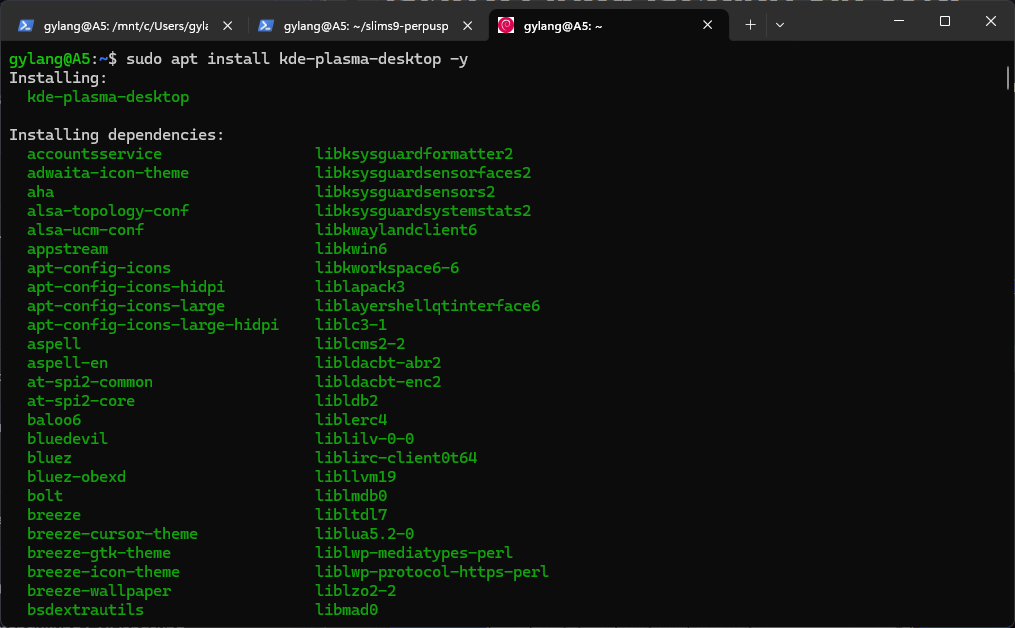
sudo apt install kde-plasma-desktop -y
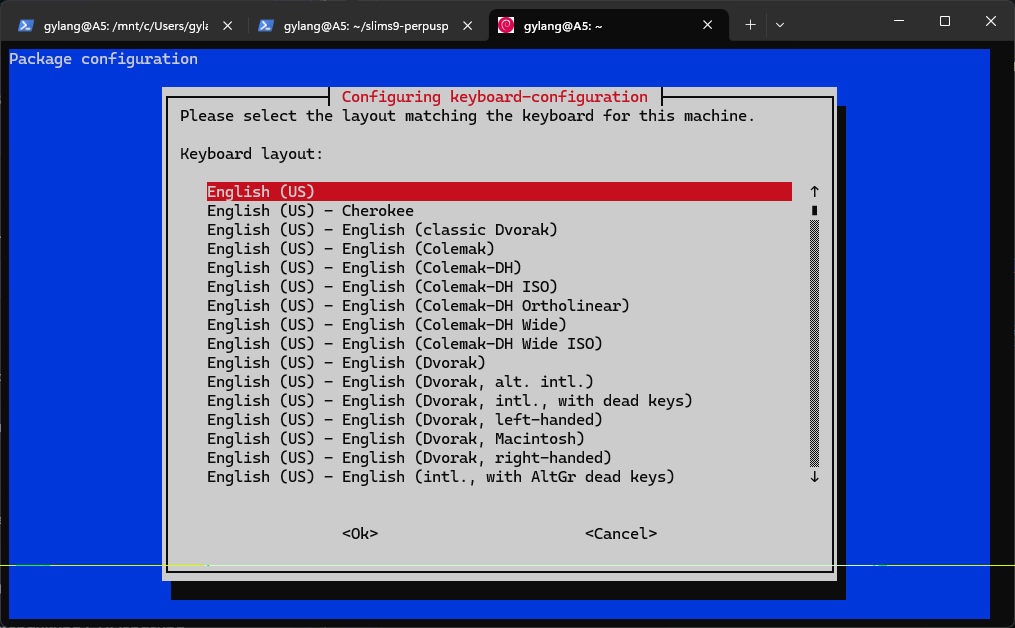
Selanjutnya proses instalasi akan berjalan dan kamu mungkin akan diminta untuk memilih keyboard layout seperti pada gambar berikut, silahkan pilih saja sesuai dengan kebutuhan.
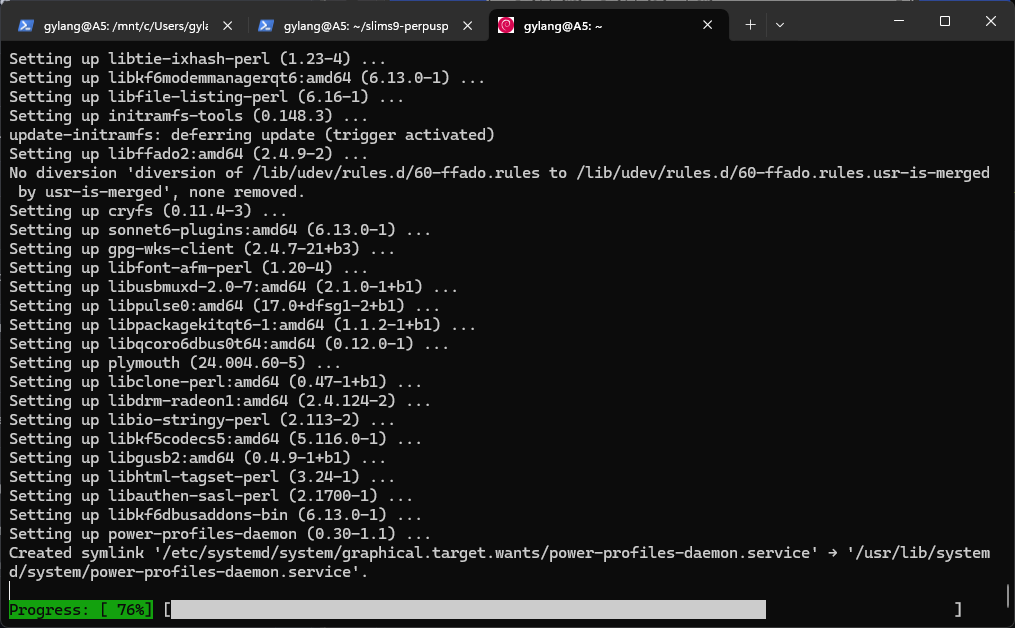
Setelah itu biarkan instalasi berjalan sampai selesai.
Setelah selesai, silahkan jalankan aplikasi linux yang kamu inginkan, misalkan disini saya akan menjalankan Firefox, cukup ketik firefox di terminal dan GUI akan langsung berjalan.
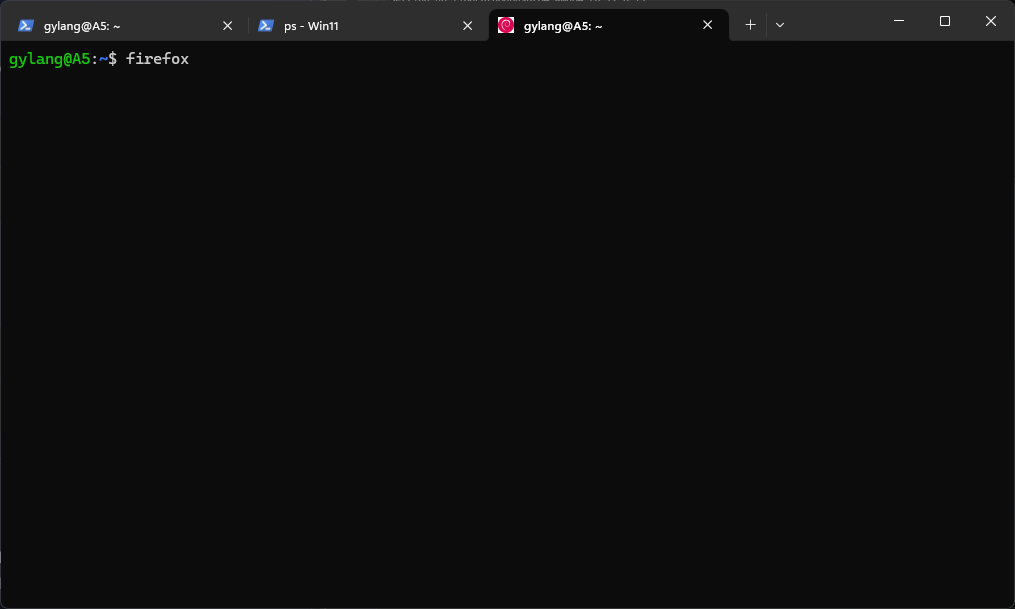
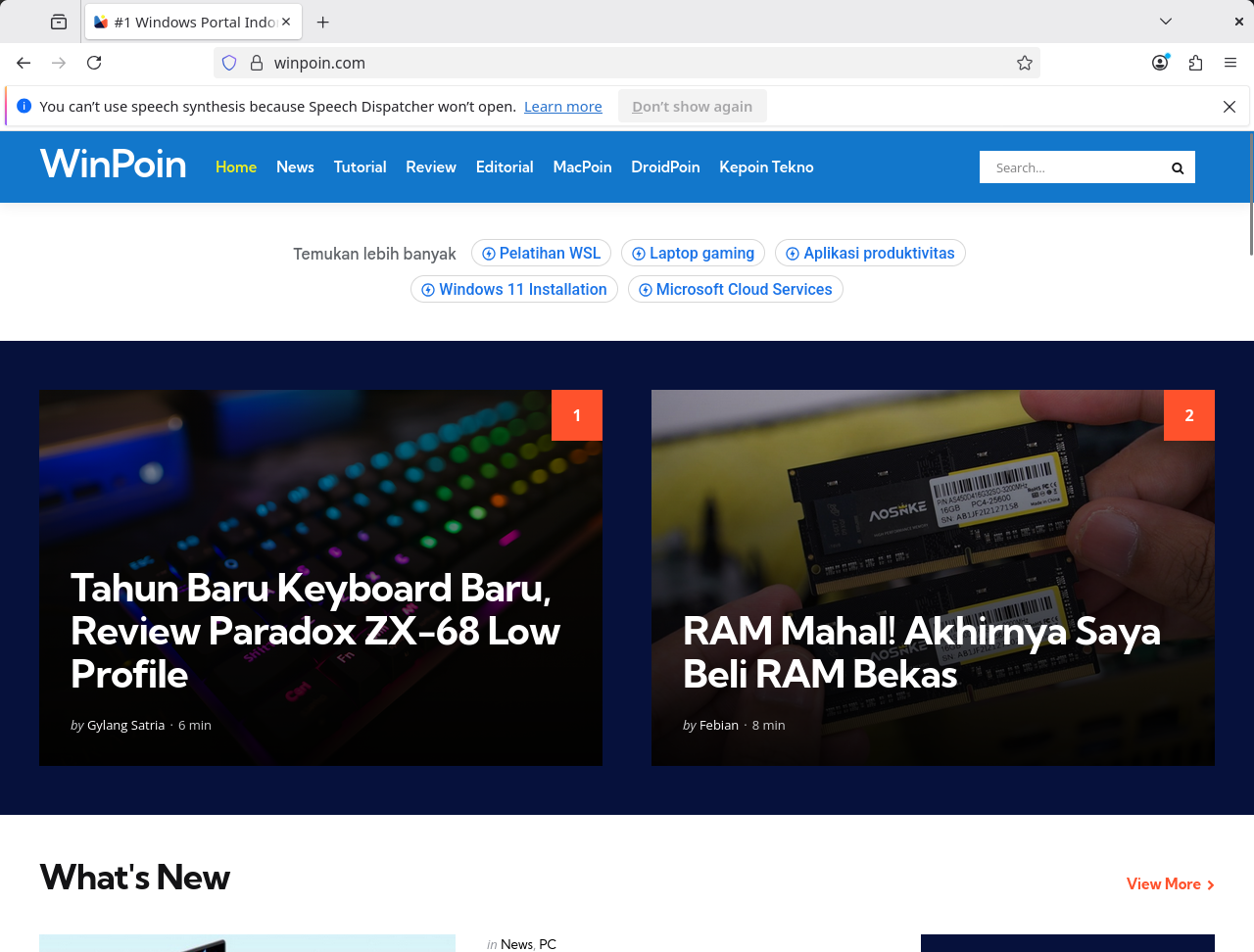
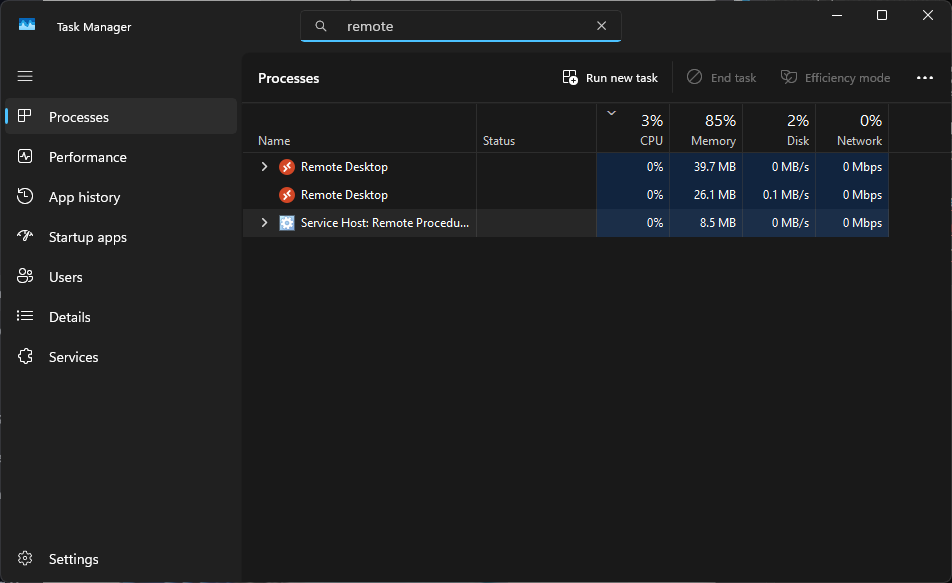
Nah jika kamu penasaran kenapa GUI Linux di WSL ini bisa berjalan di Windows, itu karena dia berjalan menggunakan backend RDP atau Remote Desktop Protocol, silahkan kamu cek saja di Task Manager, disana kamu akan menemukan proses remote desktop berjalan.
Kamu sebenarnya bisa menggunakan DE lain, seperti Gnome atau yang lainnya, silahkan kamu coba sendiri guys.
Nah dengan diinstalkannya GUI di WSL ini, tentu kita bisa melakukan banyak hal, mulai dari membuka website via browser di Linux, menjalankan beberapa program GUI dan lainnya yang tentu, semuanya terisolasi dalam lingkungan WSL dan tidak terlalu memberatkan sistem mengingat ini tidak berjalan dalam metode Full VM seperti Virtualbox atau VMWare dan hanya berjalan Container-like, langsung di atas kernel Windows (pakai Hyper-V).
Silahkan kamu coba guys,semoga bermanfaat.
Catatan Penulis : WinPoin sepenuhnya bergantung pada iklan untuk tetap hidup dan menyajikan konten teknologi berkualitas secara gratis — jadi jika kamu menikmati artikel dan panduan di situs ini, mohon whitelist halaman ini di AdBlock kamu sebagai bentuk dukungan agar kami bisa terus berkembang dan berbagi insight untuk pengguna Indonesia. Kamu juga bisa mendukung kami secara langsung melalui dukungan di Saweria. Terima kasih.