
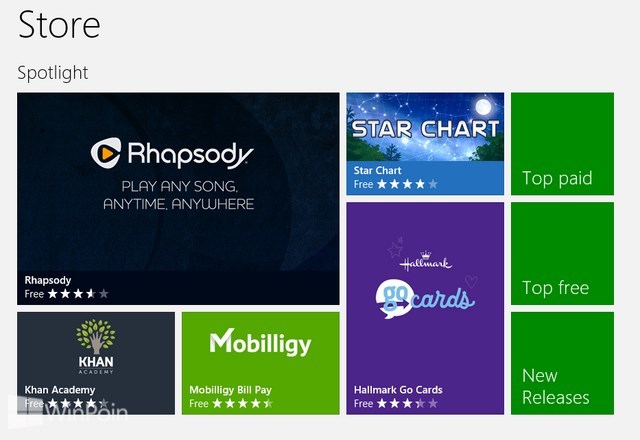
Bagi kamu pemilik notebook dengan resolusi layar 1024 x 600, pasti cukup kecewa karena ternyata aplikasi Windows 8 (Modern App) tidak bisa dijalankan di resolusi tersebut. Aplikasi Windows 8 butuh resolusi layar minimal 1024 x 768 untuk berjalan. Tetapi jangan kecewa dulu, karena WinPoin akan memberikan trik bagaimana membuat aplikasi Windows 8 bisa berjalan di resolusi 1024 x 600.
Step 1: Membuat Aplikasi Windows 8 Berjalan di Resolusi 1024 x 600
Pertama, buka registry editor dengan cara Win+R dan ketikkan Regedit lalu Enter.
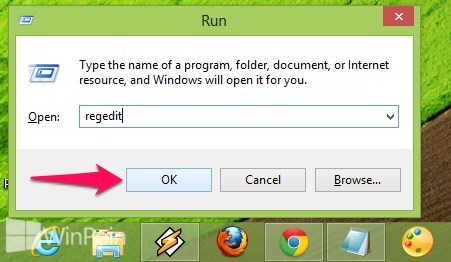
Registry Editor akan terbuka. Klik Win+F lalu pastekan DWORD berikut ini dan klik Find Next:
Display1_DownScalingSupported

Setelah DWORD tersebut ditemukan, klik kanan dan pilih modify
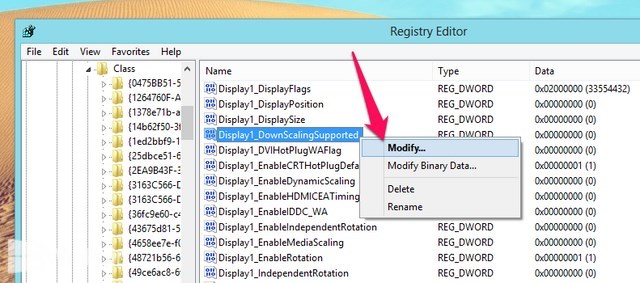
Ubah value datanya menjadi 1, lalu pilih OK.

Tekan F3 (Find Next), lalu jika menemukan DWORD yang sama, ubah value datanya menjadi 1. Temukan sampai semua DWORD Display1_DownScalingSupported memiliki value data 1.
Setelah itu restart PC lalu ubah setting resolusinya dari 1024 x 600 ke 1024 x 768.
Step 2: Membuat Snap Aplikasi Windows 8 Berjalan di Resolusi 1024 x 600
Buka registry editor dengan cara Win+R dan ketikkan Regedit lalu Enter.
Registry Editor akan terbuka. Browse kesini:
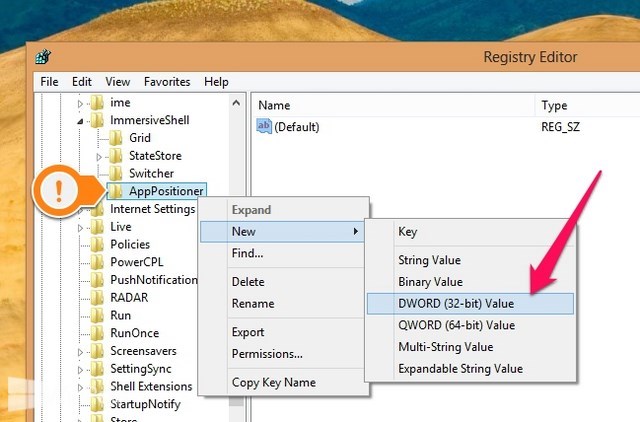
HKEY_CURRENT_USER\Software\Microsoft\Windows\CurrentVersion\ImmersiveShell\
Buat key baru dengan nama AppPositioner
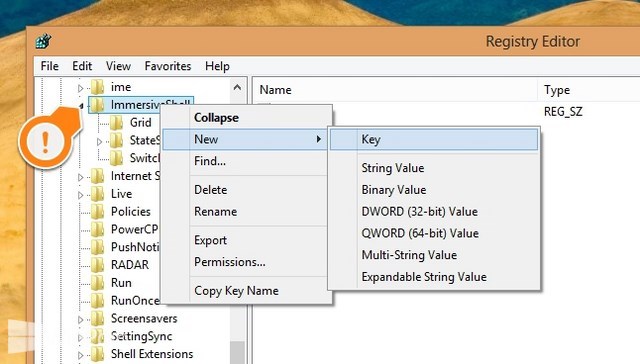
Didalamnya tambahkan DWORD AlwaysEnableLSSnapping lalu modify dan isi value datanya dengan 1


Restart komputer dan PC kamu siap menjalankan aplikasi Windows 8 + snapping meskipun resolusinya hanya 1024 x 600 saja.
Itu adalah trik dan cara termudah untuk membuat aplikasi Windows 8 bisa berjalan di PC dengan layar 1024 x 600. Meskipun cara ini berhasil, tetapi tetap saja pengalaman terbaik hanya bisa didapatkan dari layar dengan resolusi minimal 1024 x 768.
Namun setidaknya pengguna notebook atau PC dengan resolusi layar 1024 x 600 tidak lagi perlu kecewa karena kini sudah bisa menjalankan aplikasi Windows 8 di notebook kesayangannya.
Catatan Penulis : WinPoin sepenuhnya bergantung pada iklan untuk tetap hidup dan menyajikan konten teknologi berkualitas secara gratis — jadi jika kamu menikmati artikel dan panduan di situs ini, mohon whitelist halaman ini di AdBlock kamu sebagai bentuk dukungan agar kami bisa terus berkembang dan berbagi insight untuk pengguna Indonesia. Kamu juga bisa mendukung kami secara langsung melalui dukungan di Saweria. Terima kasih.


Komentar