
Apakah kamu ingin membuka software atau dokumen ketika komputer pertama kali dinyalakan? Berikut ini WinPoin akan memberikan tutorial cara untuk membuka software atau dokumen saat login di Windows secara otomatis seperti startup programs. Mungkin tutorial ini sangat cocok bagi kamu yang melakukan pekerjaan yang sama setiap hari, dari mulai software atau dokumen. Kamu bisa menggunakan tutorial ini untuk Windows Vista, Windows 7 atau Windows 8.
Cara Membuka Software atau Dokumen saat Login di Windows
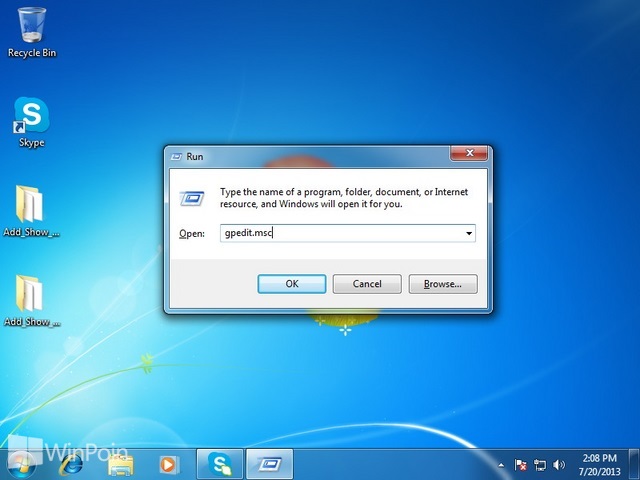
Pertama-tama buka Local Group Policy Editor, caranya buka Windows Run (Win+R), ketikkan gpedit.msc dan tekan Enter.
Setelah itu buka folder dengan alamat seperti berikut ini, User Configuration>Administrative Templates>System>Logon.
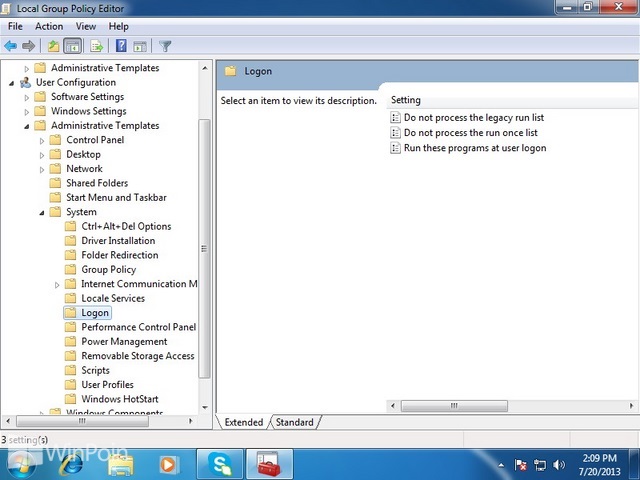
Kemudian di kolom sebelah kanan cari dan klik kanan Run these programs at user logon, pilih Edit.

Lalu ketika window Run these programs at user logon terbuka, pilih Enabled dan klik show di bawah menu Option. Akan muncul window Show Contents, isikan value dengan path software atau dokumen yang ingin kamu buka saat komputer menyala. Untuk membuka folder dengan tutorial ini tidak bisa kamu lakukan.
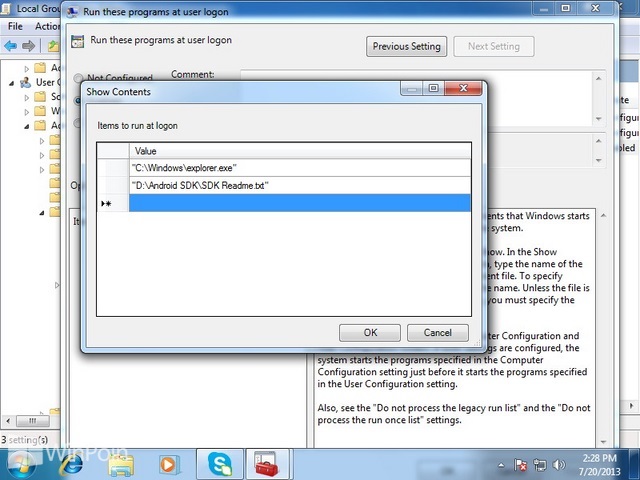
Kalau kamu tidak ingin membuka software atau dokumen lagi saat startup, kamu bisa memilih Disabled atau Not Configured pada window Run these programs at user logon.
Jika kamu sudah melakukan pengaturan klik Apply dan OK. Coba restart komputer kamu untuk mengecek apakah sudah berhasil atau belum.

Catatan Penulis : WinPoin sepenuhnya bergantung pada iklan untuk tetap hidup dan menyajikan konten teknologi berkualitas secara gratis — jadi jika kamu menikmati artikel dan panduan di situs ini, mohon whitelist halaman ini di AdBlock kamu sebagai bentuk dukungan agar kami bisa terus berkembang dan berbagi insight untuk pengguna Indonesia. Kamu juga bisa mendukung kami secara langsung melalui dukungan di Saweria. Terima kasih.


Komentar