
Sebuah update menarik yang mungkin sudah cukup lama ditunggu pengguna hadir melalui update KB5127936 yang tersedia untuk pengguna Windows Insider Release Preview.
Nah jadi kawan kawan, melalui update ini Microsoft mulai memperkenalkan context menu baru yang lebih ringkas dan bisa dikustomisasi.
Baca Juga : Microsoft Akhirnya Berikan Kontrol Maksimal di Context Menu Windows 11
Seperti yang sudah dikabarkan beberapa minggu lalu, Microsoft memang tengah mengembangkan context menu agar dapat disesuaikan berdasarkan kebutuhan pengguna, dan akhirnya waktu pengujian fitur tersebut telah tiba.
Yang pasti sih perubahan ini menarik karena context menu menjadi salah satu bagian Windows 11 yang cukup sering digunakan, karena selama ini, menu klik kanan terkadang terasa berantakan, apalagi ketika banyak aplikasi menambahkan perintahnya sendiri.
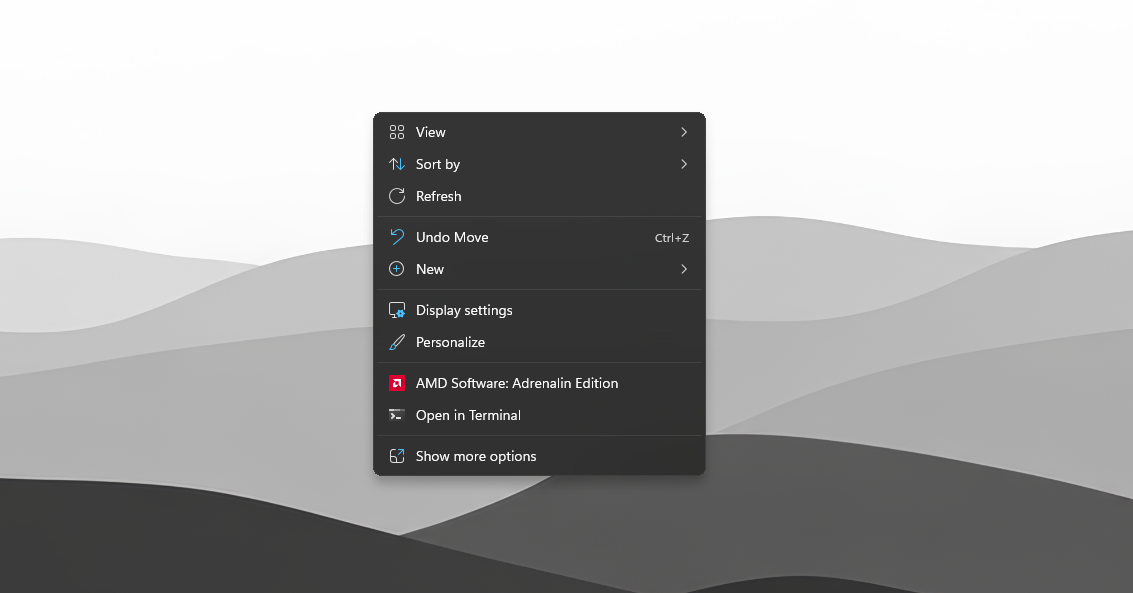
Nah, di versi baru ini Microsoft tidak hanya merapikan tampilannya, tetapi juga memberikan kontrol lebih besar kepada pengguna untuk menentukan perintah apa saja yang ingin ditampilkan.
Context Menu Baru Bisa Dikustomisasi
Jadi guys, pada context menu yang baru, Microsoft menyediakan opsi Customize menu di bagian paling bawah. Dari sana, pengguna bisa mengatur isi menu klik kanan sesuai kebutuhan, tanpa harus mengandalkan pengaturan bawaan Windows saja.
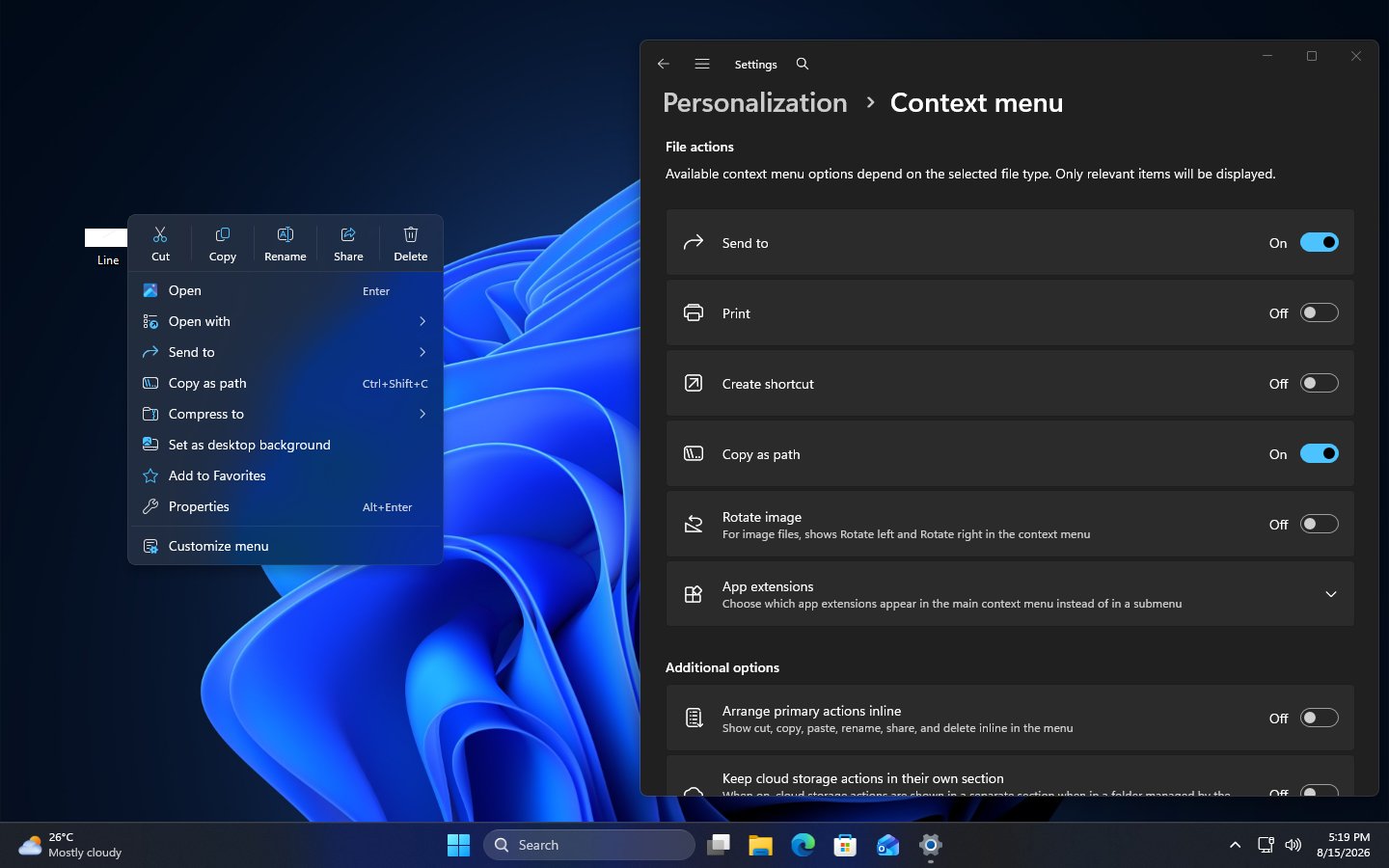
Beberapa hal yang bisa diatur antara lain:
- Mengaktifkan atau menonaktifkan perintah bawaan Windows seperti Send to dan Create shortcut.
- Menambahkan perintah seperti Print ke context menu.
- Memilih ekstensi aplikasi yang ingin ditampilkan di menu utama atau submenu.
- Menyembunyikan submenu khusus ekstensi aplikasi.
- Menampilkan perintah Cut, Copy, Paste, Rename, Delete, dan Share sebagai menu teks, bukan hanya deretan ikon.
- Memindahkan Properties ke bagian paling bawah menu.
Yang dengan pengaturan tersebut, pengguna bisa mengurangi perintah yang jarang dipakai dan mempertahankan opsi yang memang sering dibutuhkan.
Tidak Perlu Lagi Terjebak Menu Klik Kanan yang Berantakan?
Nah salah satu yang saya sendiri kurang suka adalah jumlah opsi yang bisa bertambah setelah pengguna memasang aplikasi tertentu, karena beberapa aplikasi menambahkan perintah sendiri, sehingga menu klik kanan bisa menjadi panjang dan kurang praktis.
Microsoft mencoba mengatasi hal tersebut dengan memberikan pengaturan yang lebih jelas untuk ekstensi aplikasi, dan pengguna akhirnya dapat menentukan apakah ekstensi ditampilkan langsung di menu utama, dimasukkan ke submenu, atau disembunyikan dari submenu ekstensi.
Selain itu, perintah Cut, Copy, Paste, Rename, Delete, dan Share juga bisa ditampilkan sebagai teks langsung di menu. Jadi, pengguna yang lebih nyaman dengan menu berbasis teks punya pilihan selain menggunakan ikon di bagian atas context menu.
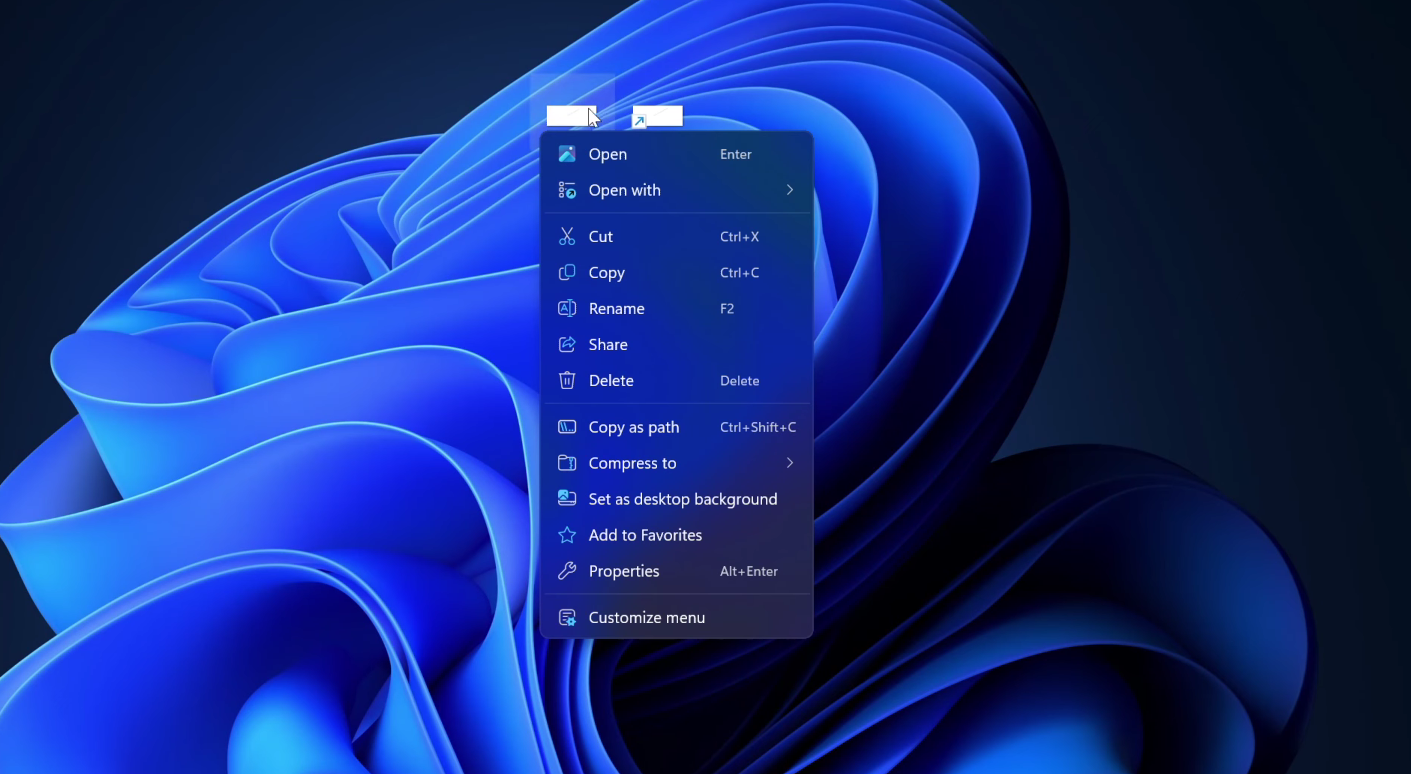
Bagi yang sudah nyaman dengan pengaturan bawaan, tidak perlu melakukan apa pun dan context menu tetap bisa digunakan seperti biasa, sedangkan pengaturan tambahan hanya diperlukan jika ingin menyesuaikan tampilannya.
Cara Mengatur Context Menu Baru
Jika fitur ini sudah tersedia di perangkatmu, cara mengaturnya cukup sederhana:
- Buka File Explorer.
- Klik kanan file, folder, atau area yang mendukung context menu.
- Pilih Customize menu di bagian bawah.
- Atur perintah bawaan Windows, ekstensi aplikasi, dan tampilan menu sesuai kebutuhan.
Nah selain itu, Microsoft juga menyebutkan bahwa pengguna bisa menahan tombol Shift sambil mengklik kanan desktop untuk melihat opsi tambahan.
Tapi kawan kawan, perlu dicatat, fitur ini masih digulirkan secara bertahap melalui Windows Insider Release Preview. Jadi, meskipun sudah menggunakan build yang sesuai, belum tentu semua perangkat langsung mendapatkan context menu baru tersebut.
Nah yang pasti sih, fitur ini menarik banget untuk dicoba, apalagi jika kamu merasa kurang cocok dengan context menu yang berantakan seperti saat ini. Tapi bagaimana menurutmu? komen dibawah guys.
Untuk tanggal rilis, sayangnya belum ada detail kapan fitur ini akan hadir untuk semua pengguna, namun perkiraan saya sih bisa saja fitur ini hadir dalam waktu dua bulan kedepan.
Via : Microsoft
Catatan Penulis : WinPoin sepenuhnya bergantung pada iklan untuk tetap hidup dan menyajikan konten teknologi berkualitas secara gratis — jadi jika kamu menikmati artikel dan panduan di situs ini, mohon whitelist halaman ini di AdBlock kamu sebagai bentuk dukungan agar kami bisa terus berkembang dan berbagi insight untuk pengguna Indonesia. Kamu juga bisa mendukung kami secara langsung melalui dukungan di Saweria. Terima kasih.

Komentar