File-file yang memiliki ukuran yang besar (diatas 1 GB) bisa menjadi salah satu biang keladi dari ruang penyimpanan pada partisi yang menipis.
Sebenarnya ada banyak aplikasi pihak ke-3 yang bisa kamu manfaatkan untuk mencari file dengan ukuran besar, tetapi tahukah bahwa kamu juga bisa melakukan hal yang sama dengan PowerShell.
Baca juga tutorial Windows lainnya:
- Cara Update Produk Microsoft Lainnya melalui Windows Update
- Cara Menginstall .NetFramework 3.5 secara Offline pada Windows 10
- Cara Menginstal Update MSU dan CAB di Windows 10
- Cara Mengembalikan Windows Photo Viewer di Windows 10
- Kenali Jenis Lisensi OEM, Retail dan Volume di Windows 10
- Memahami Penamaan dalam File ISO Windows
- Cara Membuat File Dummy di Windows 10
- Cara Mengetahui Tipe Partisi MBR atau GPT di Windows 10
- Cara Memperbaiki Master Boot Record (MBR) di Windows 10
Mencari File dengan Ukuran Besar dengan PowerShell
- Buka PowerShell.
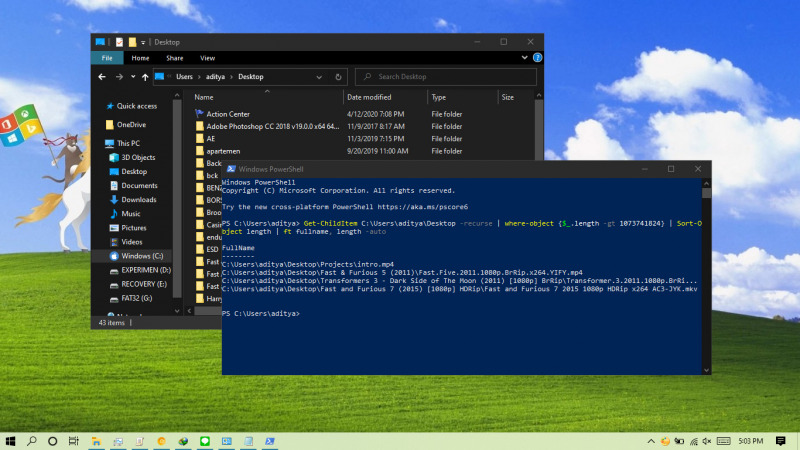
- Ketikan perintah dibawah ini, dimana perintah ini akan mencari file yang berukuran lebih dari 1 GB pada path C:\Users\aditya\Desktop.
Get-ChildItem C:\Users\aditya\Desktop -recurse | where-object {$_.length -gt 1073741824} | Sort-Object length | ft fullname, length -auto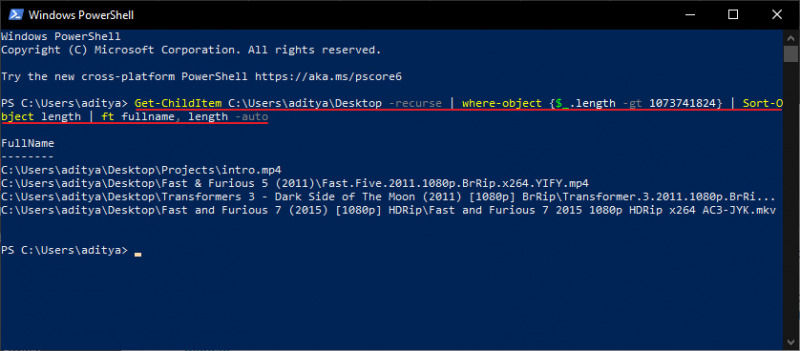
- Done.
Sedikit penjelasan mengenai perintah diatas:
- -recurse: Melakukan pencarian file pada sub folder (jika ada).
- where-object {$_.length -gt 1073741824}: Filter untuk mencari file dengan ukuran lebih dari 1 GB. Satuan unit yang digunakan adalah Byte, kamu bisa melihat cheatsheet berikut sebagai refrensi jika ingin mengganti ukuran yang ingin dicar.
- ft fullname, length -auto: ft atau
Format-Tableuntuk menampilkan hasil pencarian.-autoberguna untuk merapihkan tampilan output.
Perlu diketahui bahwa akan membutuhkan waktu sebelum hasil output muncul, lama tidaknya bergantung pada cakupan folder yang kamu masukan. Jadi semakin luas (terlebih jika memiliki banyak subfolder), maka semakin lama.
Catatan Penulis : WinPoin sepenuhnya bergantung pada iklan untuk tetap hidup dan menyajikan konten teknologi berkualitas secara gratis — jadi jika kamu menikmati artikel dan panduan di situs ini, mohon whitelist halaman ini di AdBlock kamu sebagai bentuk dukungan agar kami bisa terus berkembang dan berbagi insight untuk pengguna Indonesia. Kamu juga bisa mendukung kami secara langsung melalui dukungan di Saweria. Terima kasih.