
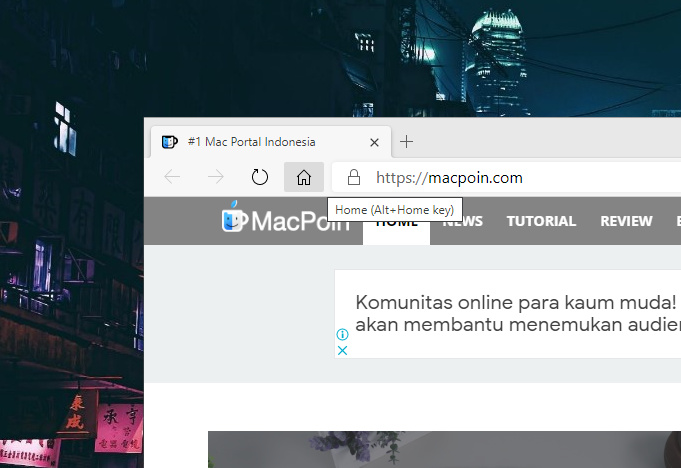
Di Edge Chromium, terdapat tombol home yang terletak disebelah kiri kolom URL untuk akses Home Page secara cepat. Kamu bisa menentukan halaman Home Page apa sesuai keinginan.
Artikel kali ini akan menunjukan bagaimana cara mengganti halaman home page di Edge Chromium.
Baca juga tutorial Edge Chromium lainnya:
- Cara Mengganti Bahasa di Edge Chromium
- Cara Mengaktifkan Focus Mode di Edge Chromium
- Cara Memblokir JavaScript pada Edge Chromium
- Cara Export Password di Edge Chromium ke File CSV
- Cara Mengaktifkan DNS over HTTPS di Microsoft Edge
- Cara Menghapus Cookie secara Otomatis ketika Keluar dari Edge Chromium
- Cara Memblokir Autoplay di Edge Chromium
- Cara Mudah Reset Edge Chromium ke Default
- Cara Mencegah Edge Chromium Berjalan secara Background
- Cara Menghapus History secara Otomatis ketika Keluar dari Edge Chromium
- Cara Mengaktifkan Windows Spellchecker di Edge Chromium
- Cara Install Tema Chrome di Edge Chromium
- Cara Mengatur Font di Edge Chromium
- Cara Install Ekstensi Chrome di Edge Chromium
Mengganti Home Page di Edge Chromium
- Buka browser Edge.
- Masukan alamat
edge://settings/appearancepada kolom URL untuk membuka Settings. - Pada panel kanan, swipe ke kanan (on) pada opsi Show home button di menu Appearance.
- Kemudian masukan halaman website yang kamu inginkan. Jika sudah klik Save.
- Done.
Setelah proses selesai, maka halaman website yang kamu masukan pada langkah ke-4 akan terbuka ketika menekan tombol Home.
Kamu bisa kembali melakukan langkah-langkah yang sama jika kedepannya ingin menggantinya lagi.
Catatan Penulis : WinPoin sepenuhnya bergantung pada iklan untuk tetap hidup dan menyajikan konten teknologi berkualitas secara gratis — jadi jika kamu menikmati artikel dan panduan di situs ini, mohon whitelist halaman ini di AdBlock kamu sebagai bentuk dukungan agar kami bisa terus berkembang dan berbagi insight untuk pengguna Indonesia. Kamu juga bisa mendukung kami secara langsung melalui dukungan di Saweria. Terima kasih.

Komentar