
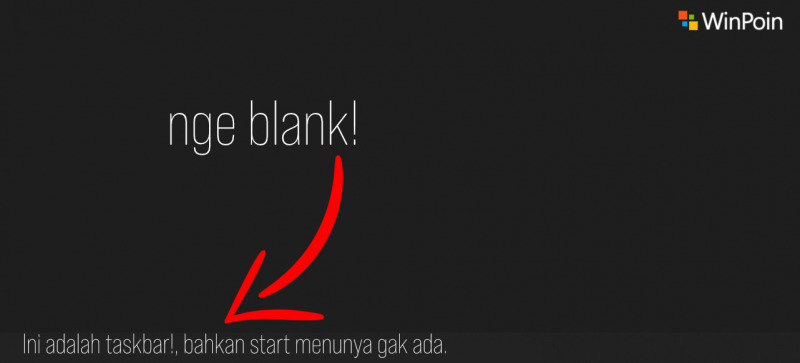
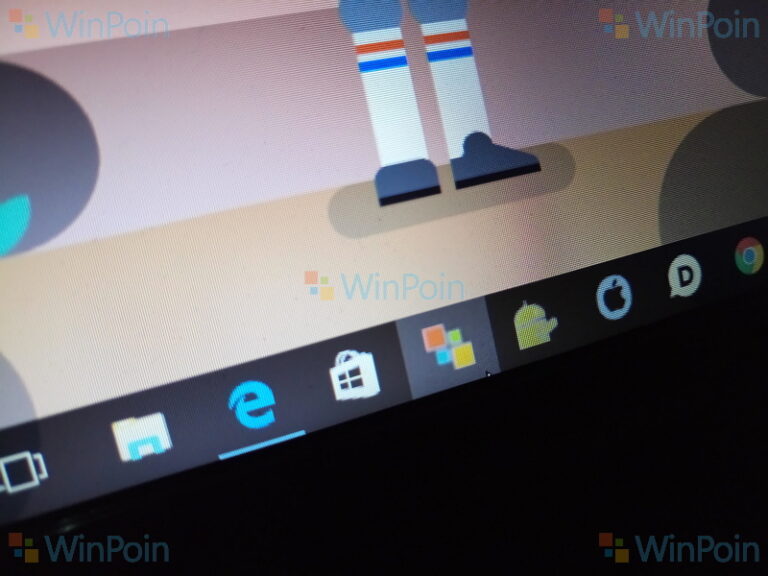
Jika kamu mengalami masalah dimana Taskbar kamu ngeblank, tidak menampilkan apapun, dan bahkan tidak bisa di klik. Tenang jangan khawatir, berikut adalah langkah simpel untuk mengatasi masalah tersebut.
Baca Juga : Cara Perbaiki Taskbar Nge Blank Melalui Command Prompt
Langkah 1. Buka Task Manager, bisa dengan menggunakan tombol kombinasi CTRL + ALT + DEL, atau CTRL + SHIFT + ESC.
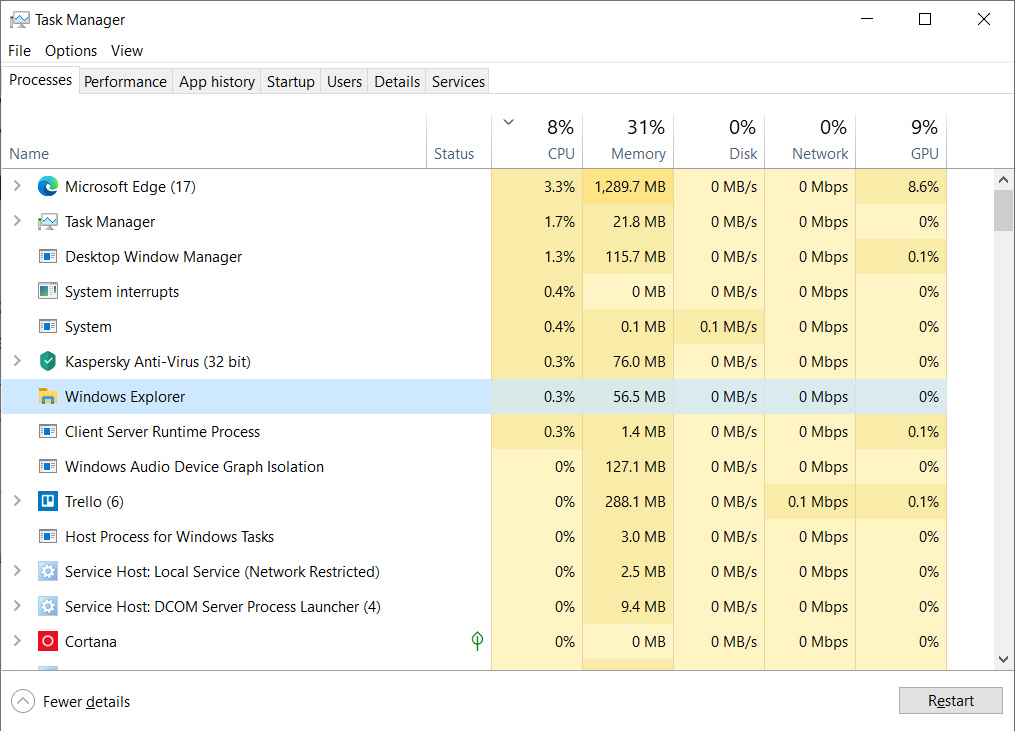
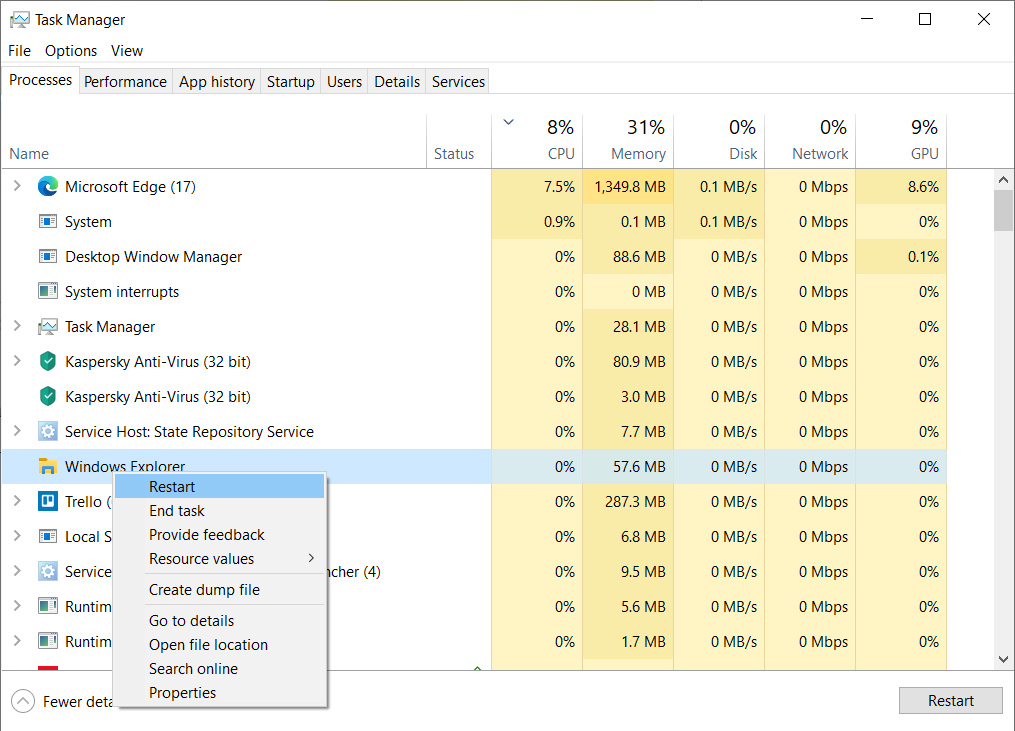
Langkah 2. Cari Windows Explorer selanjutnya klik kanan dan pilih Restart.
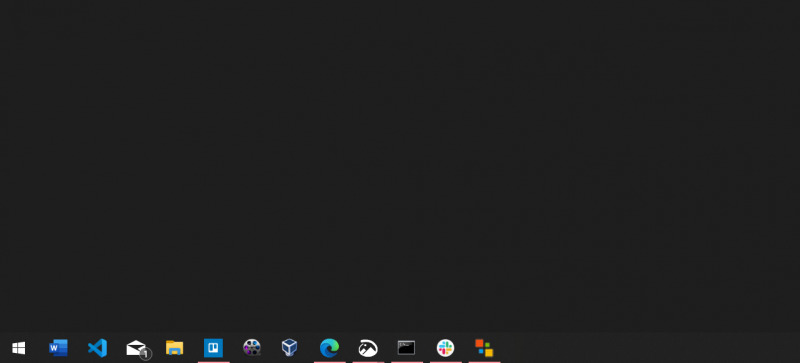
Setelah itu, secara otomatis Taskbar akan terestart dan kini akan normal kembali seperti semula.
Nah bagaimana? mudah sekali bukan.. Silahkan kalian coba sendiri, dan jangan lupa berikan komentarmu dibawah.
Langkah Optional. Gunakan tombol kombinasi CTRL + SHIFT + Klik Kanan Taskbar. Lalu pilih Exit File Explorer.

Selanjutnya, gunakan kombinasi Windows + R, untuk membuka Run Command, dan masukan explorer.exe. Setelah itu secara otomatis Explorer dan Taskbar akan muncul kembali seperti semula.
Baca Juga : Cara Perbaiki Taskbar Nge Blank Melalui Command Prompt
Catatan Penulis : WinPoin sepenuhnya bergantung pada iklan untuk tetap hidup dan menyajikan konten teknologi berkualitas secara gratis — jadi jika kamu menikmati artikel dan panduan di situs ini, mohon whitelist halaman ini di AdBlock kamu sebagai bentuk dukungan agar kami bisa terus berkembang dan berbagi insight untuk pengguna Indonesia. Kamu juga bisa mendukung kami secara langsung melalui dukungan di Saweria. Terima kasih.

Komentar