
Salah satu fitur yang juga sebelumnya telah hadir di Microsoft Edge Legacy yaitu Pin Website ke Taskbar kini hadir juga di Microsoft Edge Chromium. Dengan fitur ini kamu dapat dengan mudah mengakses Website Favorit dengan hanya satu klik saja.
Untuk langkah melakukan Pin sendiri sebetulnya masih bisa dibilang sama seperti tutorial Edge Legacy yang dibuat WinPoin tiga tahun lalu, yaitu diantaranya adalah sebagai berikut.
Langkah 1. Pertama kamu buka Website Favorit kamu dengan Microsoft Edge Chromium.
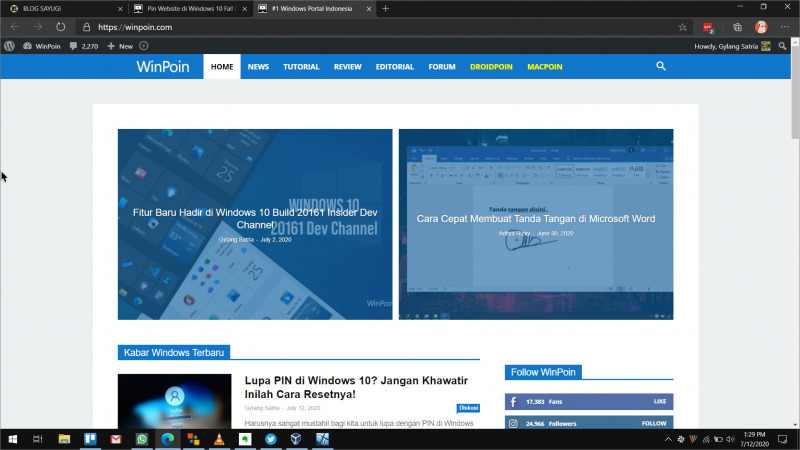
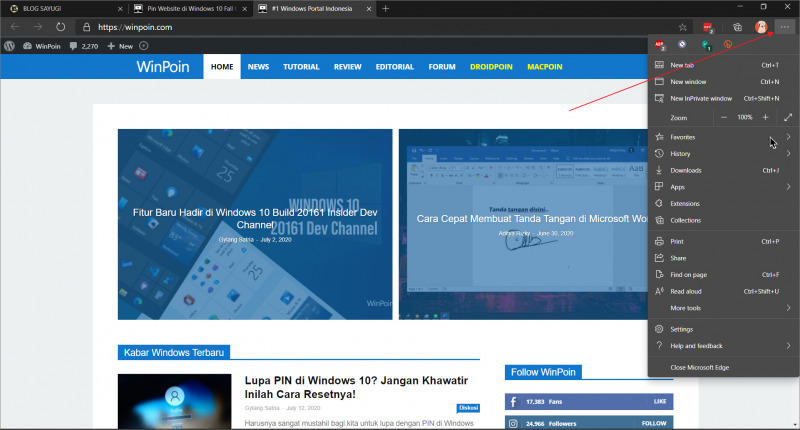
Langkah 2. Selanjutnya silahkan klik pada tombol (…) diatas kanan layar kamu.
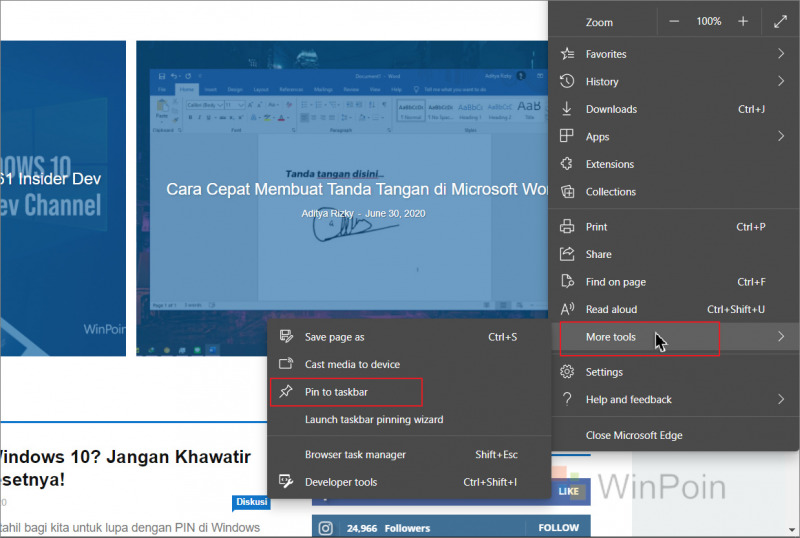
Langkah 3. Selanjutnya klik pada More tools > Pin to taskbar.
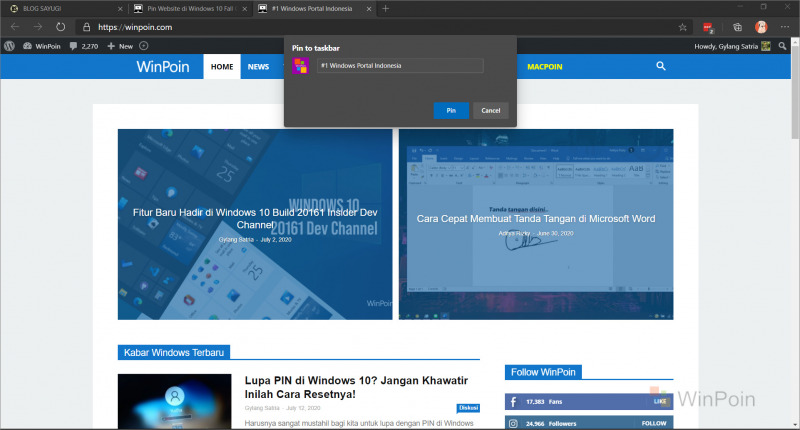
Lalu setelah itu, masukkan nama dari Website yang akan di Pin ke Taskbar tersebut, dan klik Pin.
Dan jika kamu sudah selesai dengan langkah diatas, maka Website sudah ter Pin di Taskbar, contohnya seperti pada gambar berikut.
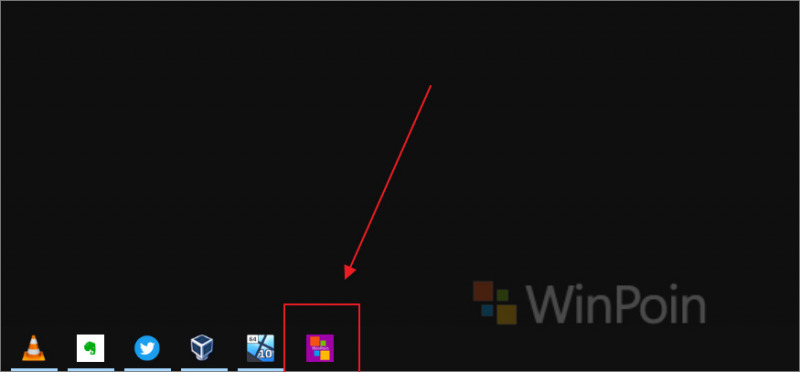
Ketika di Klik, maka kamu akan langsung diarahkan pada Website Favoritmu itu.
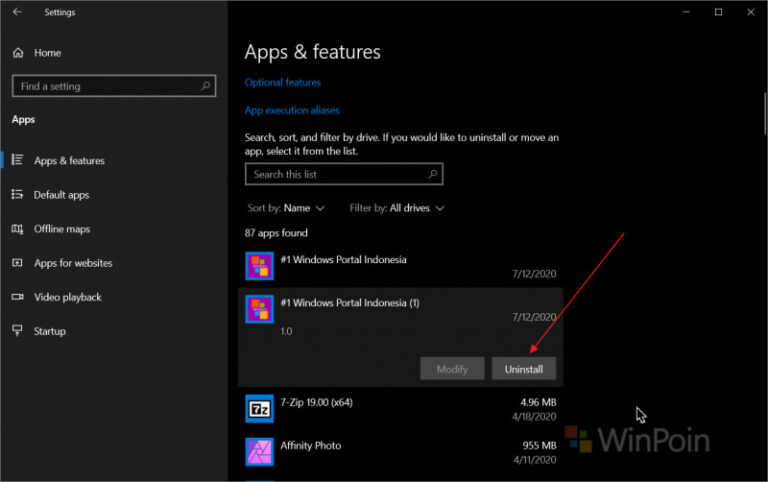
Jika kamu ingin menghapusnya, langkahnya sudah saya tulis pada halaman WinPoin : Cara Hapus Website Yang di Pin Ke Taskbar Menggunakan Edge Chromium
Silahkan dicoba dan Semoga bermanfaat.
Catatan Penulis : WinPoin sepenuhnya bergantung pada iklan untuk tetap hidup dan menyajikan konten teknologi berkualitas secara gratis — jadi jika kamu menikmati artikel dan panduan di situs ini, mohon whitelist halaman ini di AdBlock kamu sebagai bentuk dukungan agar kami bisa terus berkembang dan berbagi insight untuk pengguna Indonesia. Kamu juga bisa mendukung kami secara langsung melalui dukungan di Saweria. Terima kasih.

Komentar