
Ketika kamu mencari pada folder yang telah di-Index tetapi tetap tidak menemukan apa yang kamu cari padahal file berada di dalam folder itu, mungkin kamu perlu membangun ulang atau Rebuild Index Option. Jika kamu menambahkan atau mengurangi folder di Index Option, kamu juga harus melakukan rebuild Index Option. Kali ini WinPoin akan memberikan tutorial Windows 8, cara rebuild Index Option di Windows 8.
Proses rebuild akan berjalan secara background dan kamu hanya bisa melihat Index bertambah pada window Indexing Options. Kecepatan rebuild Index juga tergantung dari performa komputer, ketika komputer sedang digunakan maka Index akan berjalan secara lambat, Tetapi jika komputer sedang mengganggur maka Index akan berjalan dengan cepat. Rebuild mungkin akan membutuhkan waktu berjam-jam dan pencarian mungkin tidak akan lengkap ketika proses Index belum selesai.
Cara Rebuild Index Option di Windows 8
Pertama-tama pergi ke Control Panel di Windows 8 dan klik Indexing Options.
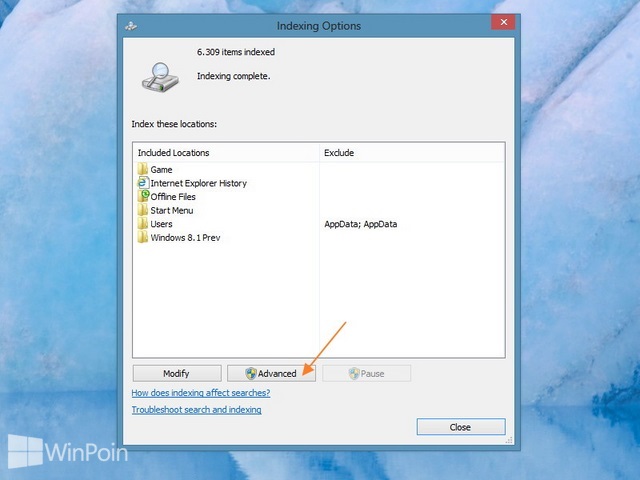
Setelah itu pada window Indexing Options, klik tombol Advanced yang berada di bawah.
Jika muncul window UAC klik saja Yes.
Ketika muncul window Advanced Options, klik tombol Rebuild.

Akan muncul window Rebuild Index, klik OK jika kamu setujui.

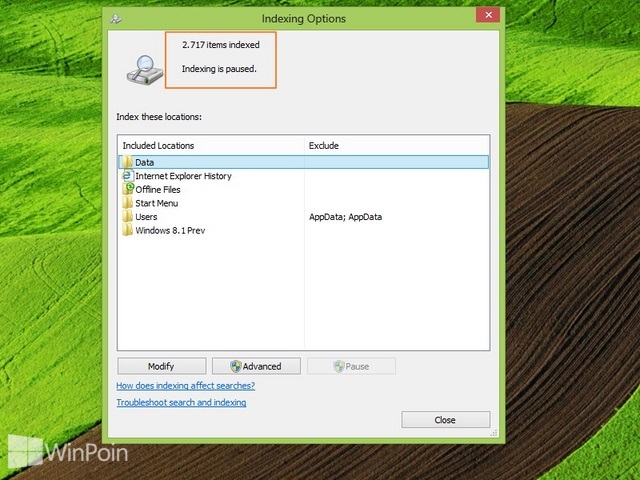
Kemudian kamu akan kembali lagi ke window Indexing Options, pada kolom bagian atas menunjukkan angka yang sedang membangun ulang folder Index. Ketika Rebuild Index sudah berhasil maka window Indexing Options akan beruliskan Indexing complete.

Catatan Penulis : WinPoin sepenuhnya bergantung pada iklan untuk tetap hidup dan menyajikan konten teknologi berkualitas secara gratis — jadi jika kamu menikmati artikel dan panduan di situs ini, mohon whitelist halaman ini di AdBlock kamu sebagai bentuk dukungan agar kami bisa terus berkembang dan berbagi insight untuk pengguna Indonesia. Kamu juga bisa mendukung kami secara langsung melalui dukungan di Saweria. Terima kasih.


Komentar